1. 发布新闻文章
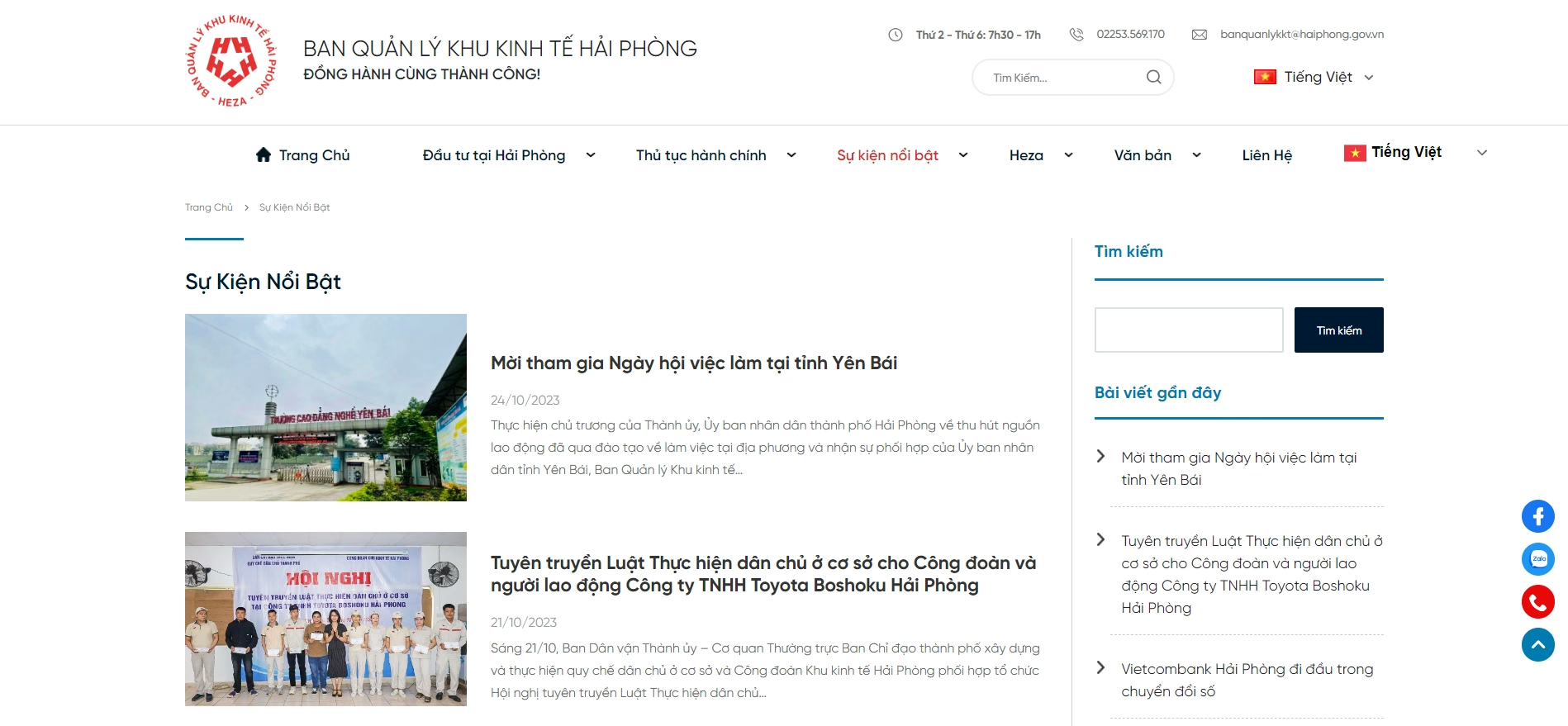
新闻页面界面
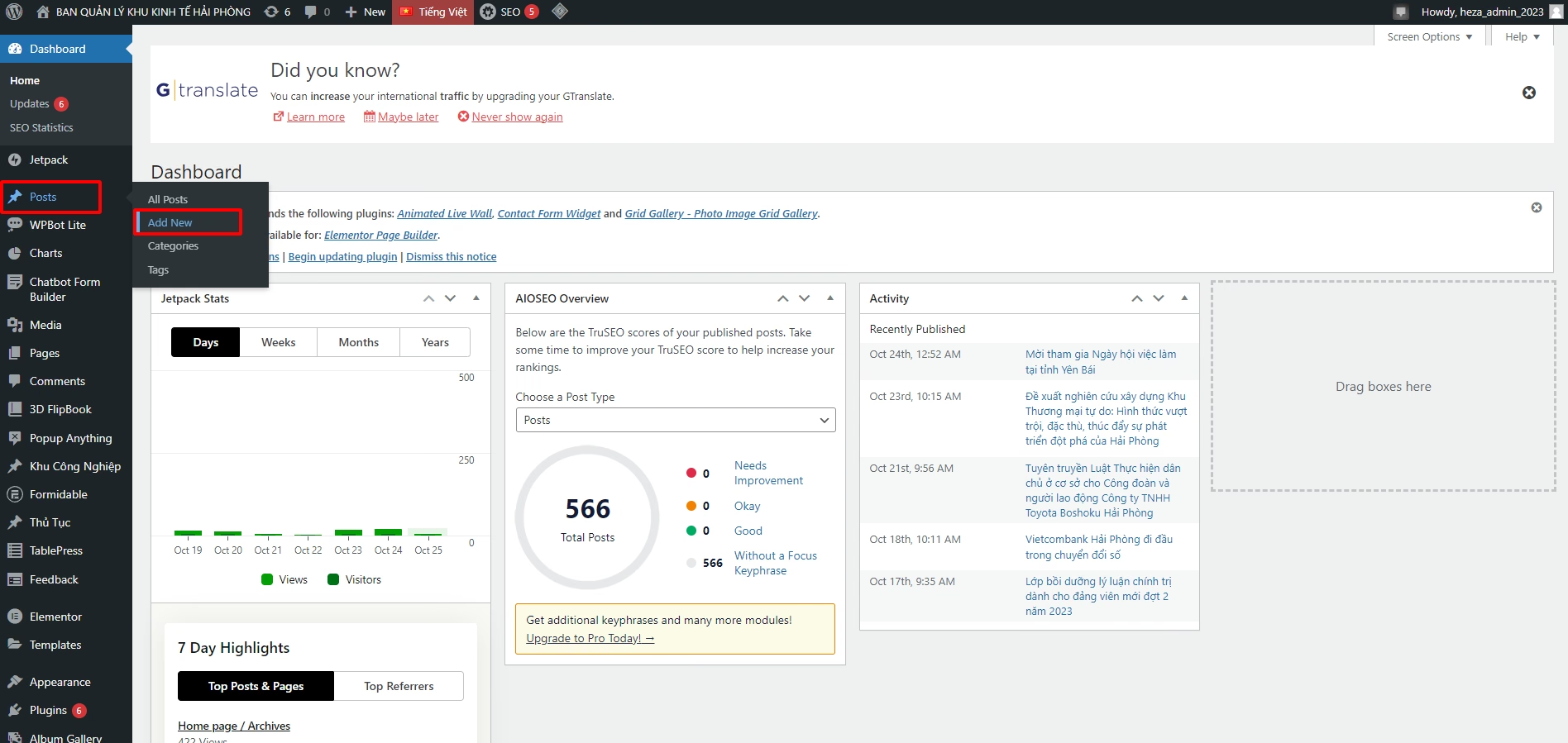
步骤 1: 在管理后台中,在左侧工具栏中将鼠标移至文章,显示如下子菜单,然后点击添加新内容
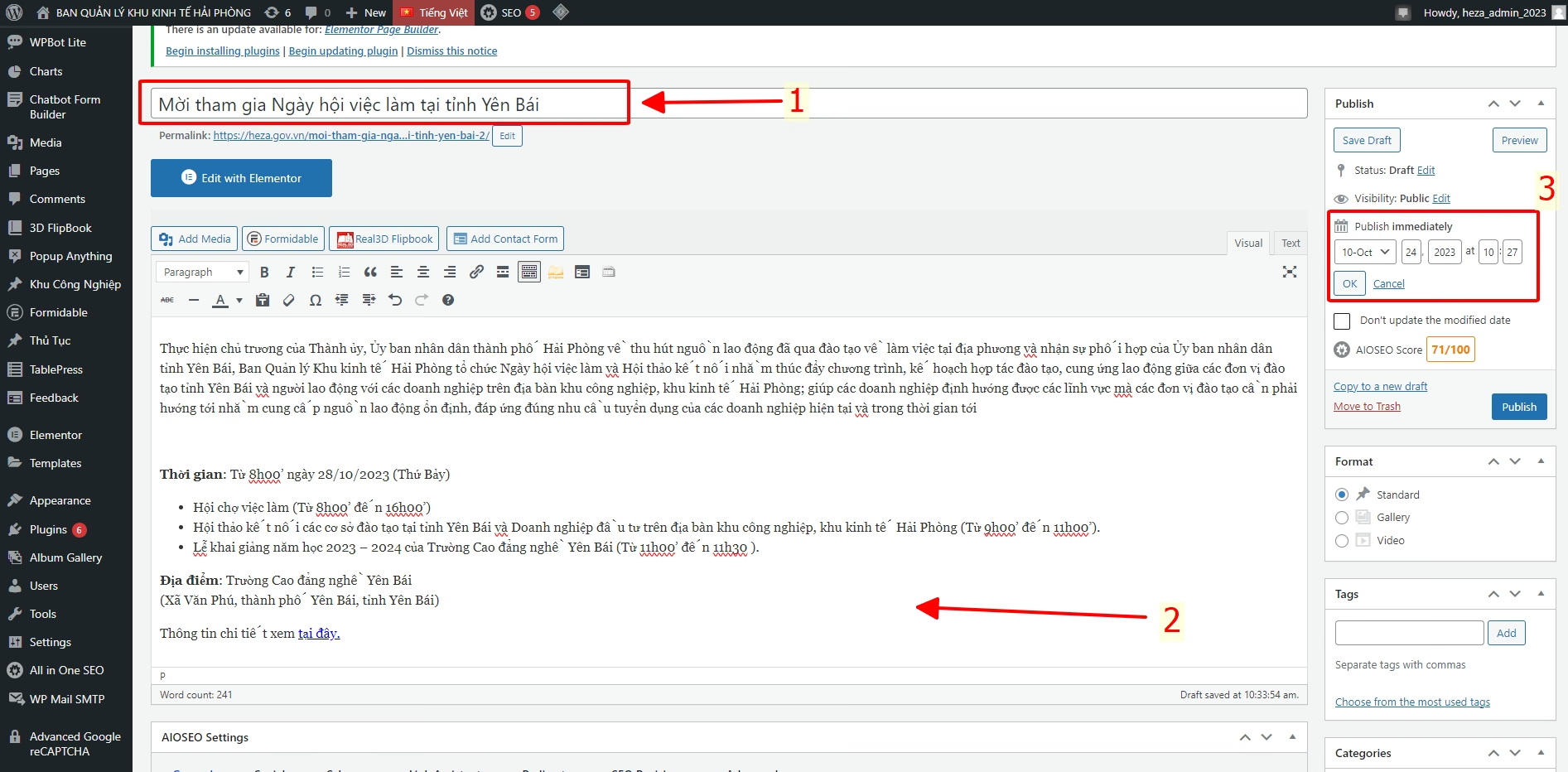
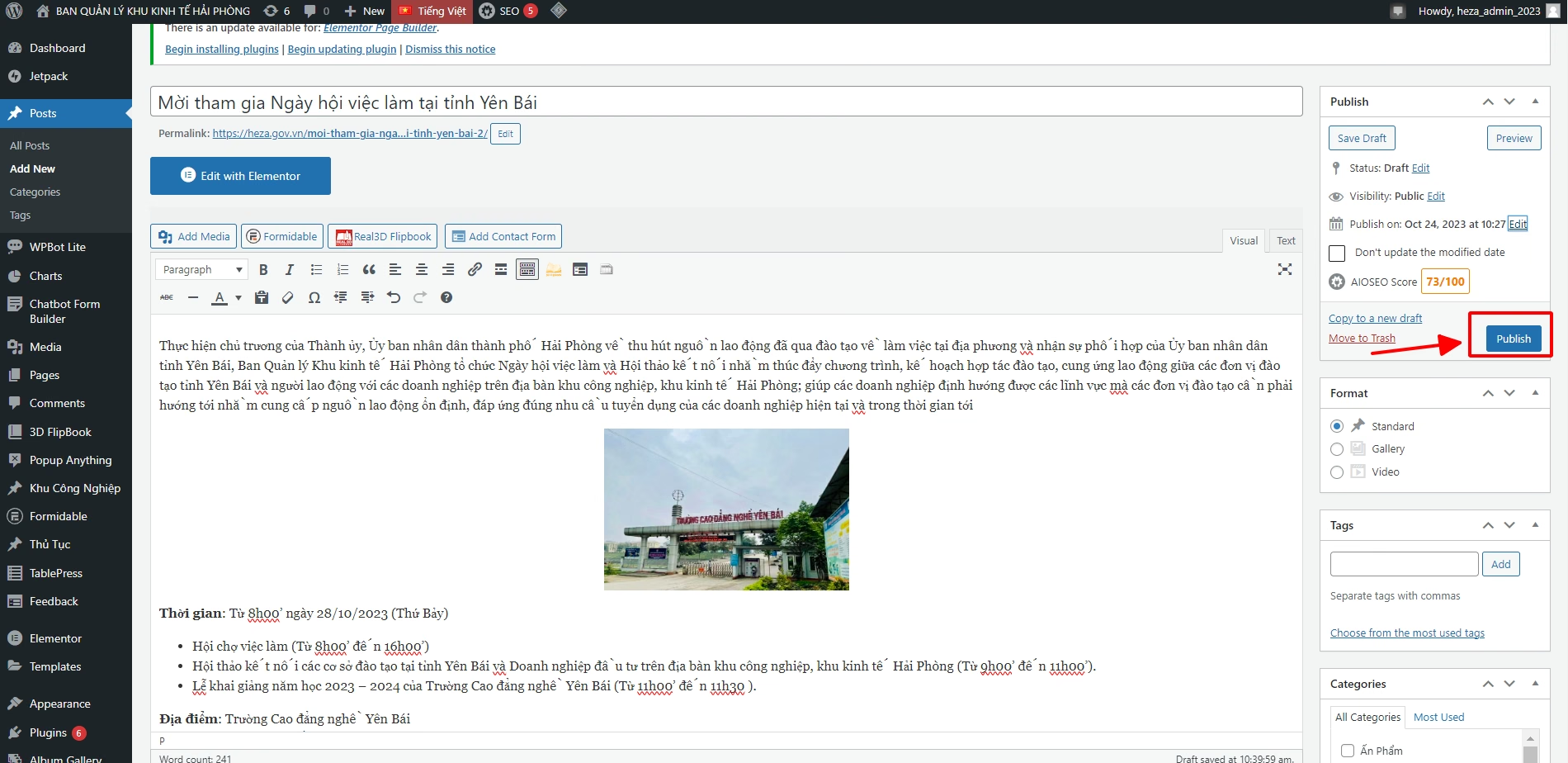
步骤 2: 随后将显示以下界面,请按照下图所示的顺序发布文章:
- (1) 输入文章标题。
- (2) Enter the article content.
- (3) 发布日期。
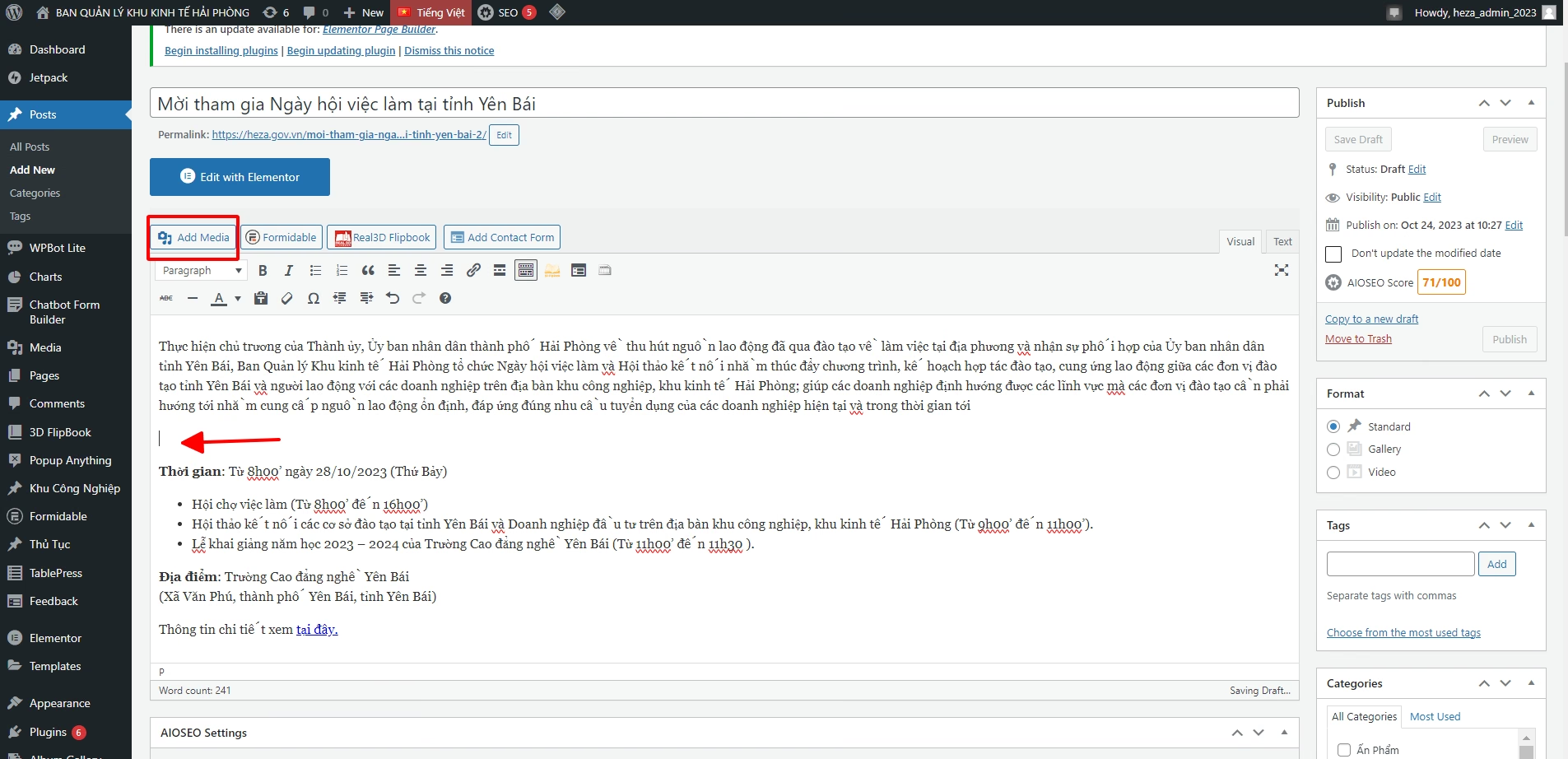
接下来,如需 添加图片 到文章中,请执行以下步骤:
- 单击 文章中要放置图片的位置
- 然后点击 添加媒体
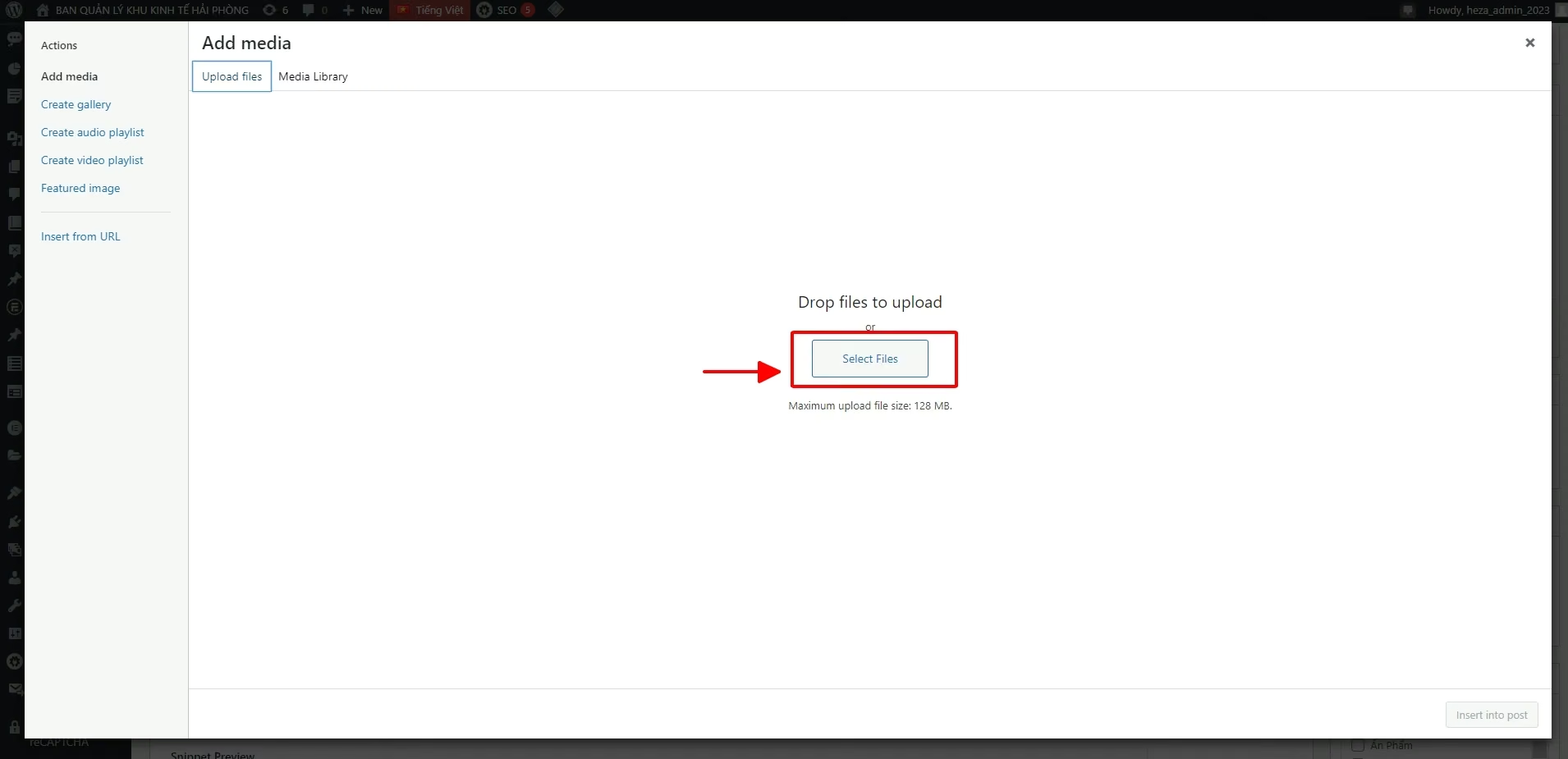
- 媒体上传界面如下所示,请点击 选择文件
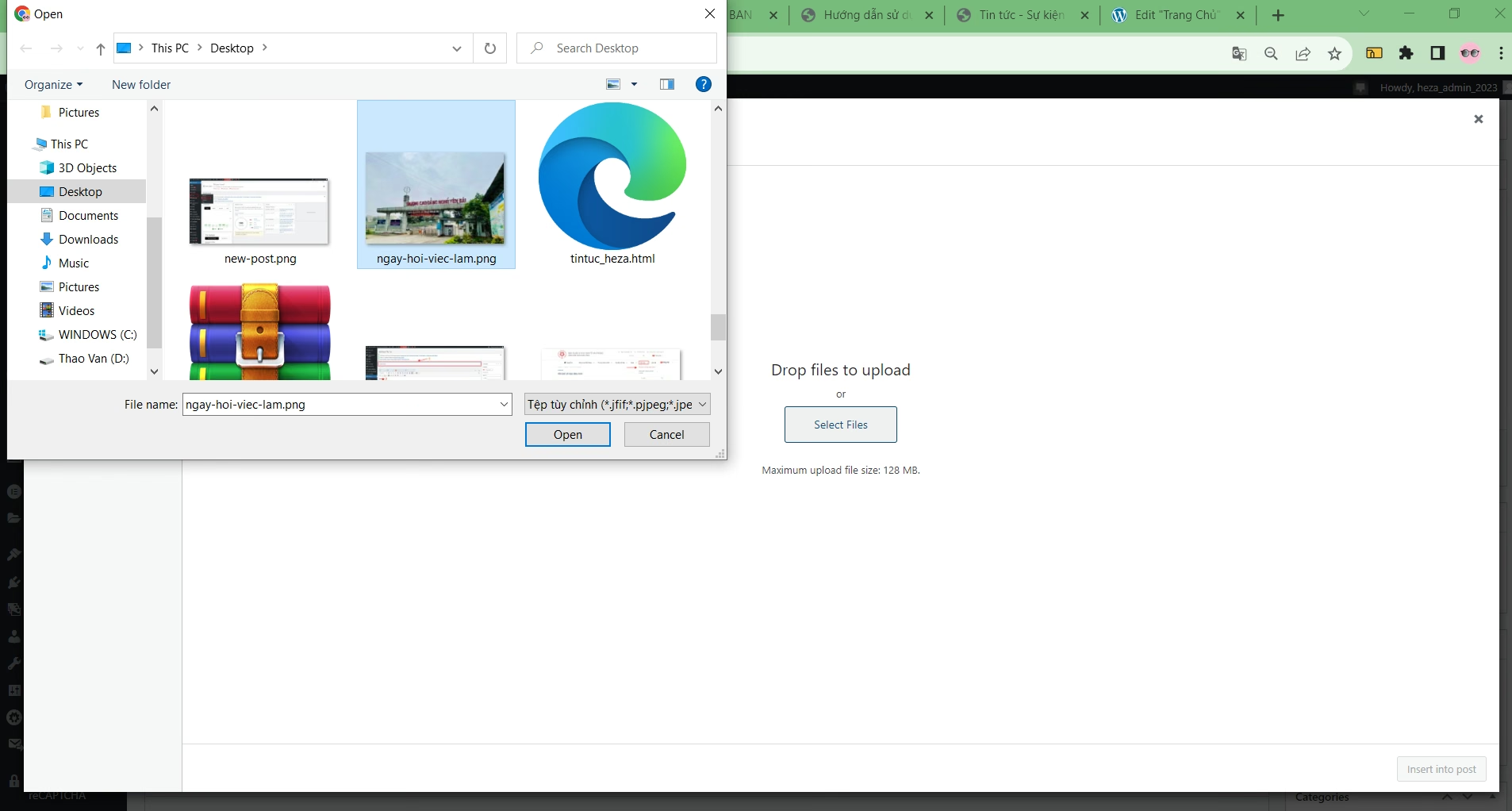
- 选择图片 要上传的图片,然后点击 打开
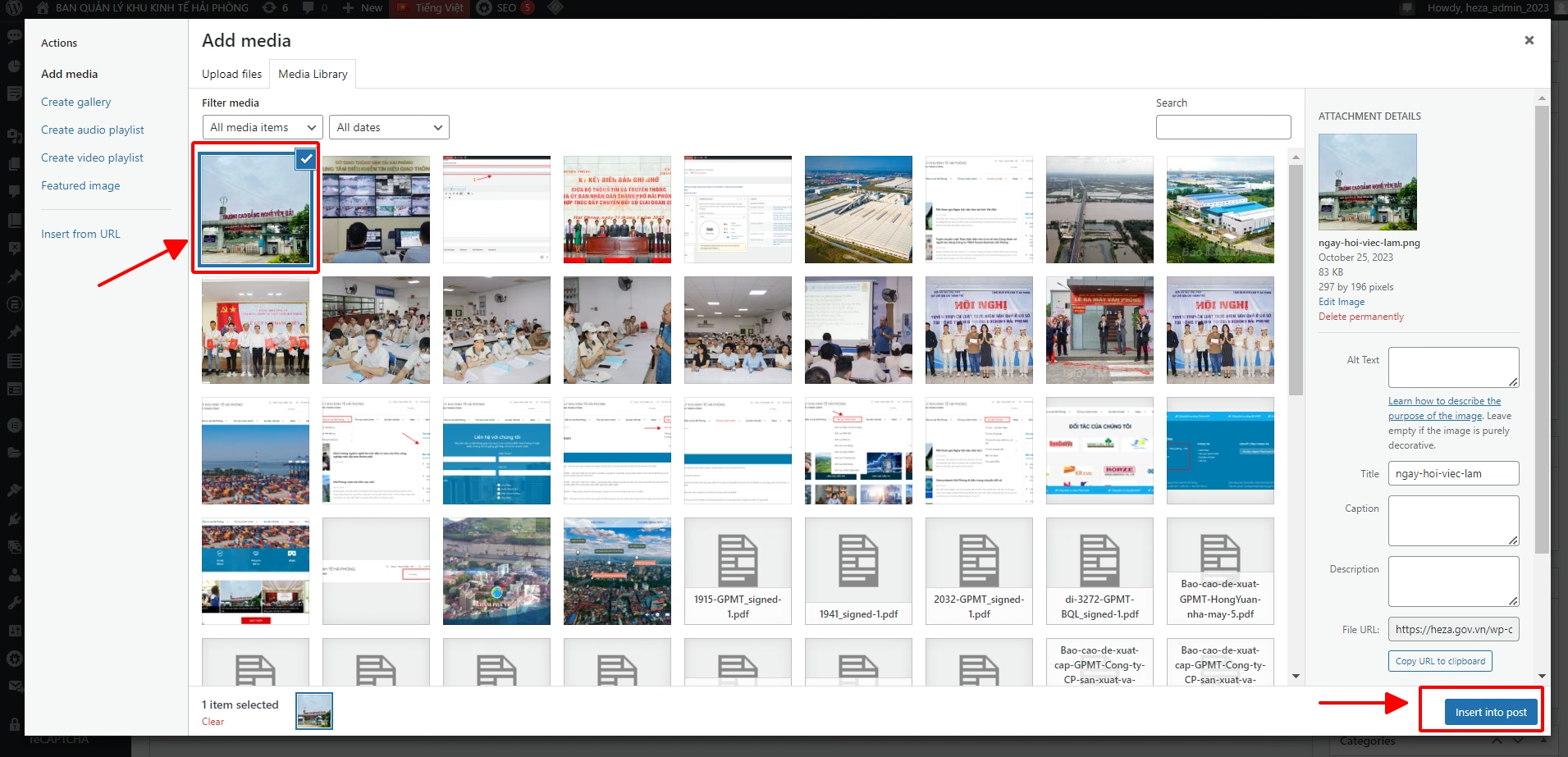
- 以下界面将显示出来, 勾选图片 要添加到文章中,然后点击 插入到文章中 。
- 图片将按如下方式添加到文章中。点击图片并选择此图标,即可将图片居中。
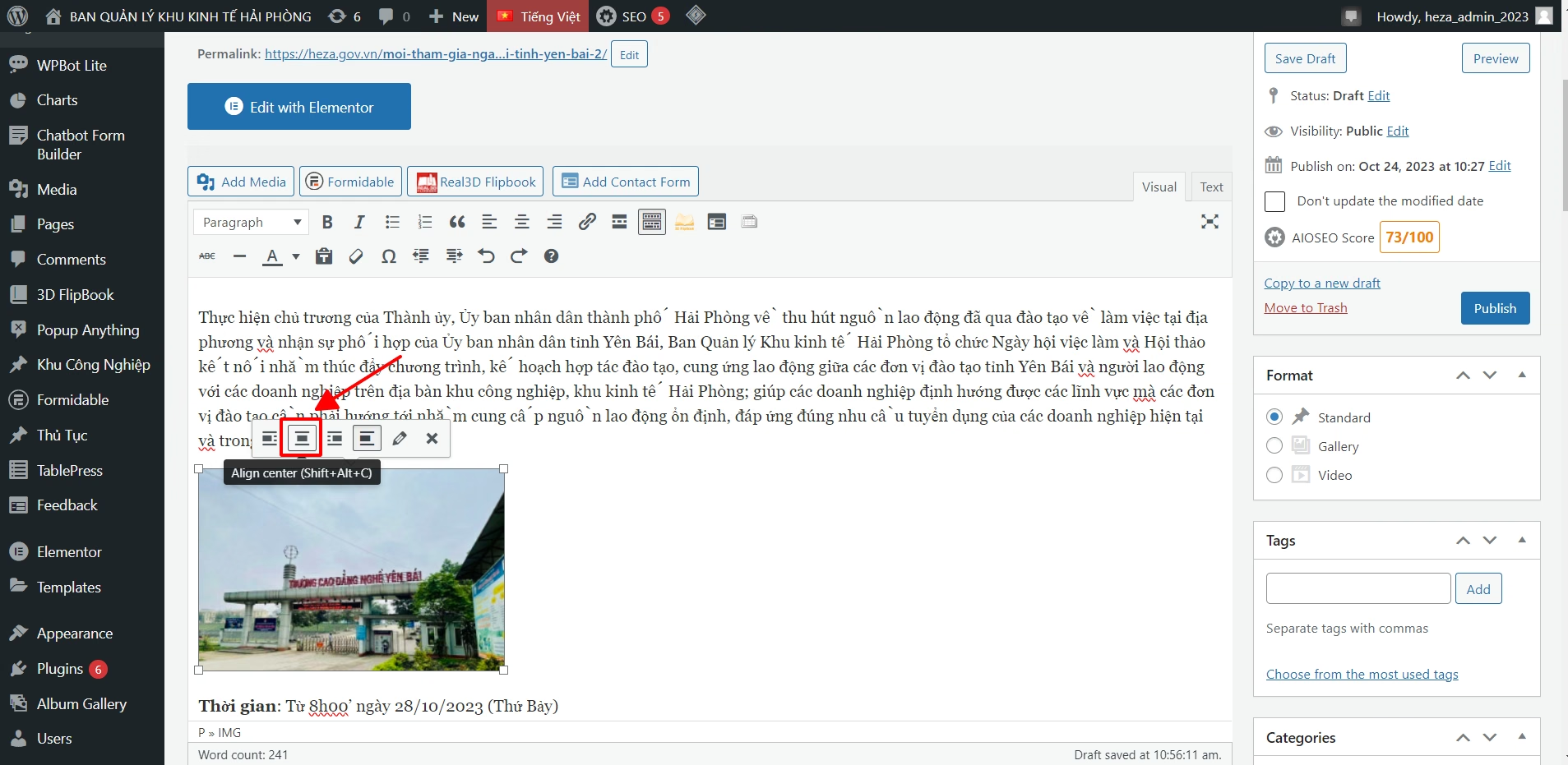
- 图片已在文章中居中
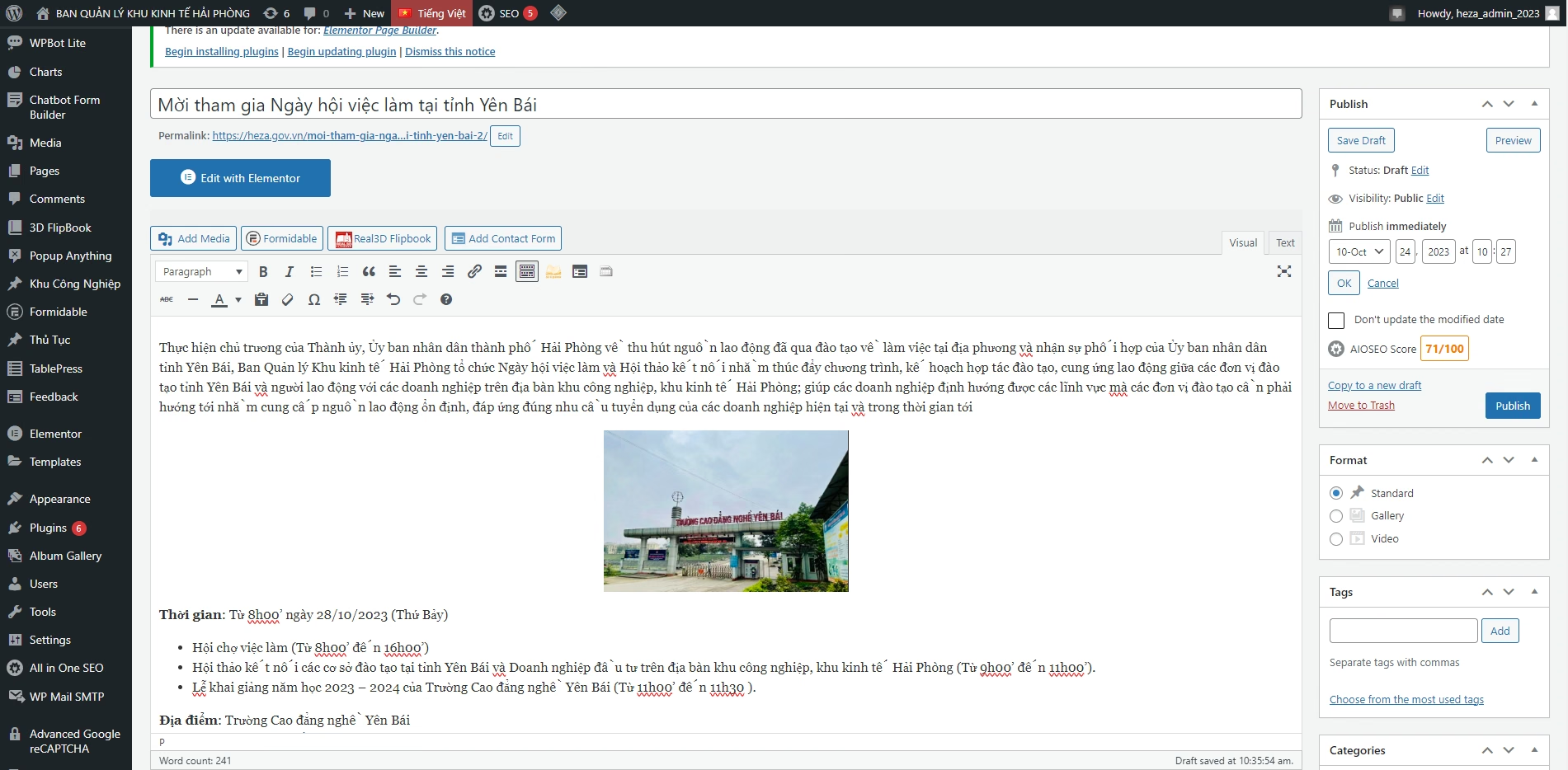
步骤 3 :勾选文章分类并选择特色图片作为文章图片
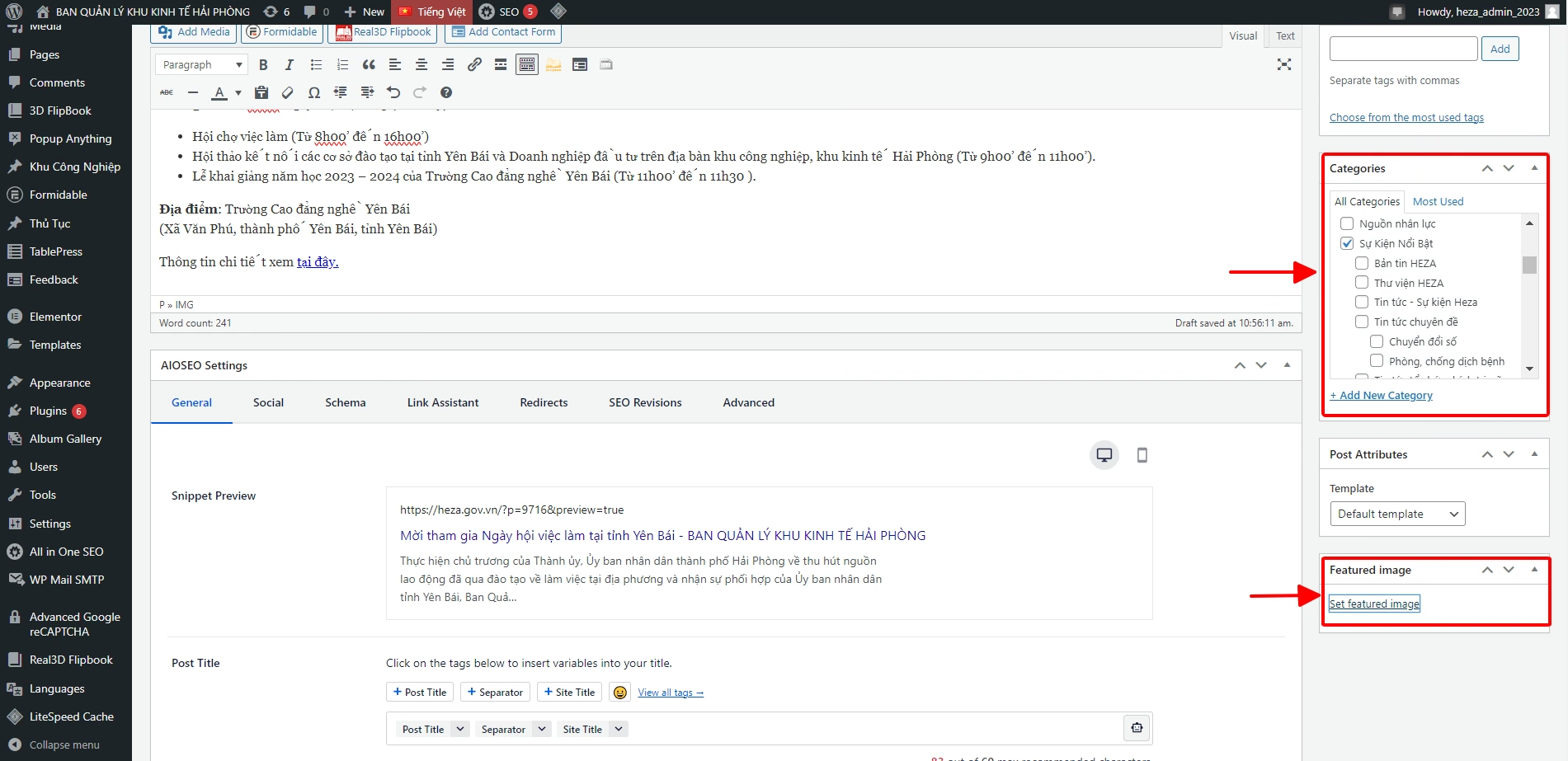
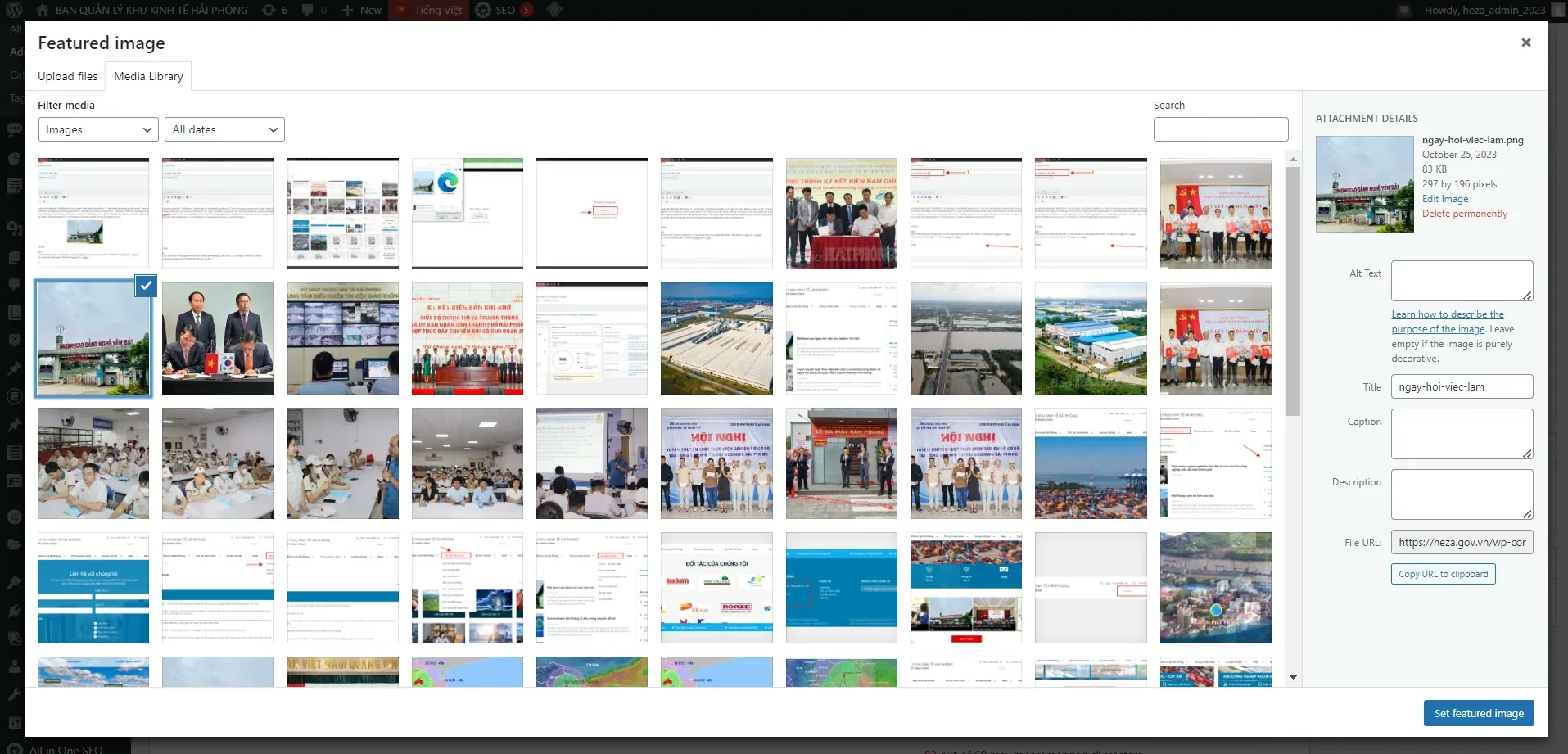
- 选择 特色图片 作为文章图片。
步骤 4: 发布文章
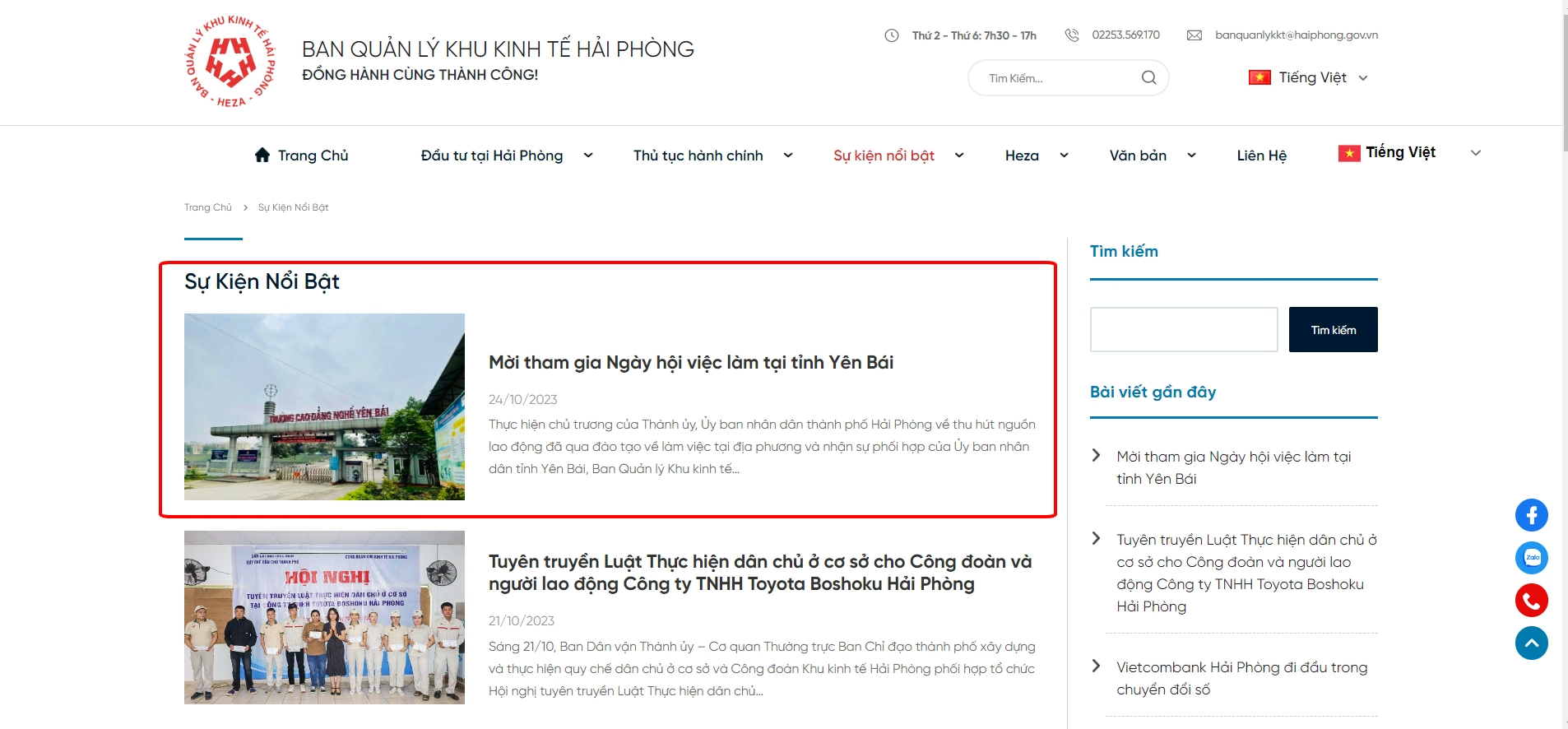
步骤 5: 在网站上检查所选的文章分类,文章将如下显示。
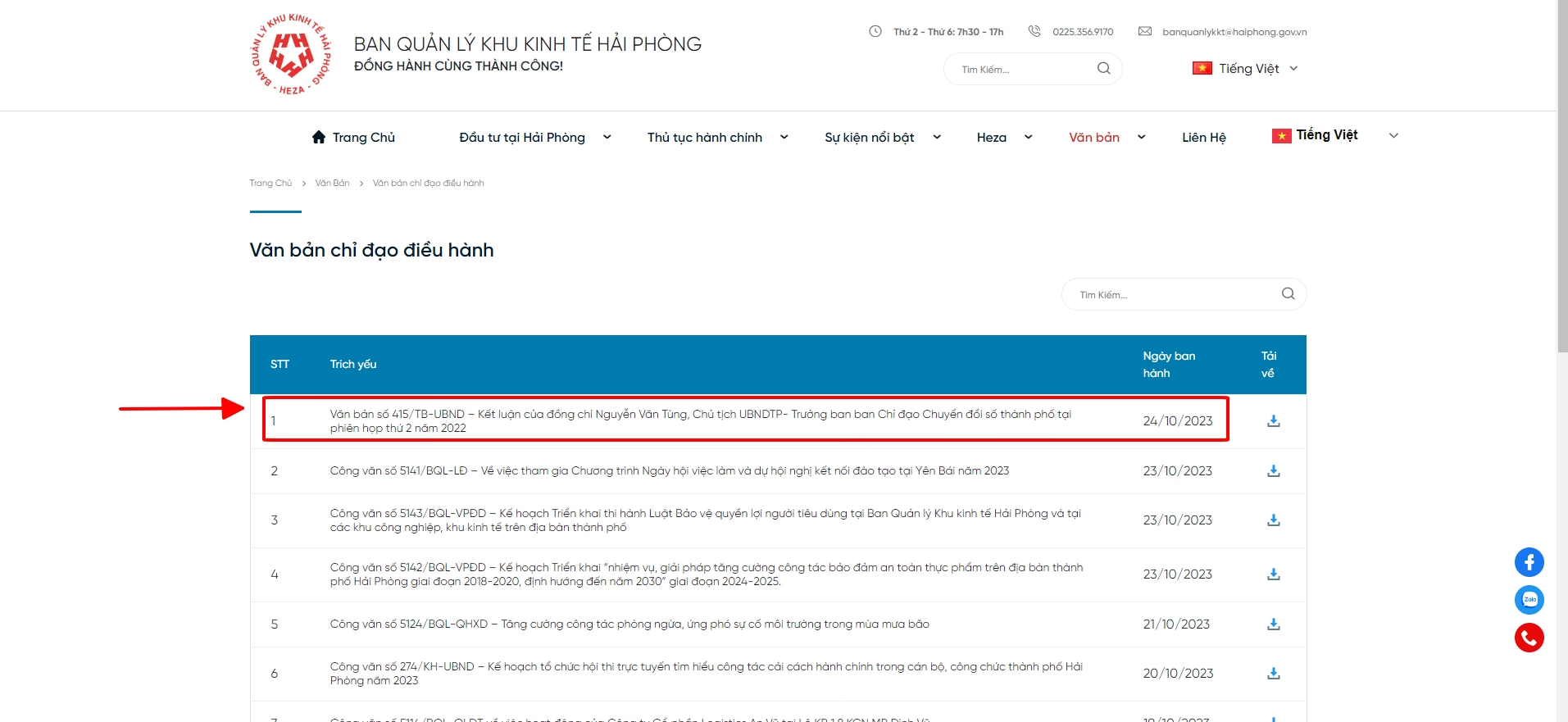
2. 发布文件、指导性文件和手续
下列文件、信息和指导性内容包括:
- 指导和行政文件
- 环境信息 : 申请环境许可证的项目 以及 已获环境许可证的项目
- 行政手续 包括: 环境保护领域 , 土地领域 , 投资领域 , 规划领域 , 劳动领域 , 进出口领域 , 贸易领域 , 建设领域
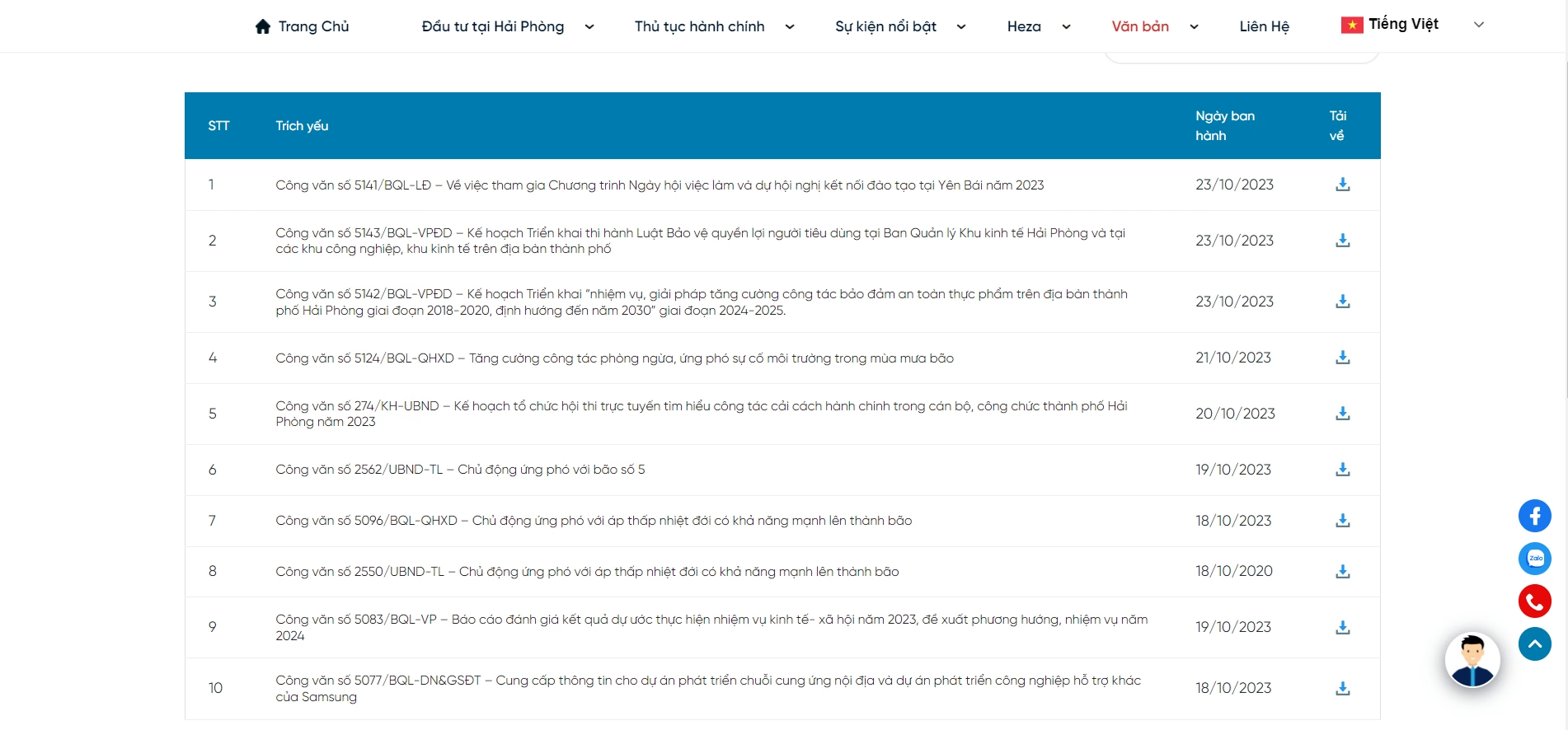
文件页面界面
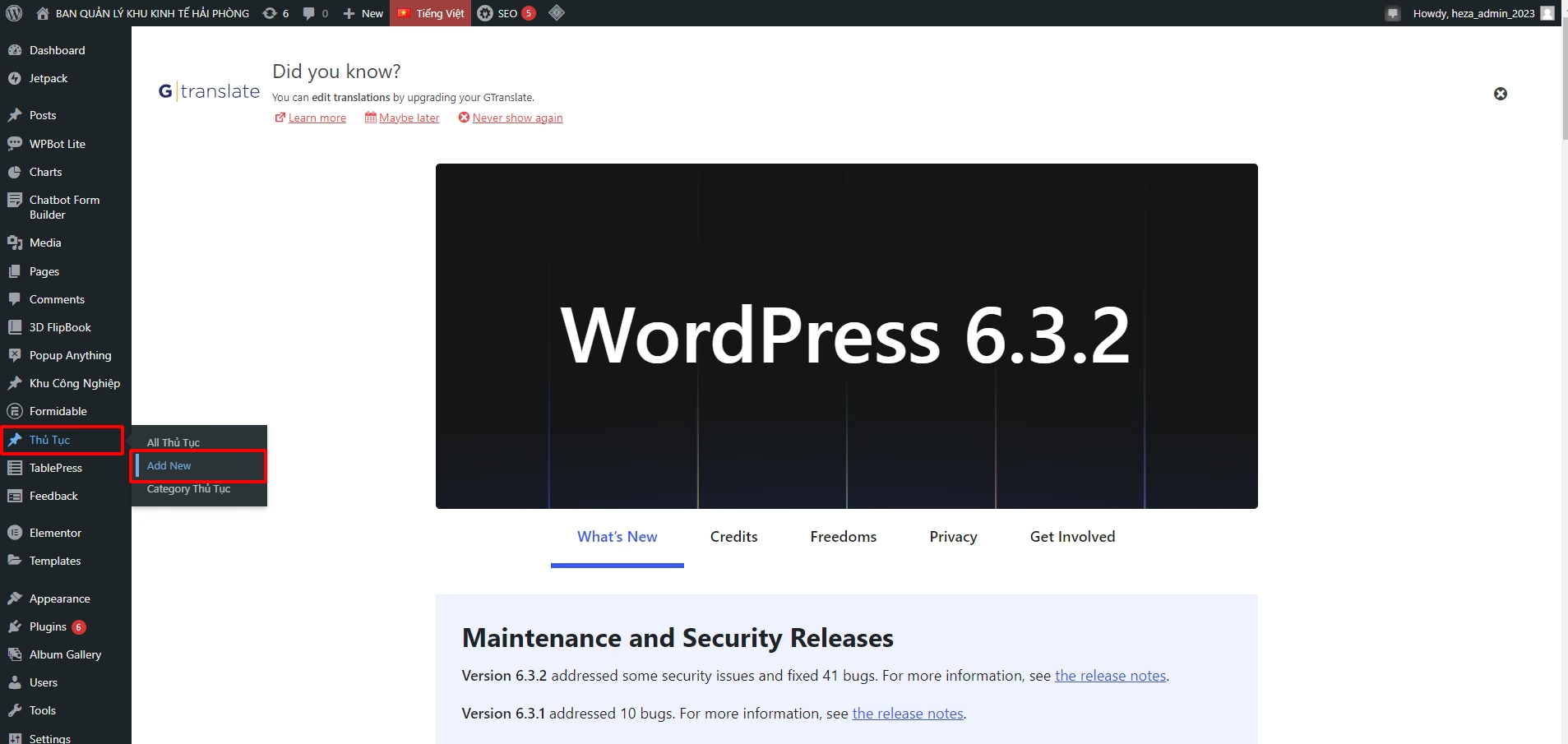
步骤 1: 在管理后台,在工具栏中将鼠标移至手续,显示如下子菜单,然后点击添加新内容
步骤 2: 随后将显示文件创建界面。
执行 与发布新闻文章相同的步骤 。
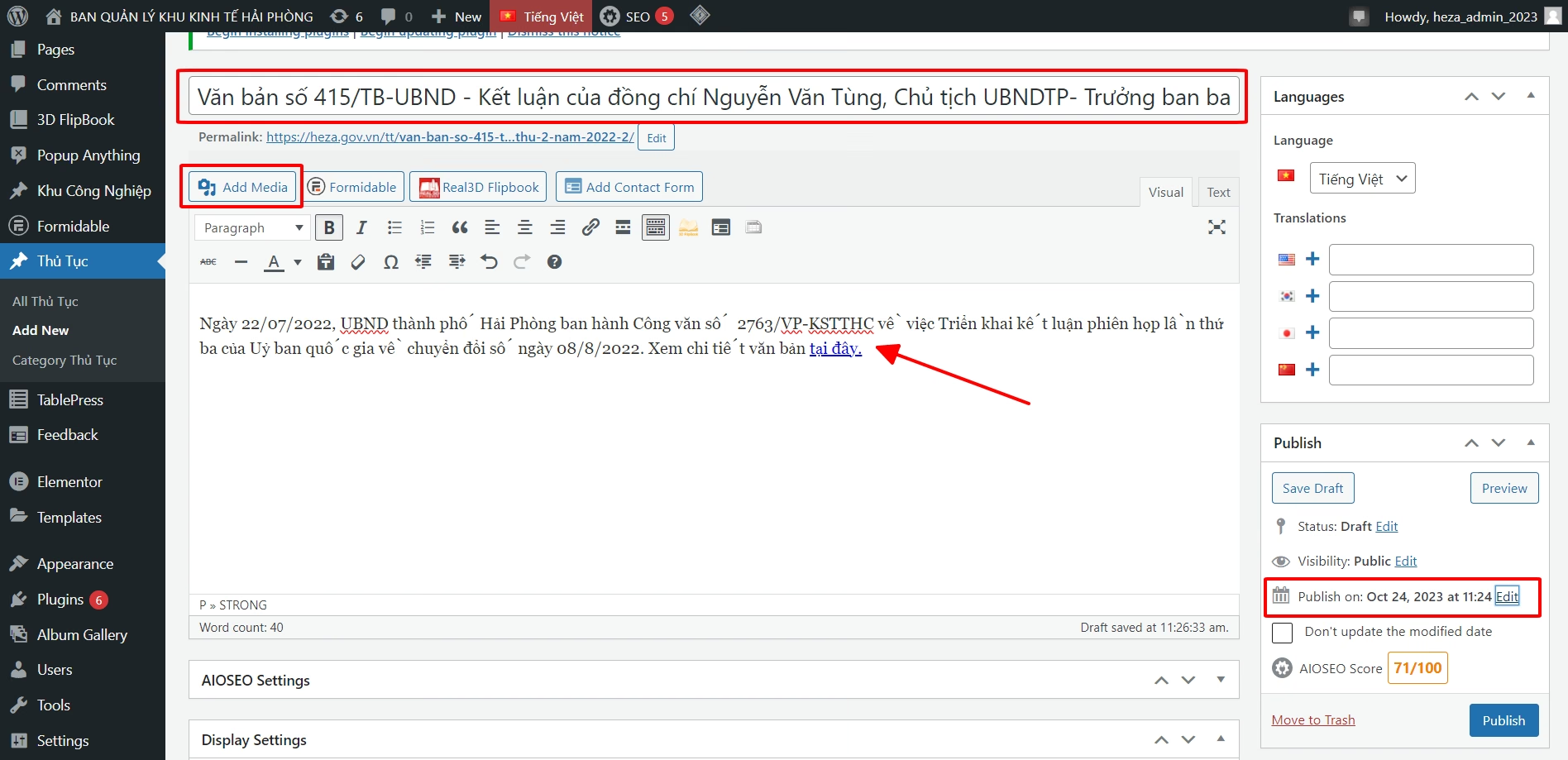
步骤 3: 填写文件、发布日期和分类。
- (1)、(2) 选择文件 :点击 选择文件 ,然后选择并上传文件。文本文件为 PDF 文件
- (3) 发布日期: 日/月/年
- (4) 填写分类: 选择希望显示该信息的分类
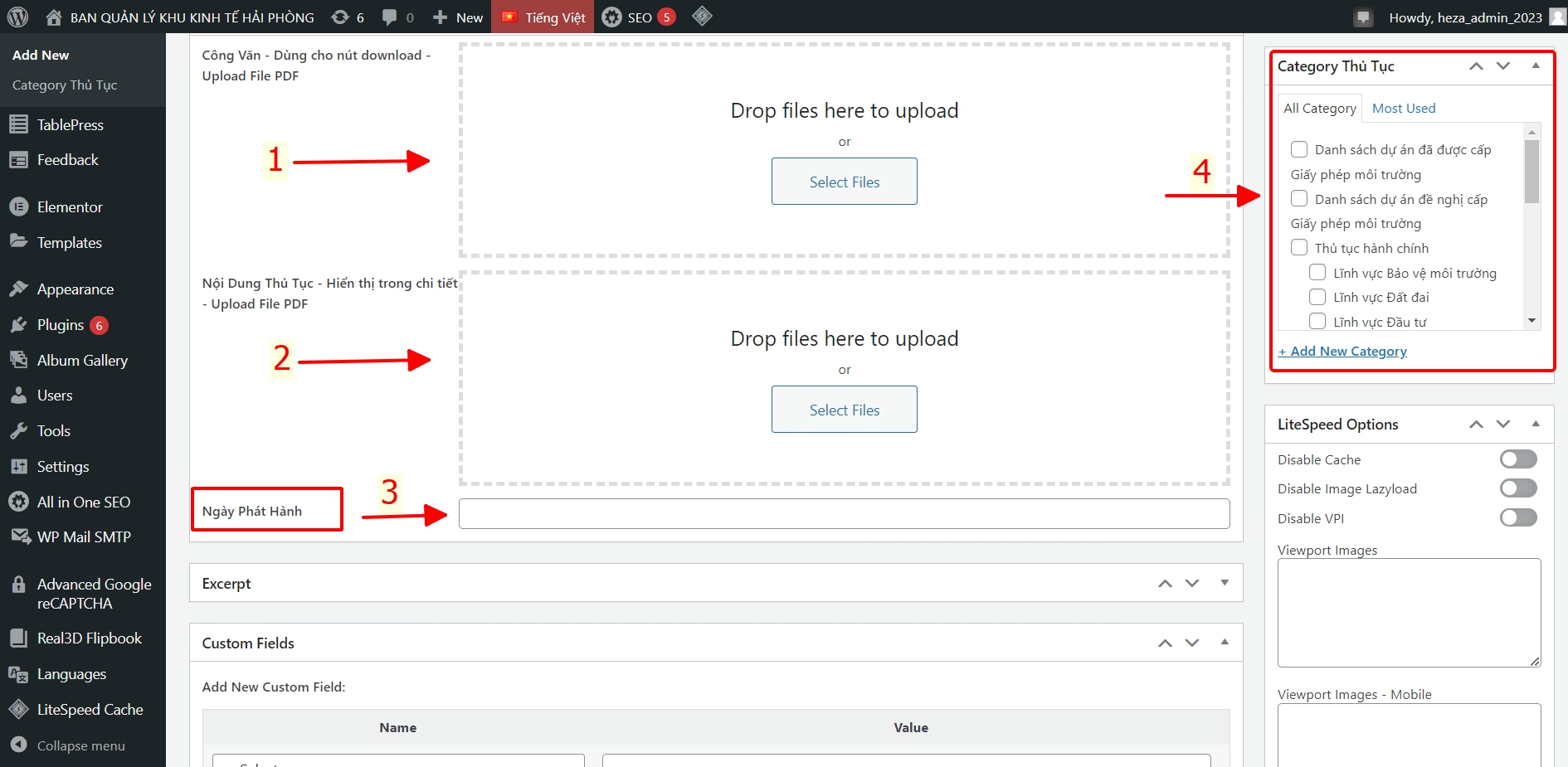
填写并完整上传文件后,显示如下。
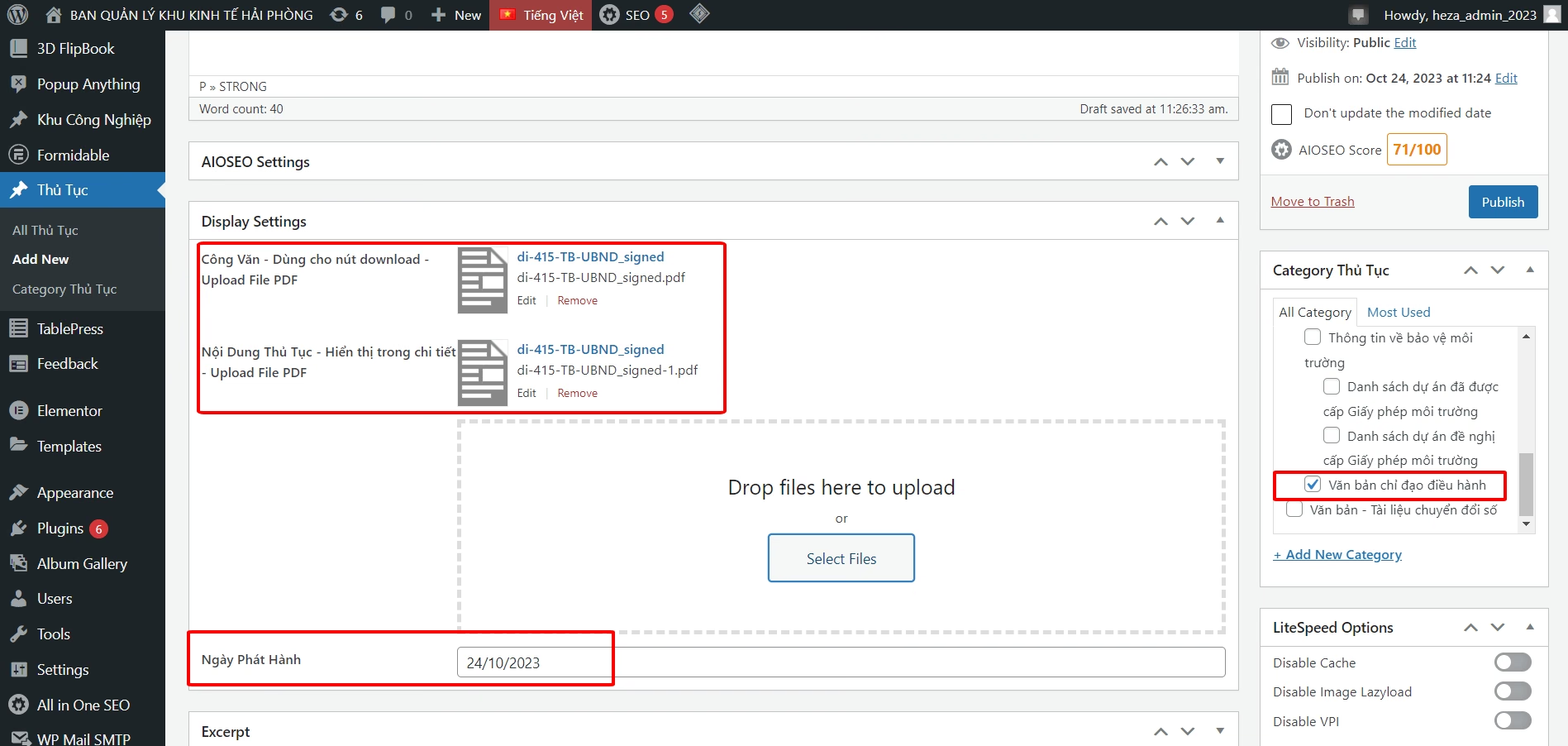
步骤 4: 发布文件
步骤 5: 检查文件是否已添加到所选分类。
3. 创建并发布 图表
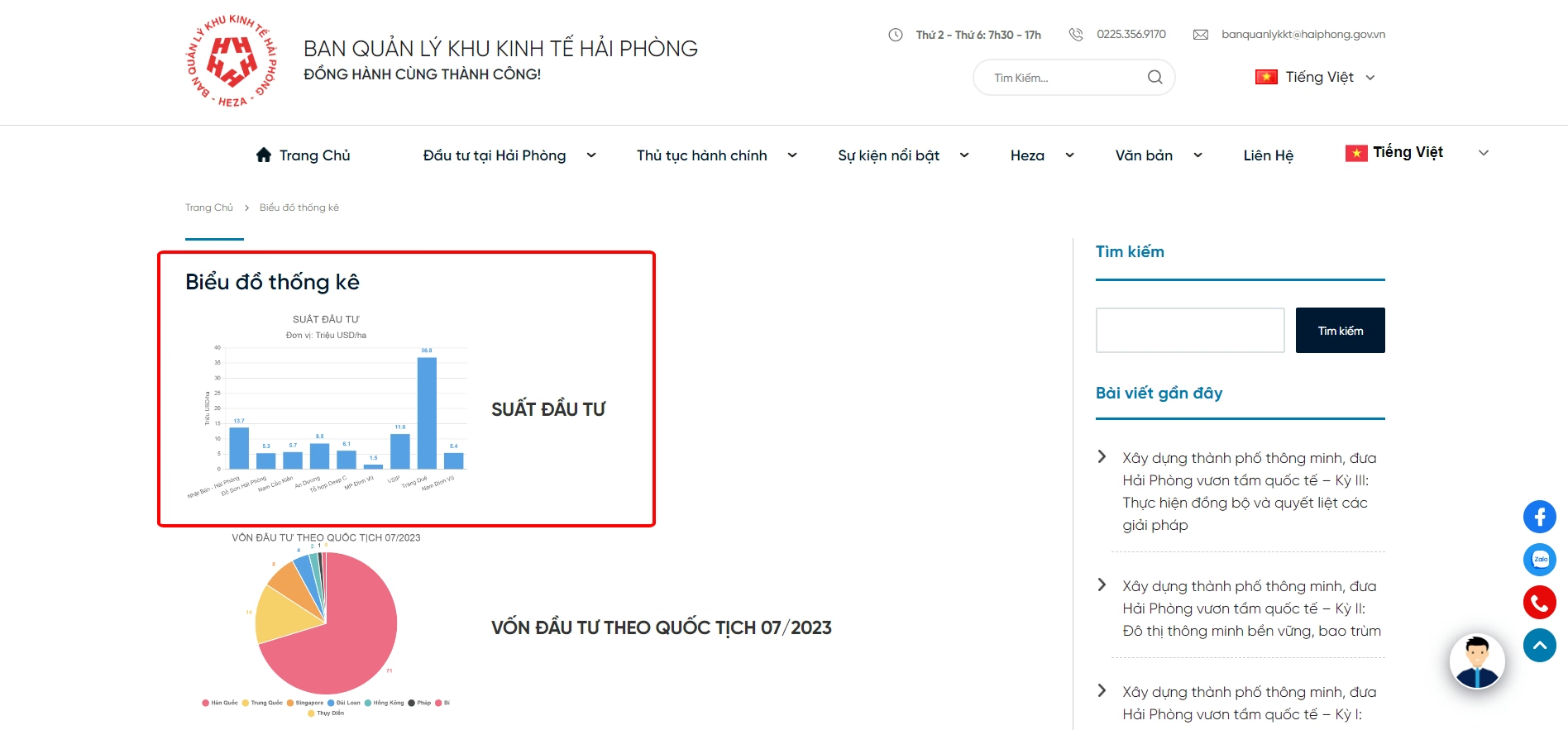
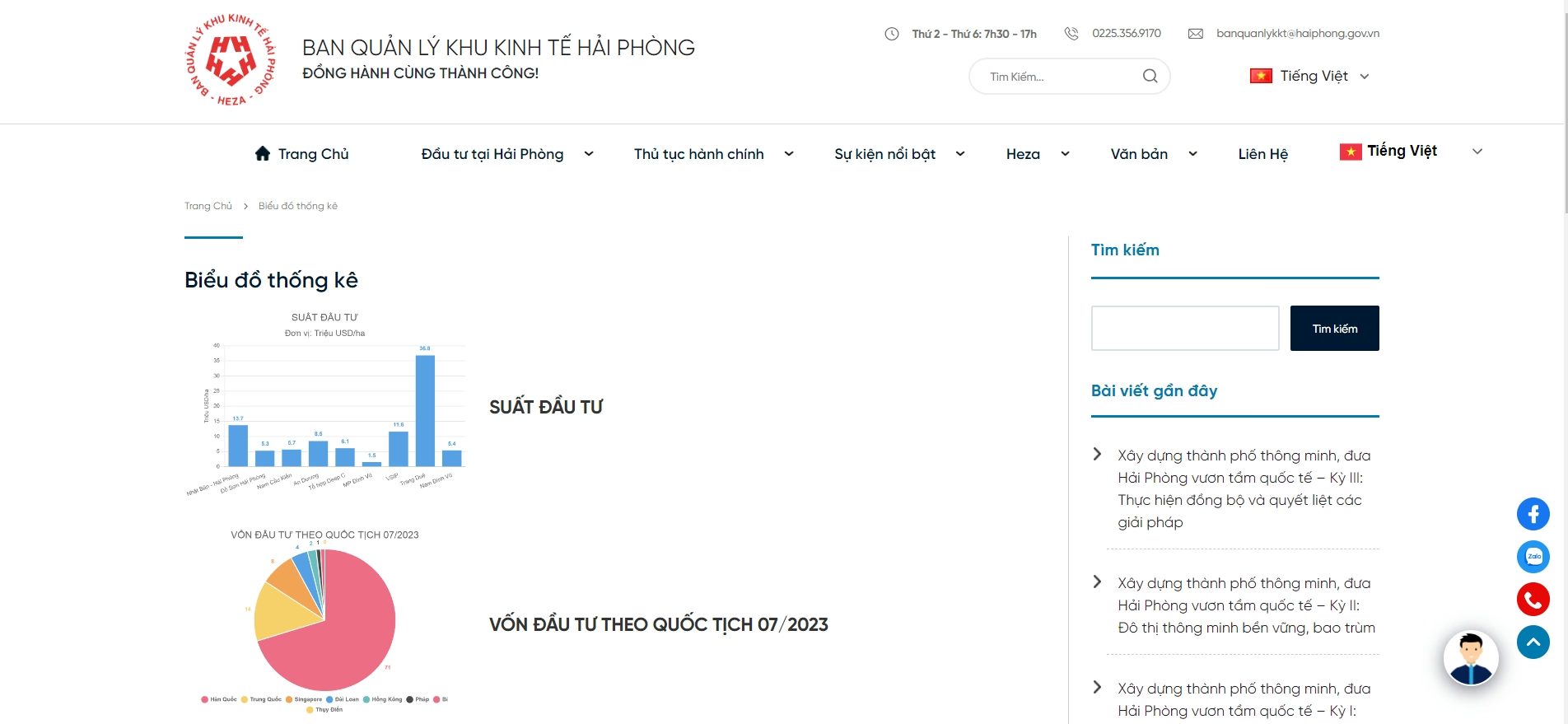 页面界面中的图表统计表
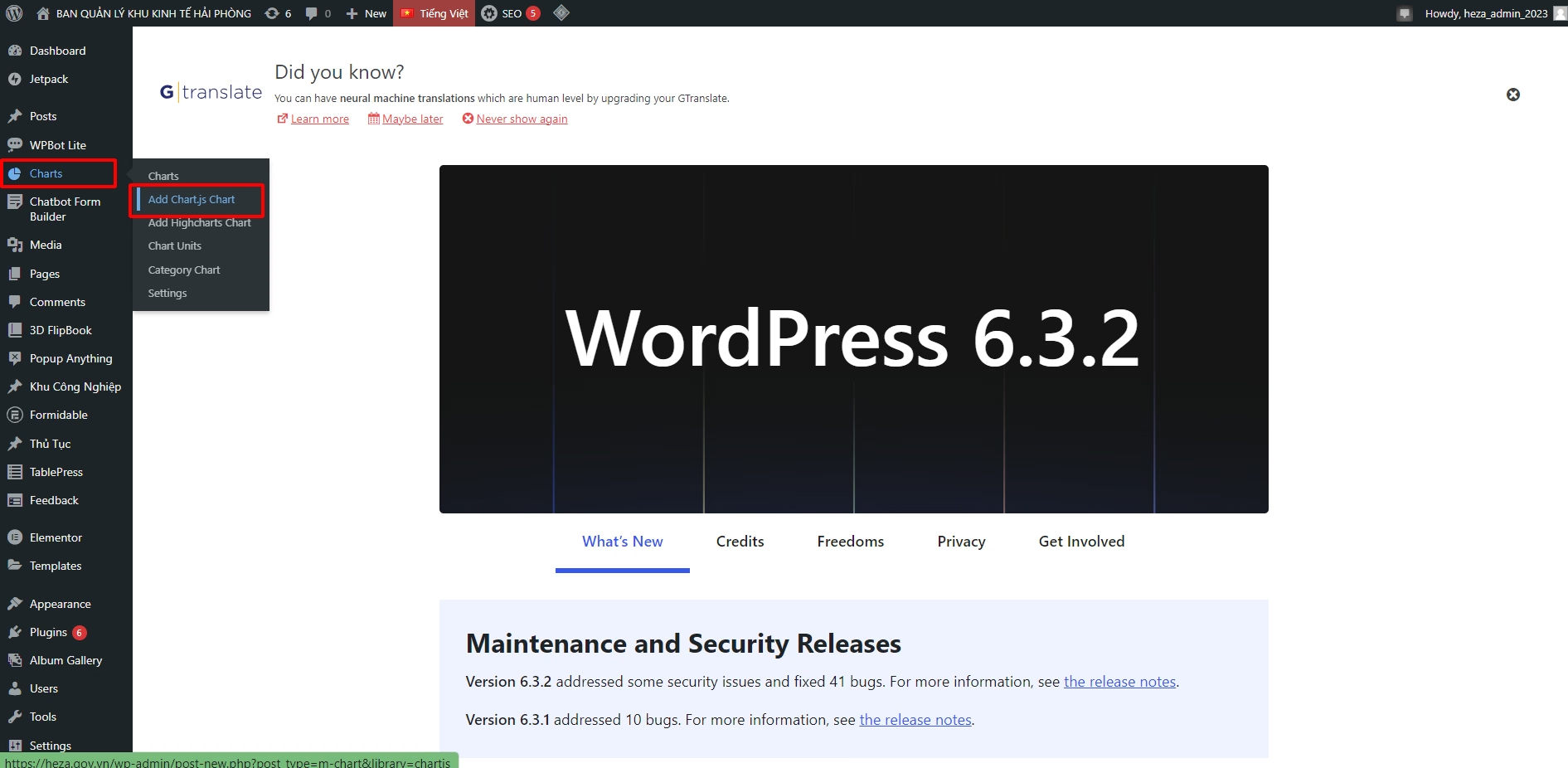
步骤 1: 在管理后台,选择图表,显示如下信息栏,然后选择添加 Chart.js 图表
随后屏幕显示如下:
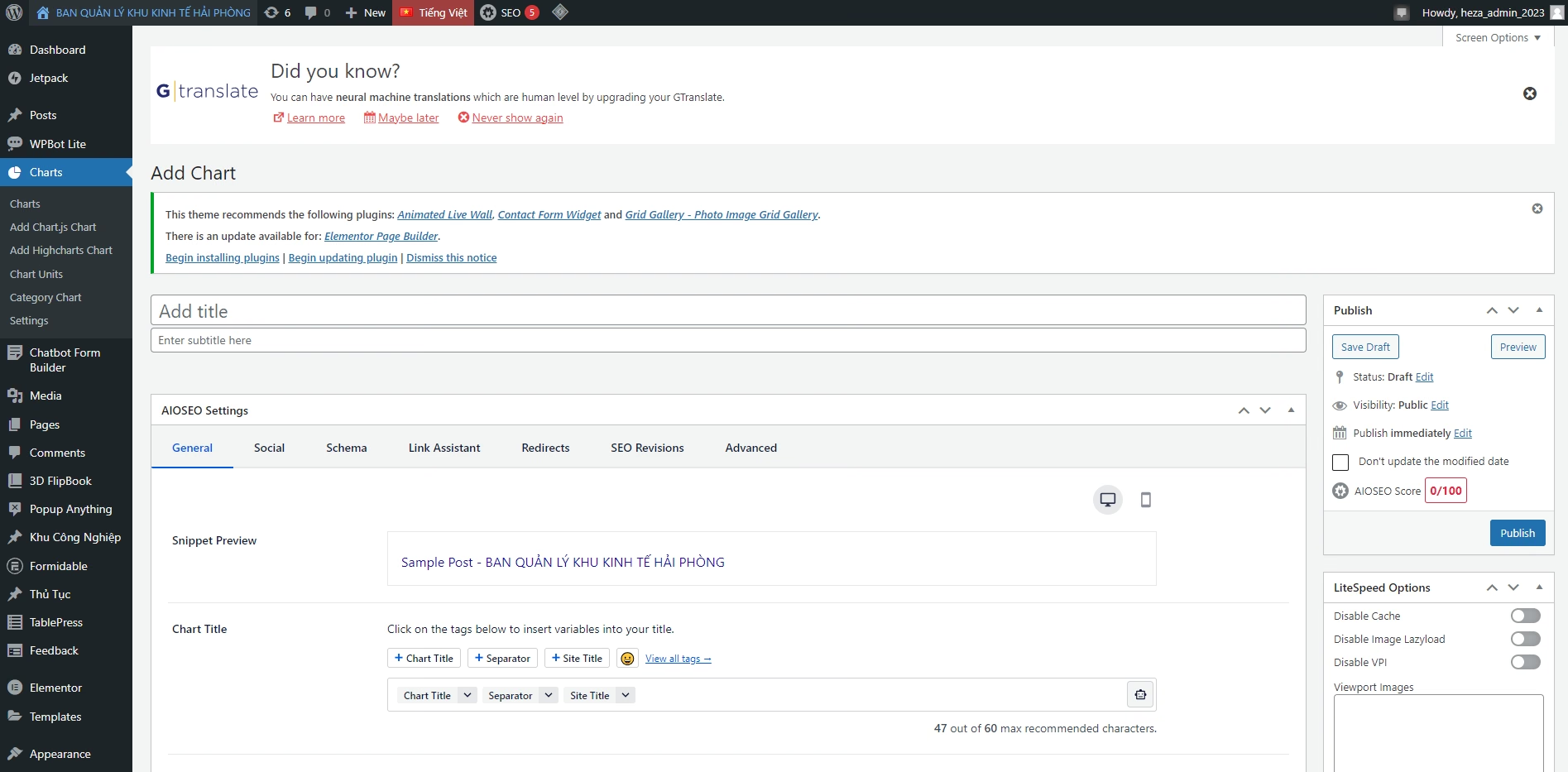
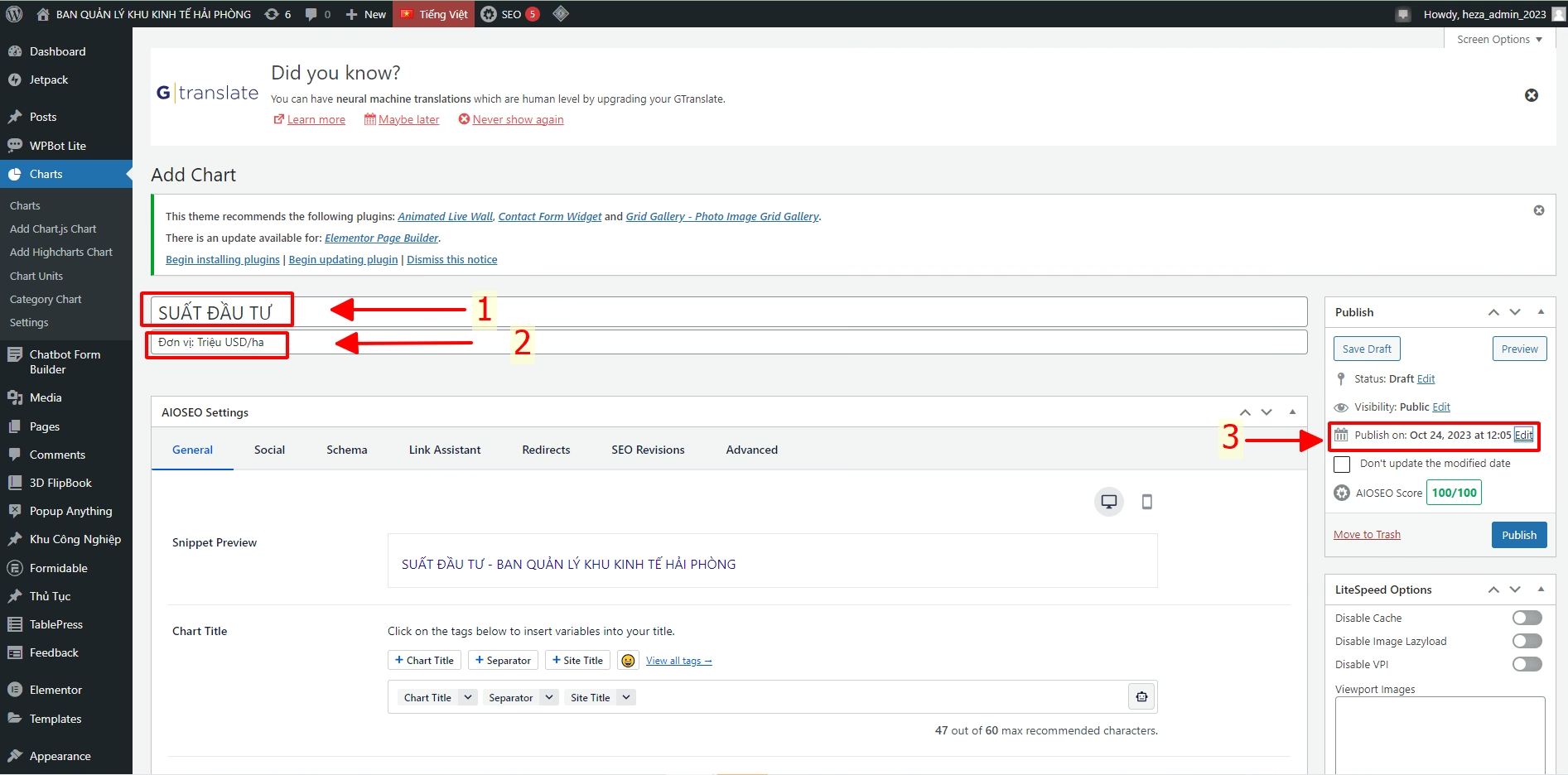
步骤 2: 填写全部信息
- (1) 图表标题
- (2) 副标题
- (3) 发布日期
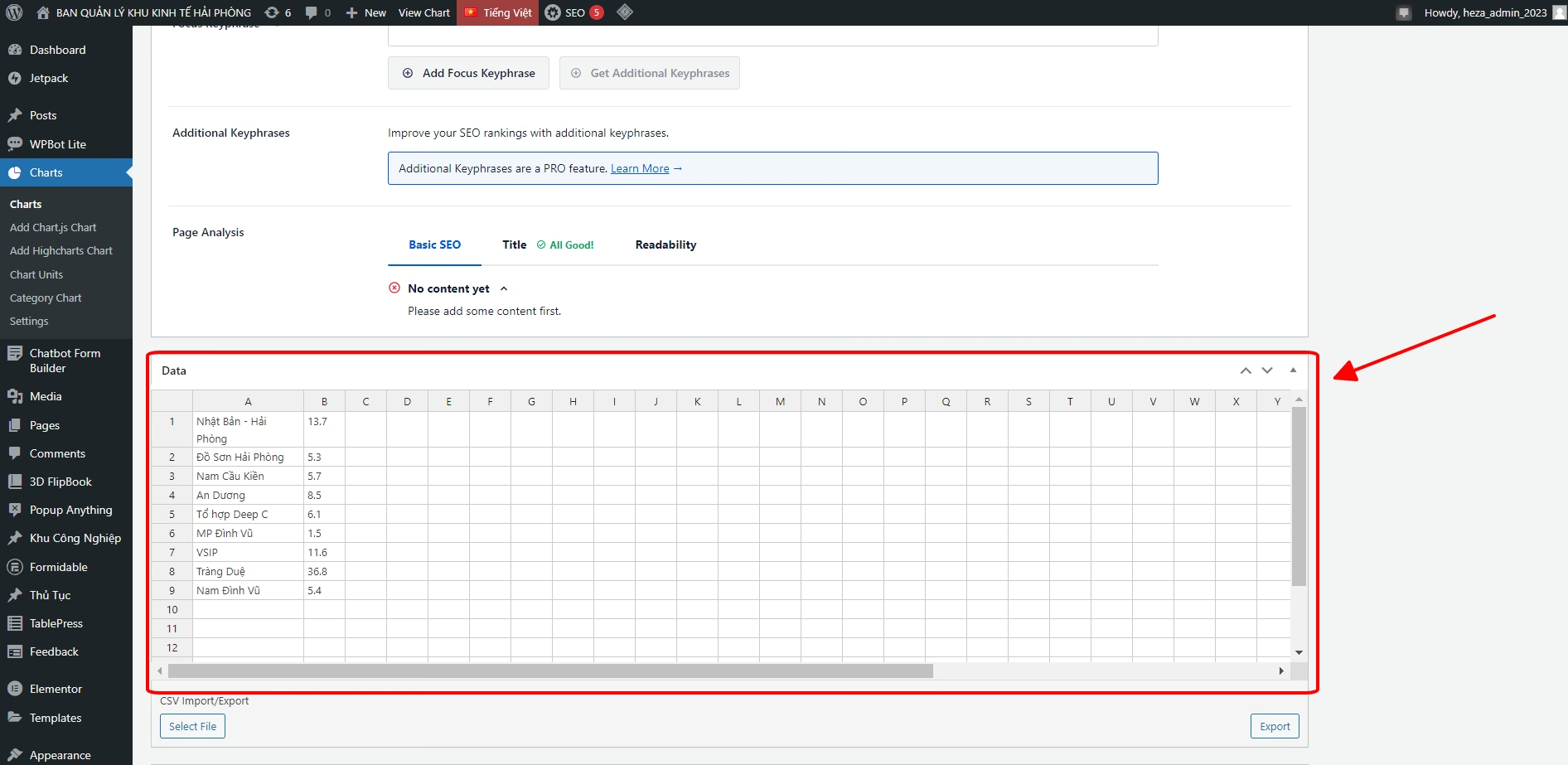
步骤 3 :向下滚动,继续填写数据到数据表格
- 方法 1 :可以 复制 然后 粘贴 到此表格中
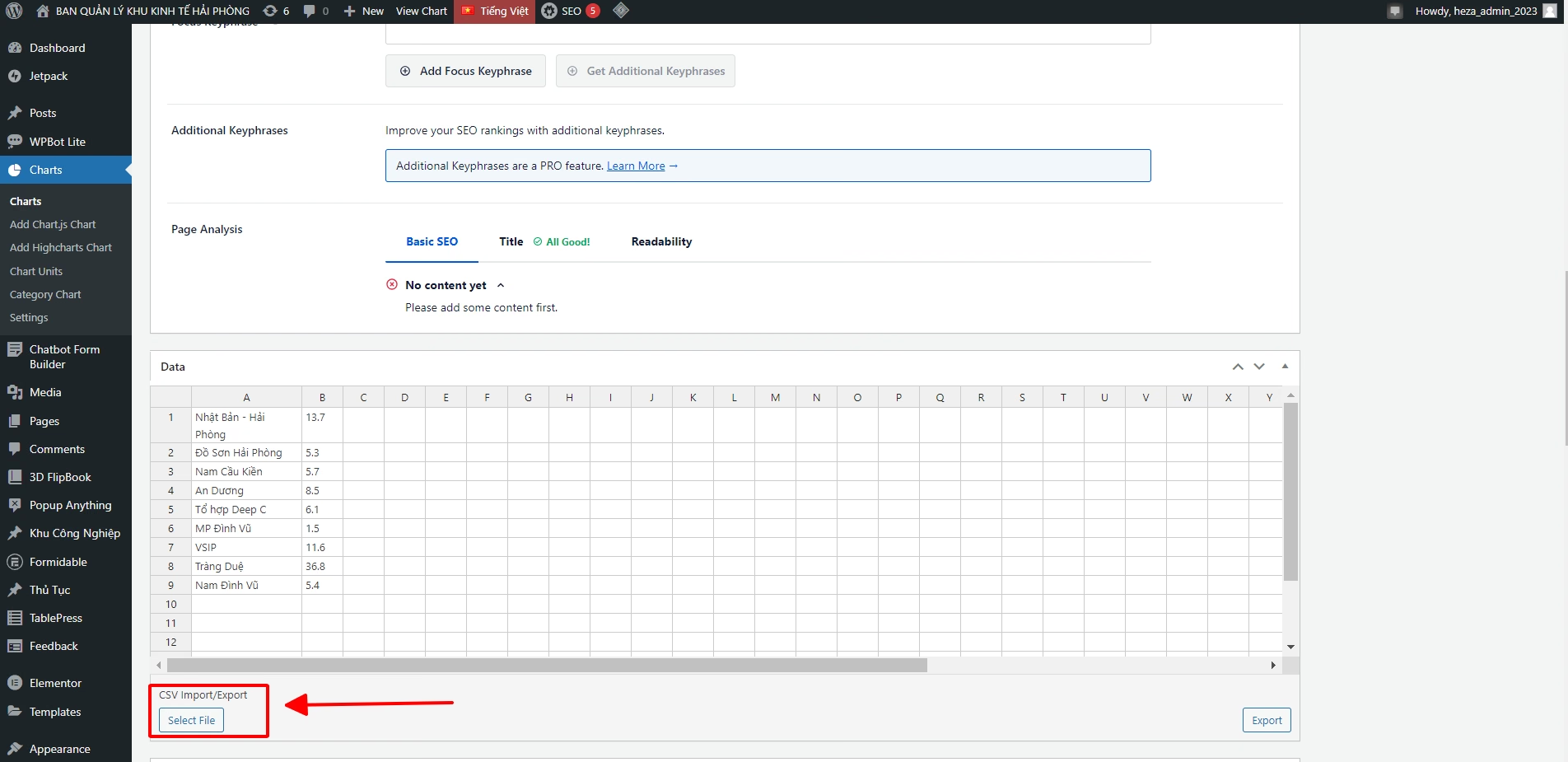
- 方法 2 :可以 从现有文件导入 . 选择 选择文件 然后 选择要导入数据的文件 制作图表
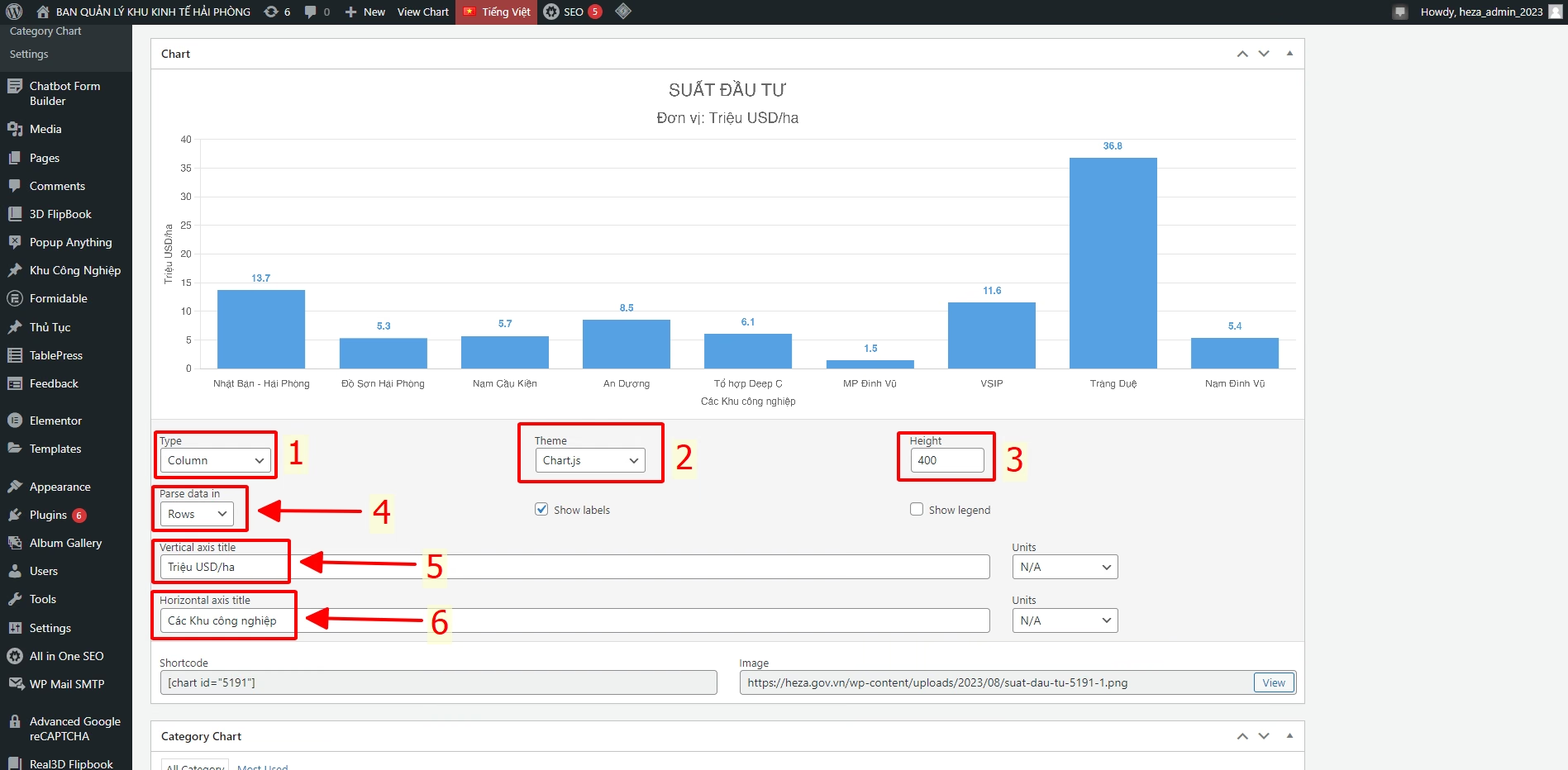
步骤 4: 输入数据后,将显示为此图表。标题和副标题使用上一步填写的内容。
- (1) 选择图表类型 :纵向柱形图(柱形)、饼图、折线图等。
- (2) 选择图表主题和颜色 用于图表
- (3) 选择高度 图表
- (4) 选择从数据表获取数据的方式 :纵向(列)或横向(行)
- (5) 选择表格数据的纵向标题
- (6) 设置表格数据的横向标题
步骤 5 :向下滚动并选择分类放置图表的位置
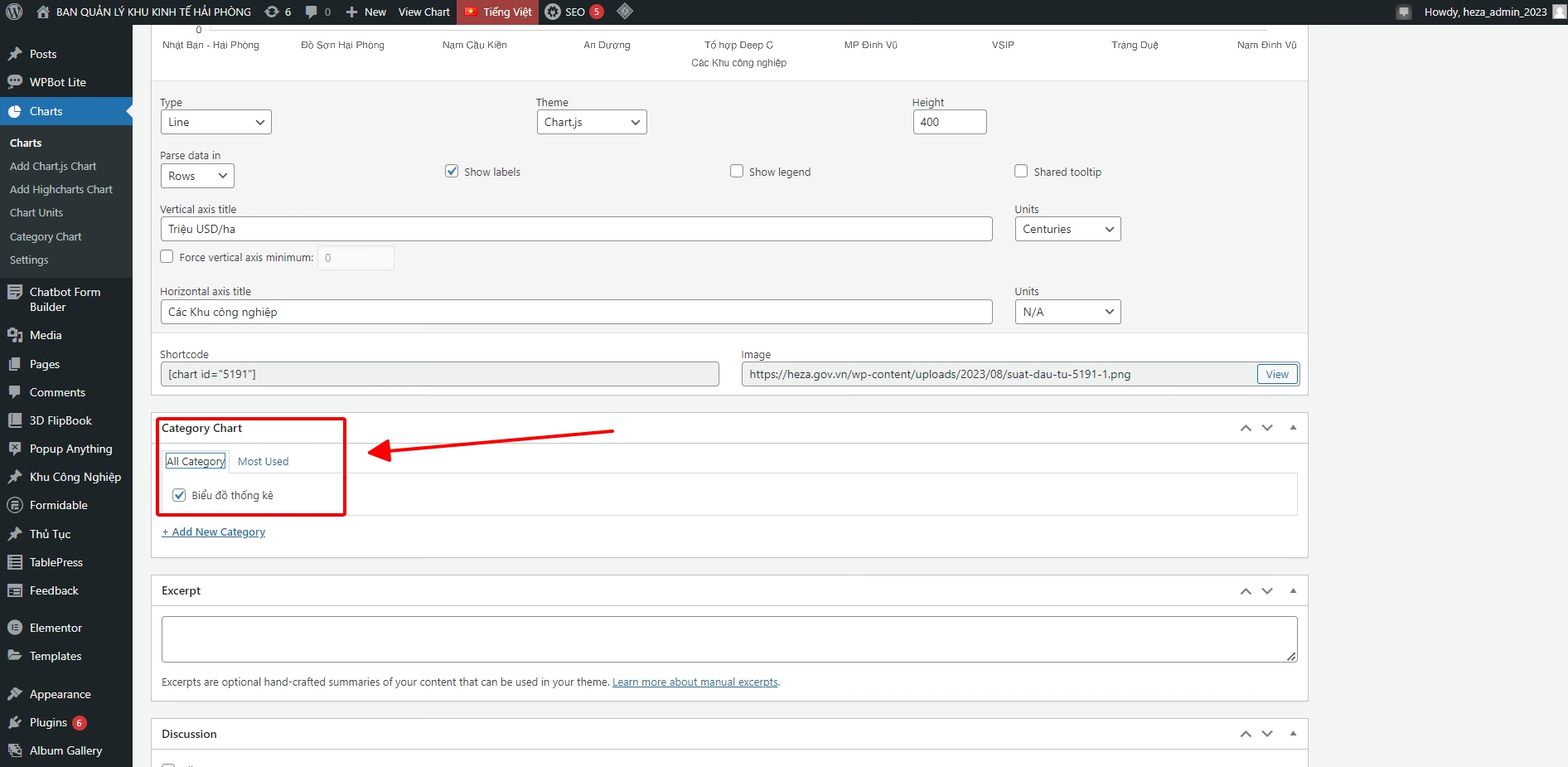
步骤 6 : 检查图表计划
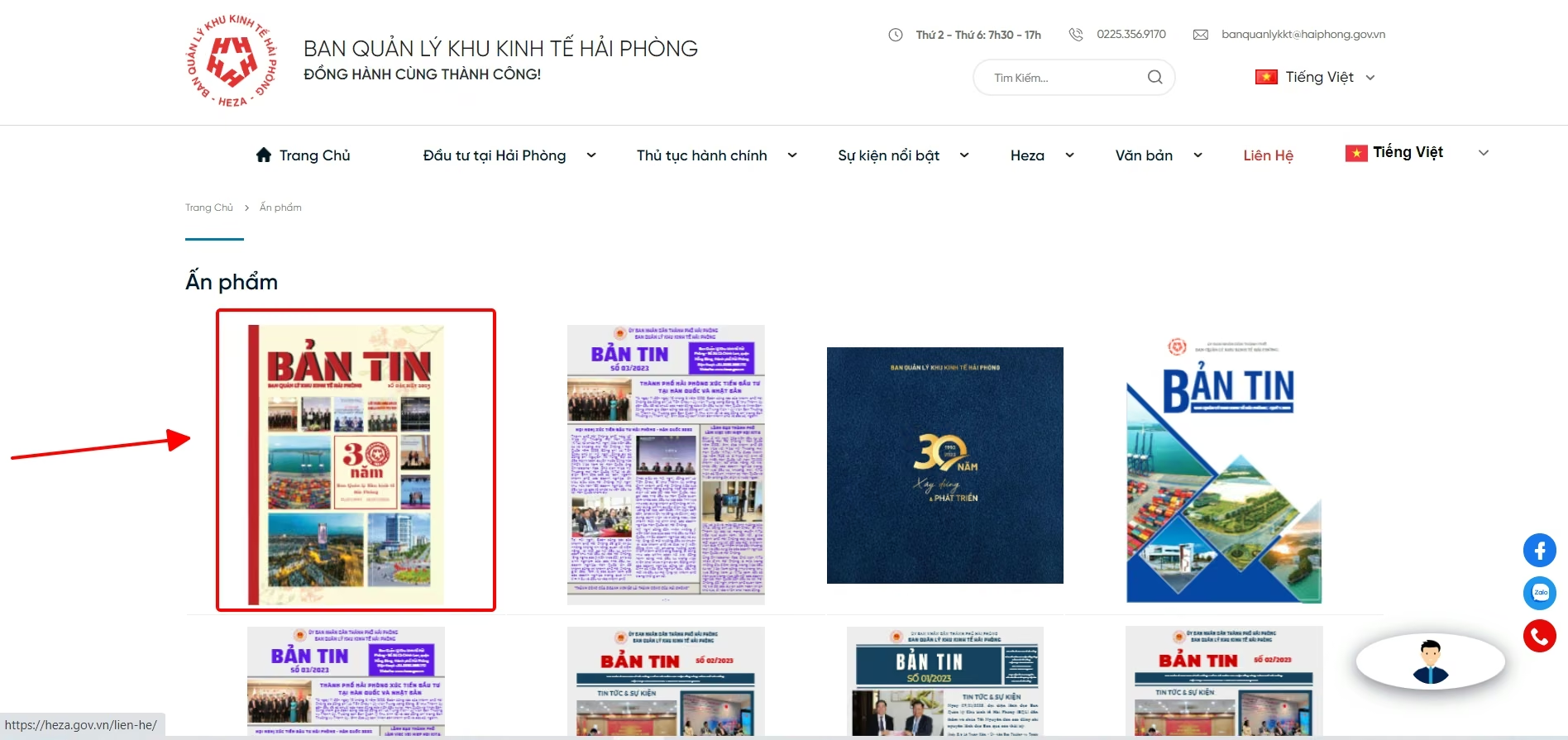
4. 出版物
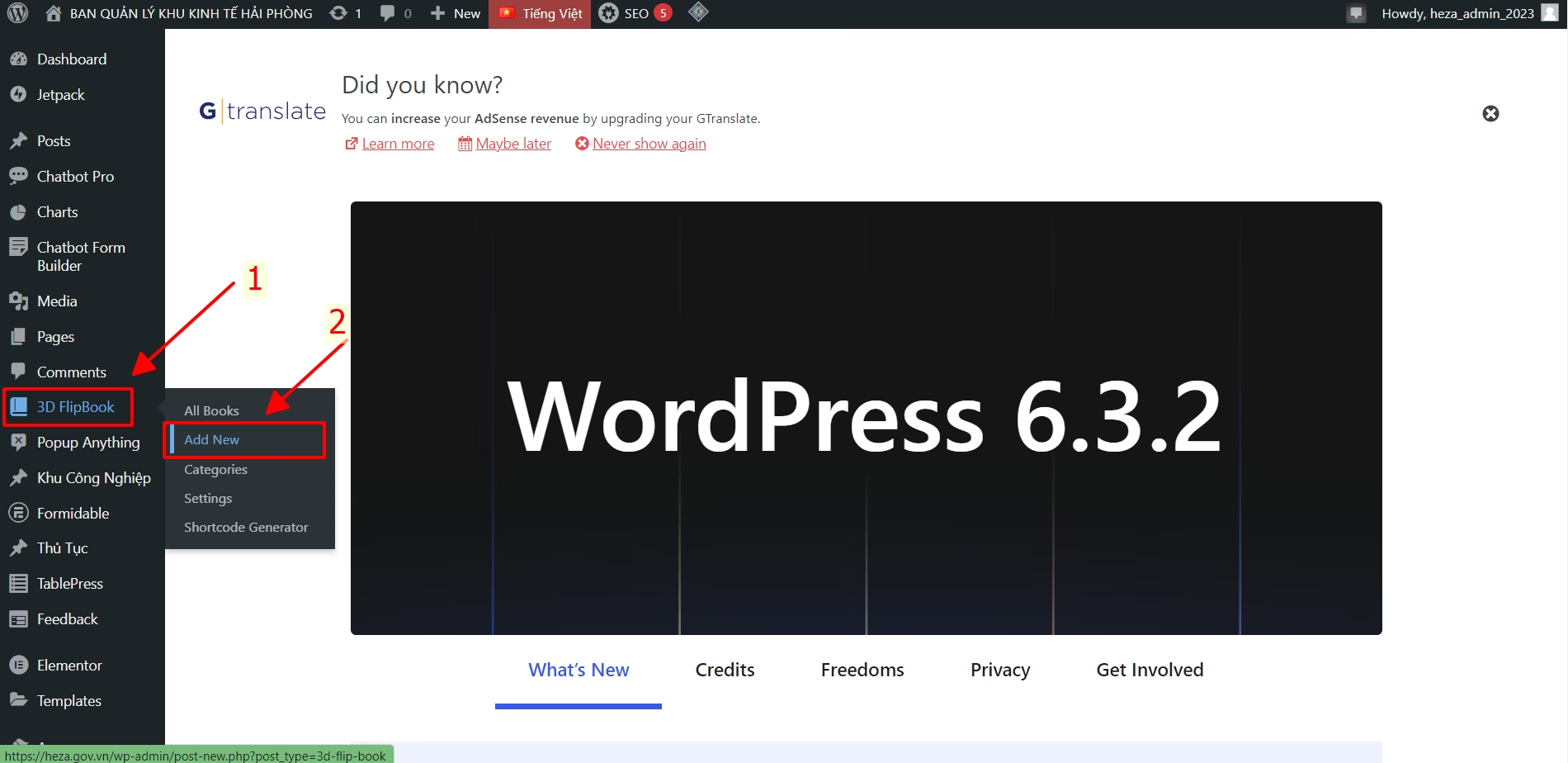
步骤 1 : 在管理后台,将鼠标移至(1) 3D FlipBook,显示子菜单,然后点击(2) 添加新内容
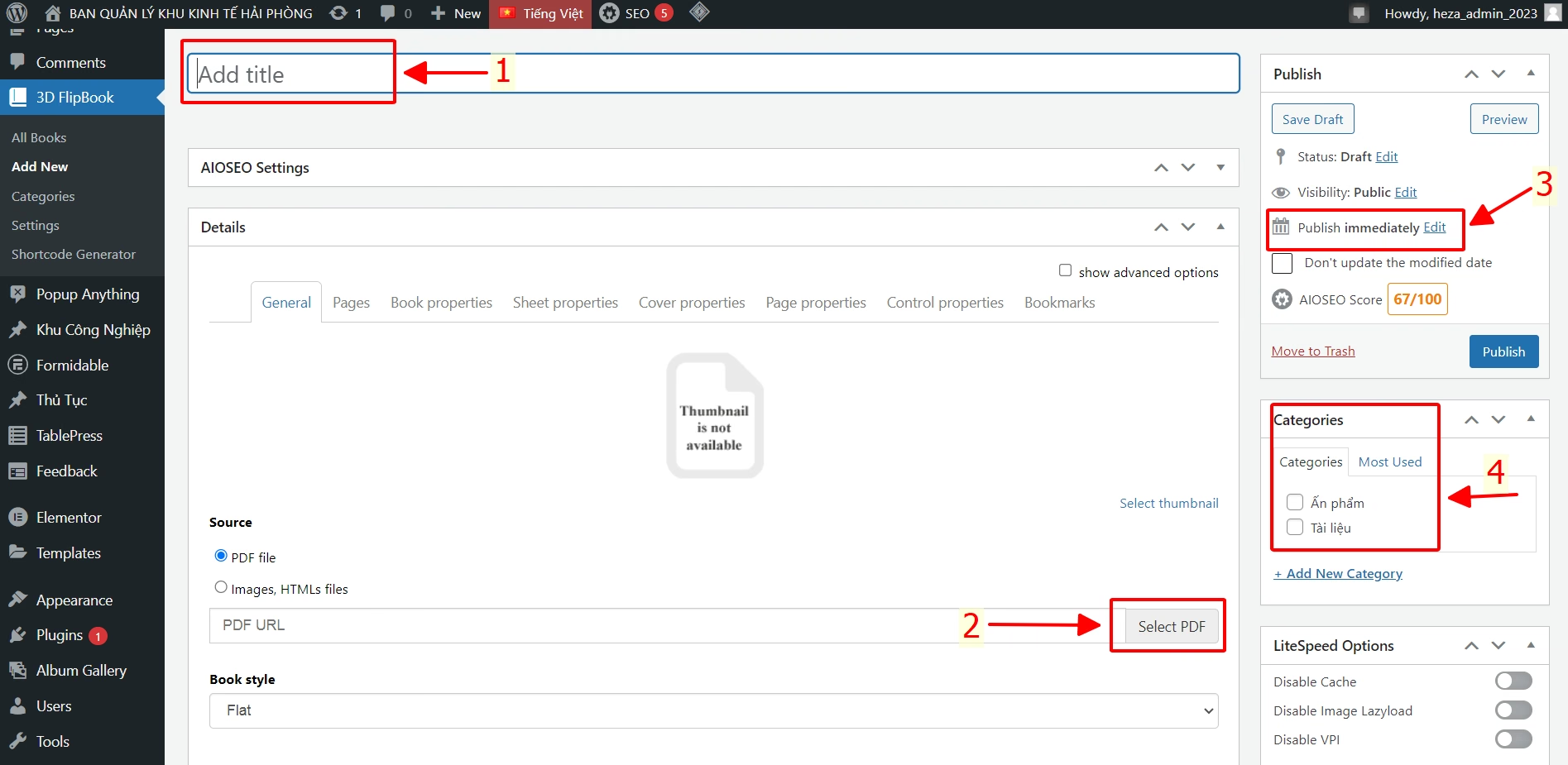
步骤 2 : 界面显示如下,请填写所有项目
- (1) 填写标题
- (2) 上传出版物 PDF 文件
- (3) 设置发布日期
- (4) 填写分类
填写完整后,信息显示如下:
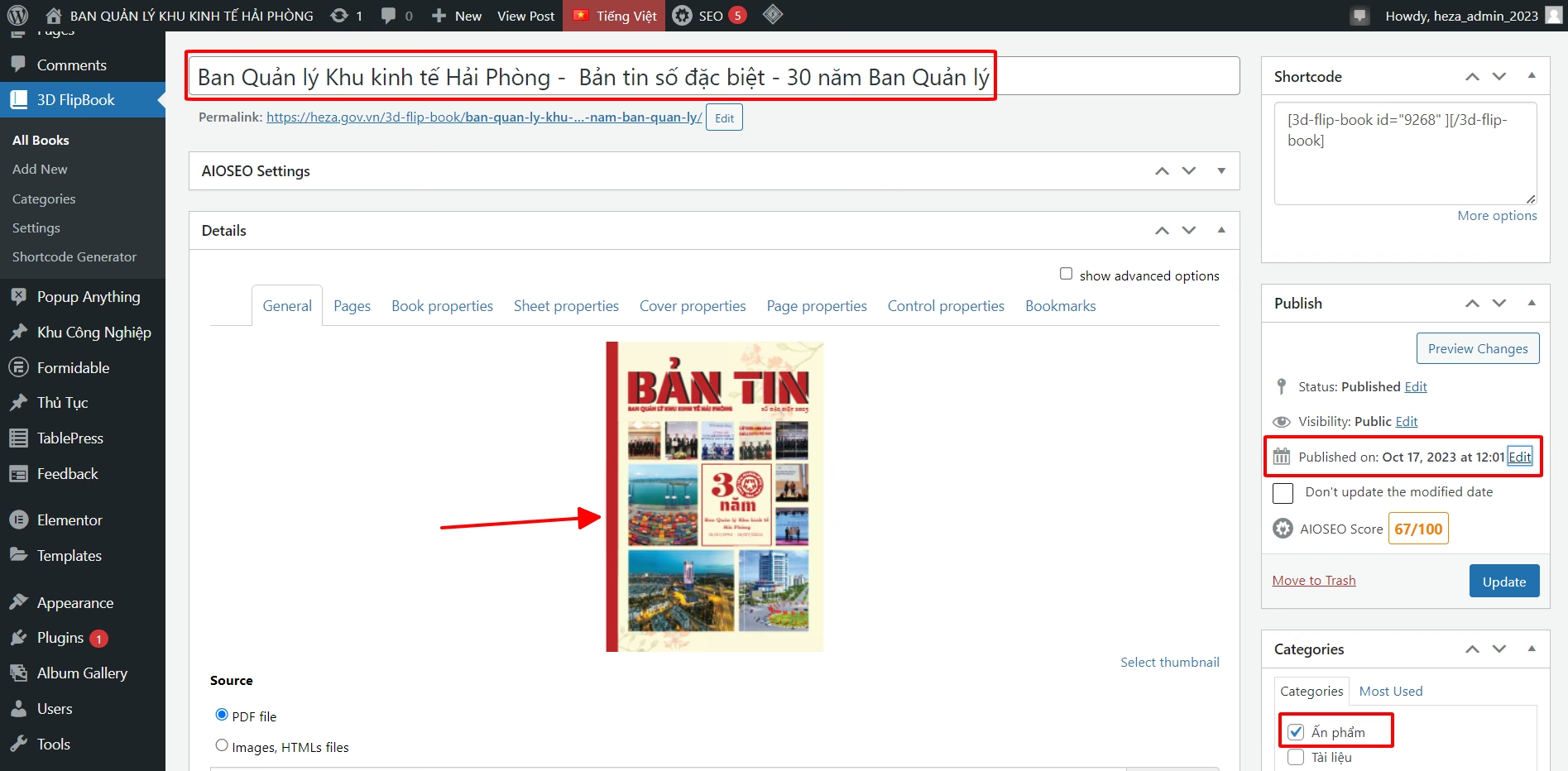
步骤 3 : 上传出版物
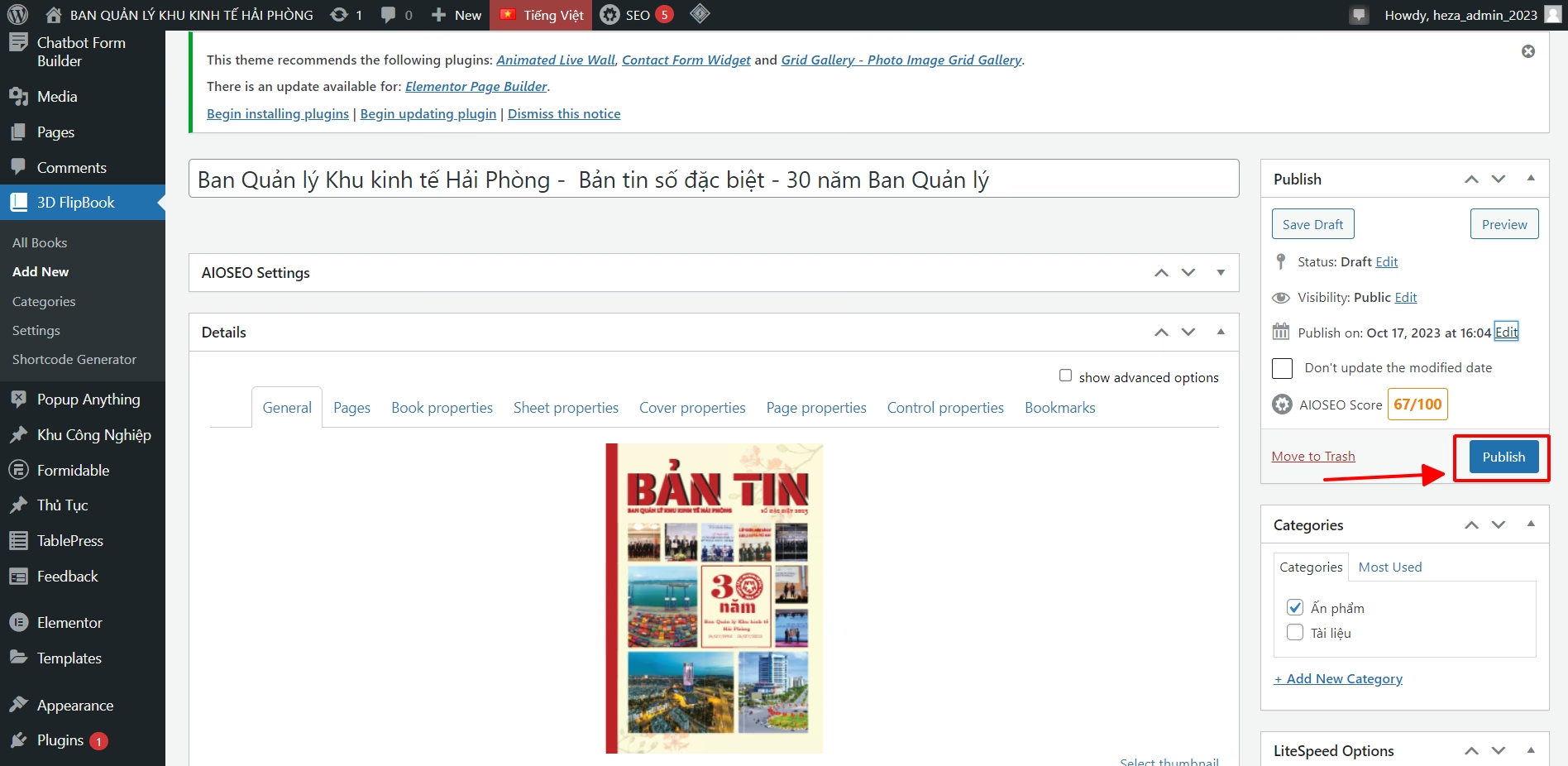
步骤 4 : 检查出版物是否已更新到 出版物 页面