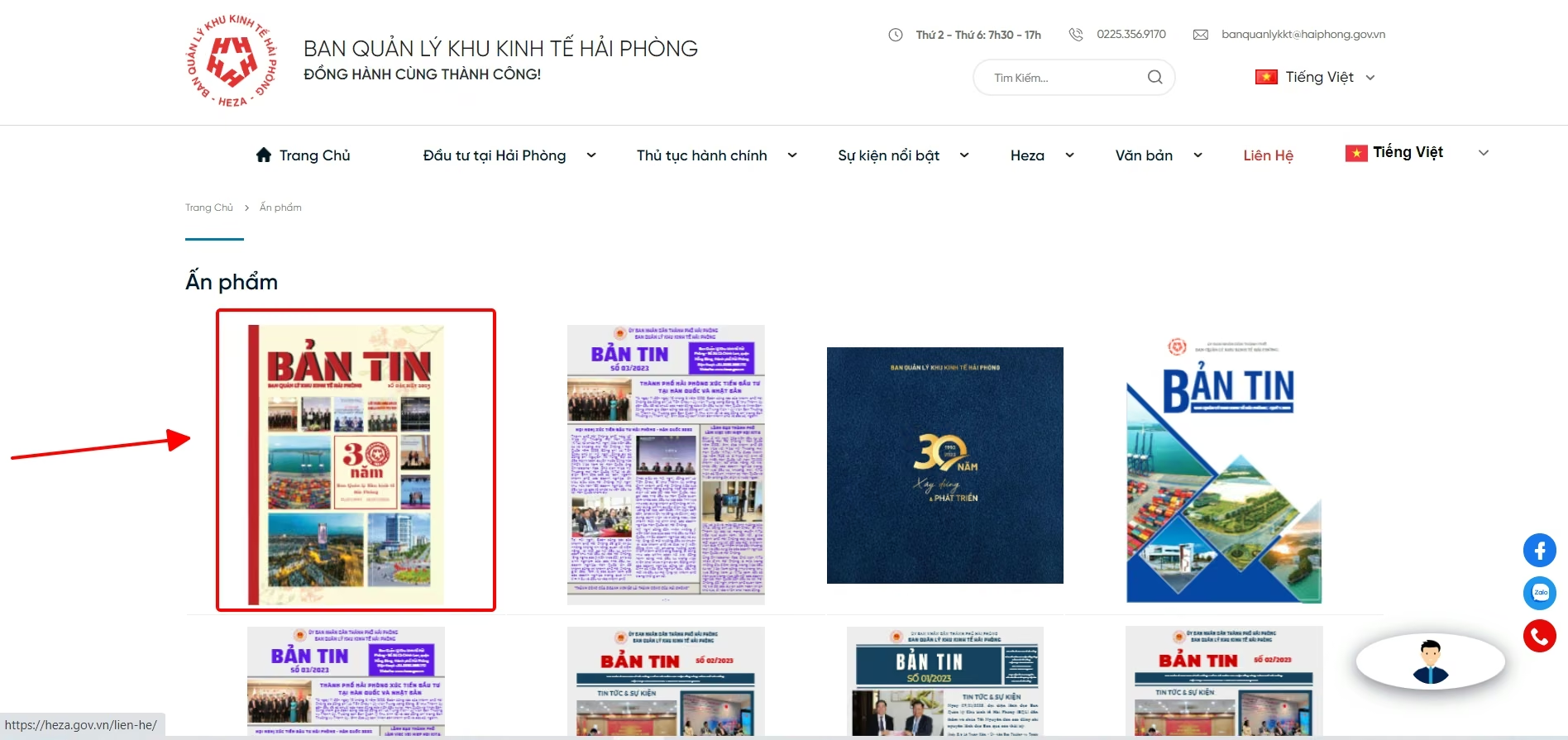
1. ニュース記事を投稿
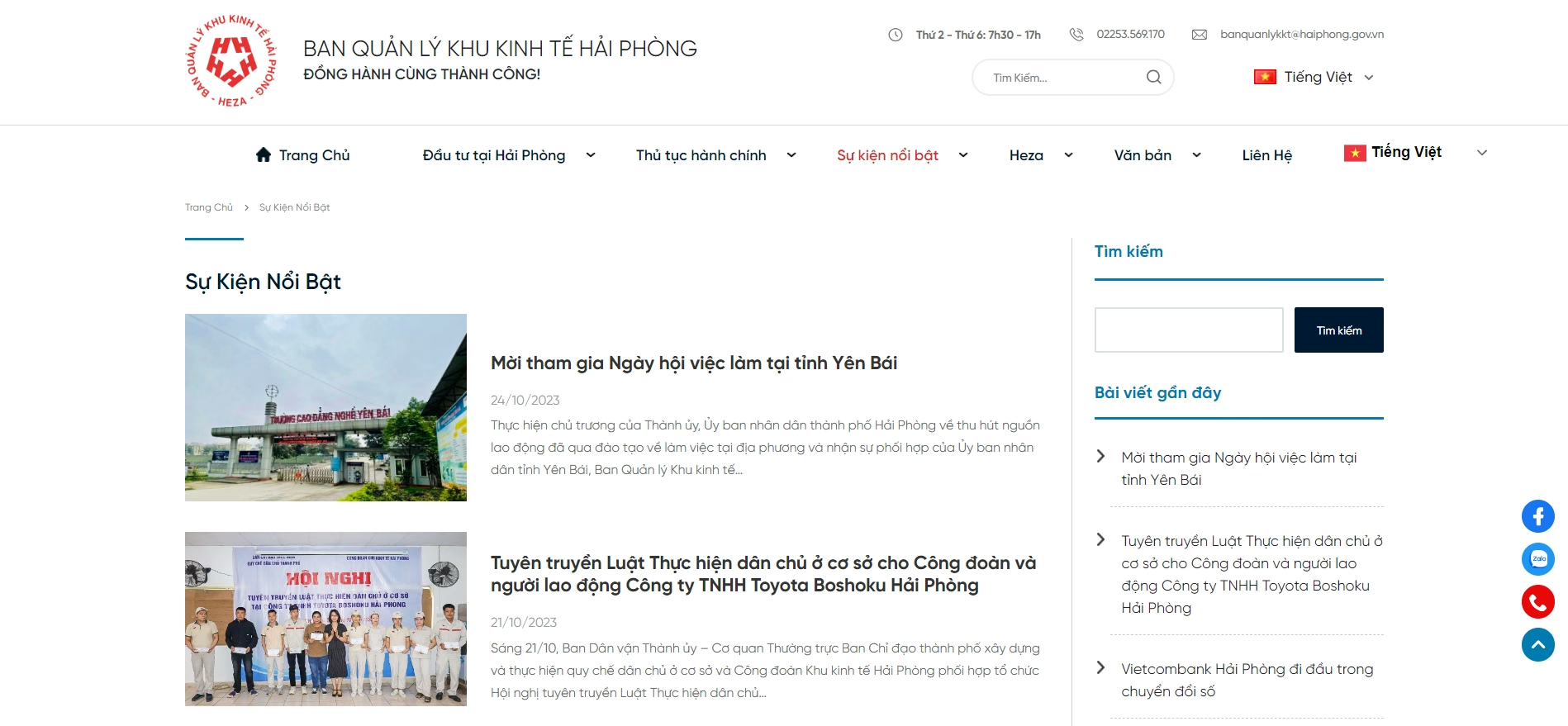
ニュースページの画面
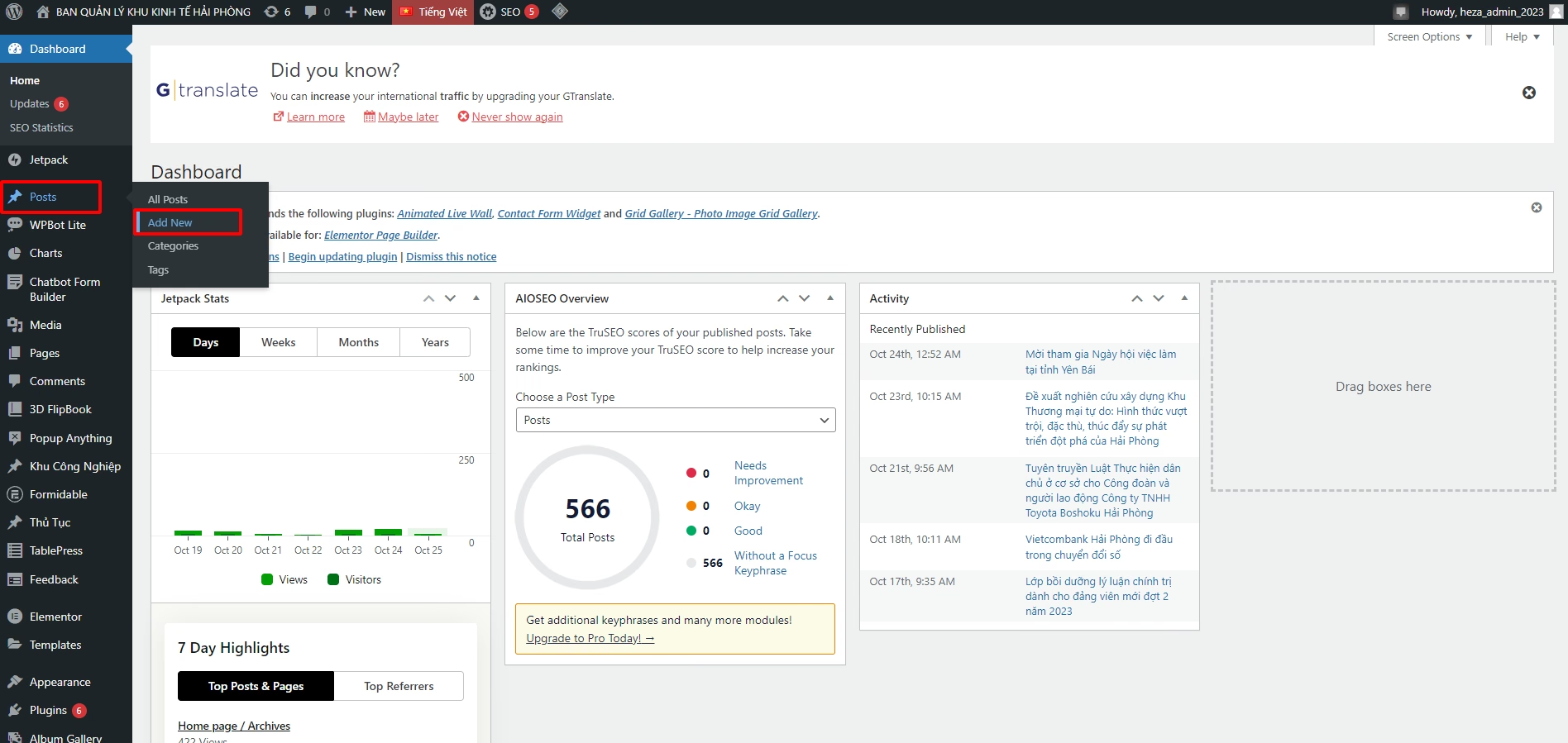
ステップ1: 管理画面の管理ダッシュボード左側のツールバーで投稿、下図のサブメニューが表示されたら新規追加
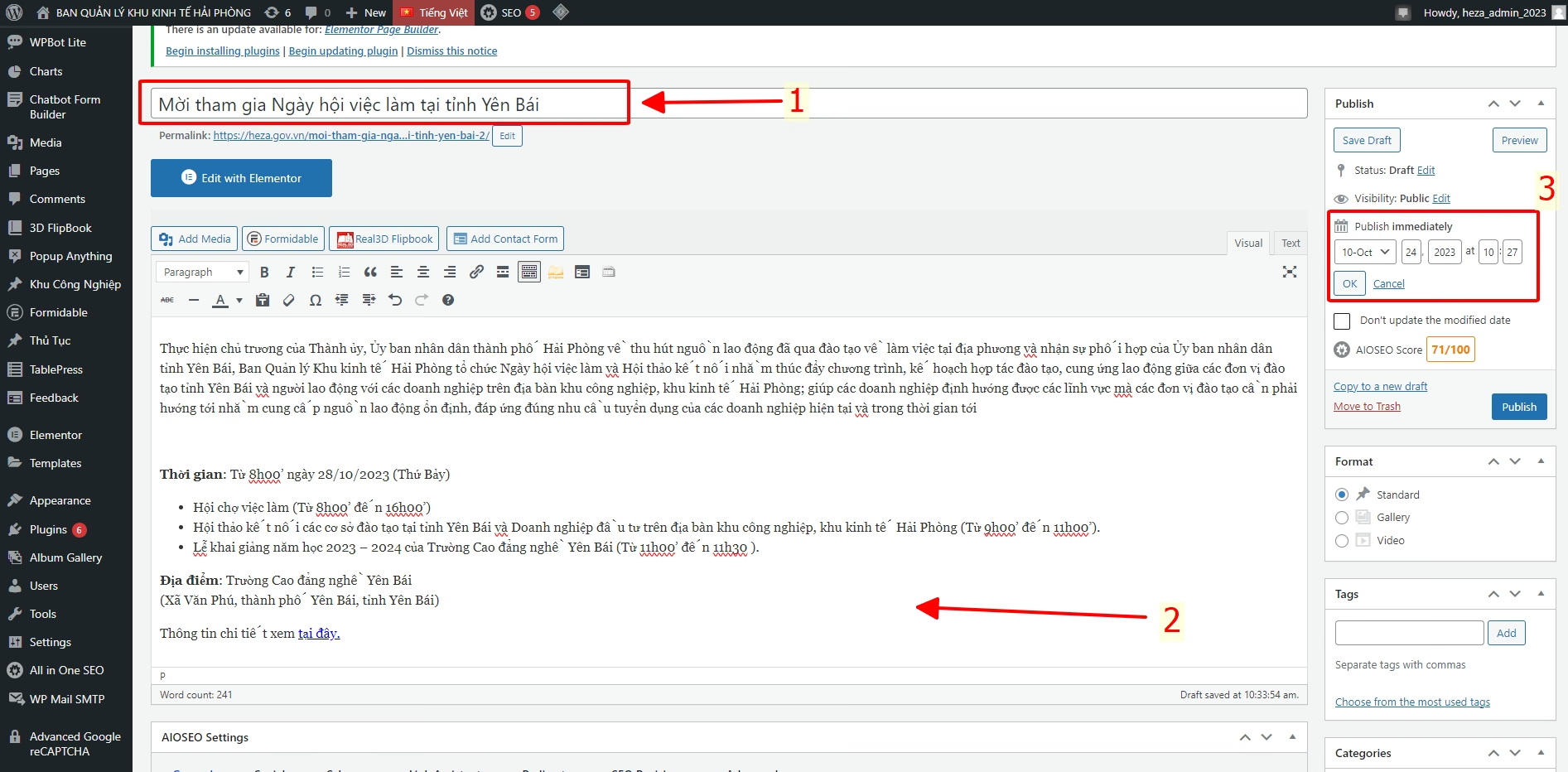
ステップ2: 次の画面が表示されたら、下図の順番で記事を投稿します。
- (1) 記事タイトルを入力します。
- (2) 記事本文を入力します。
- (3) 公開日です。
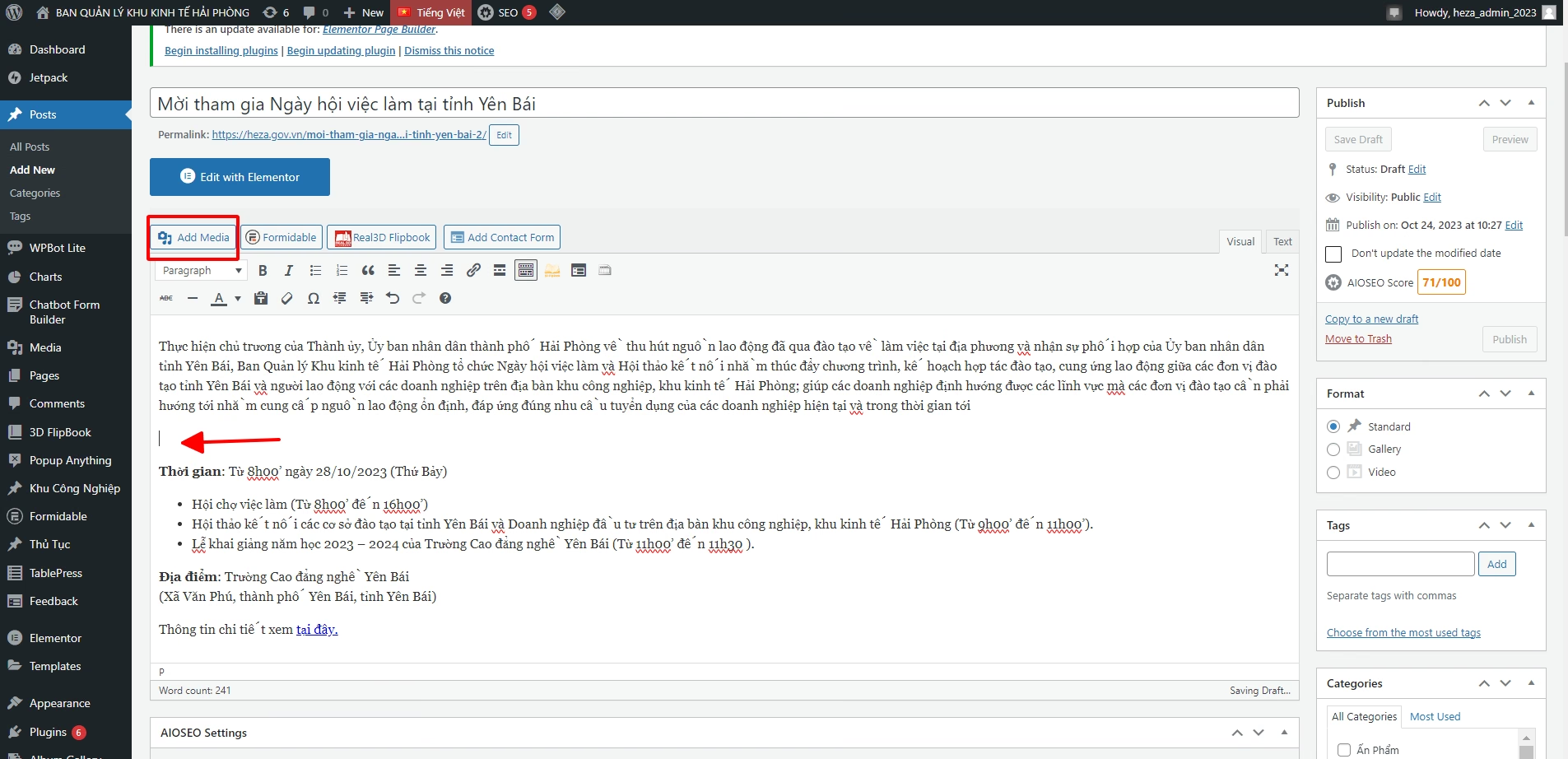
次に、 画像を追加するには 記事に追加するには、次の手順を実行します。
- クリックして 記事内で画像を配置する位置を
- 次に メディアを追加
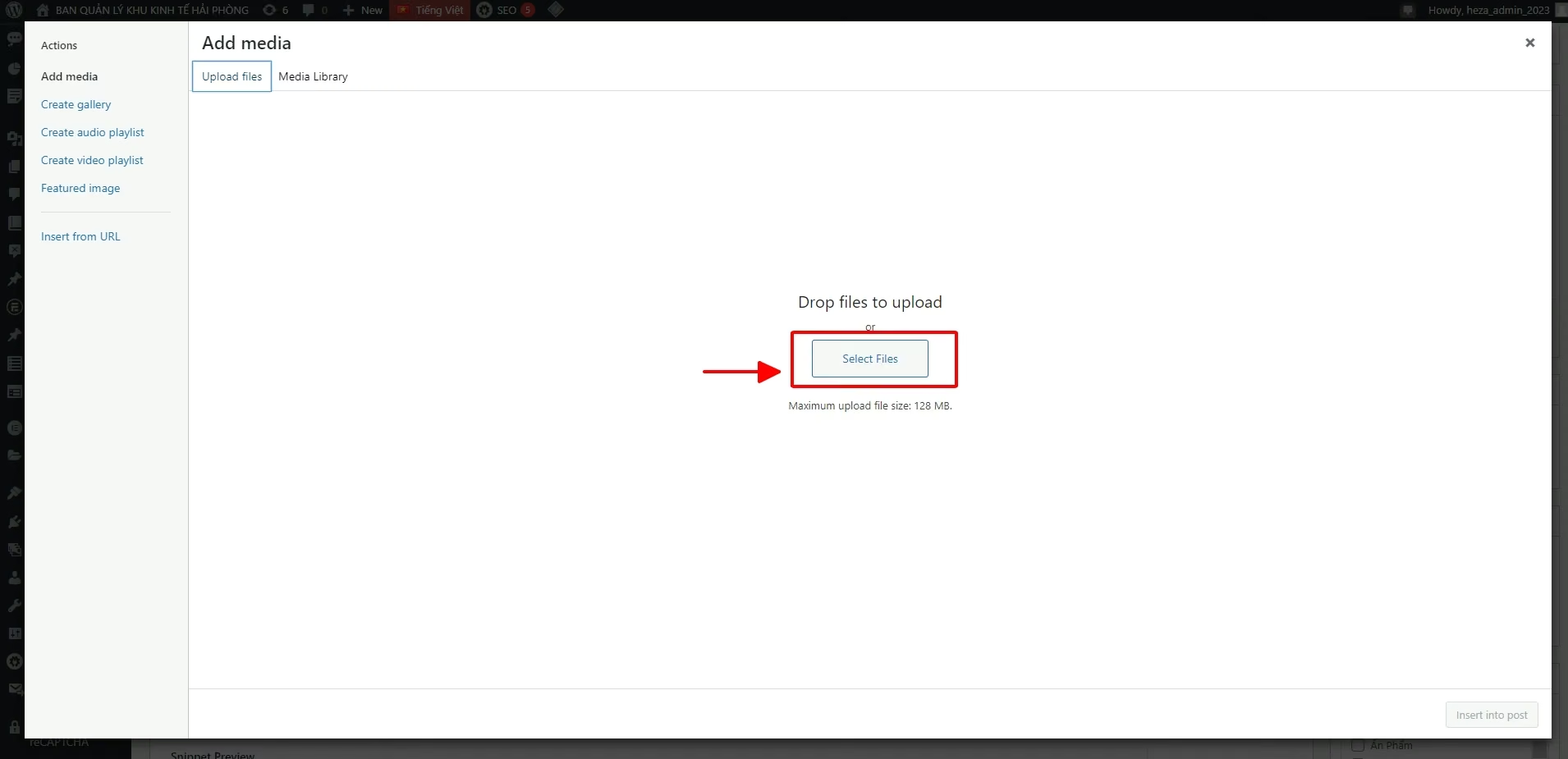
- メディアのアップロード画面が表示されたら ファイルを選択
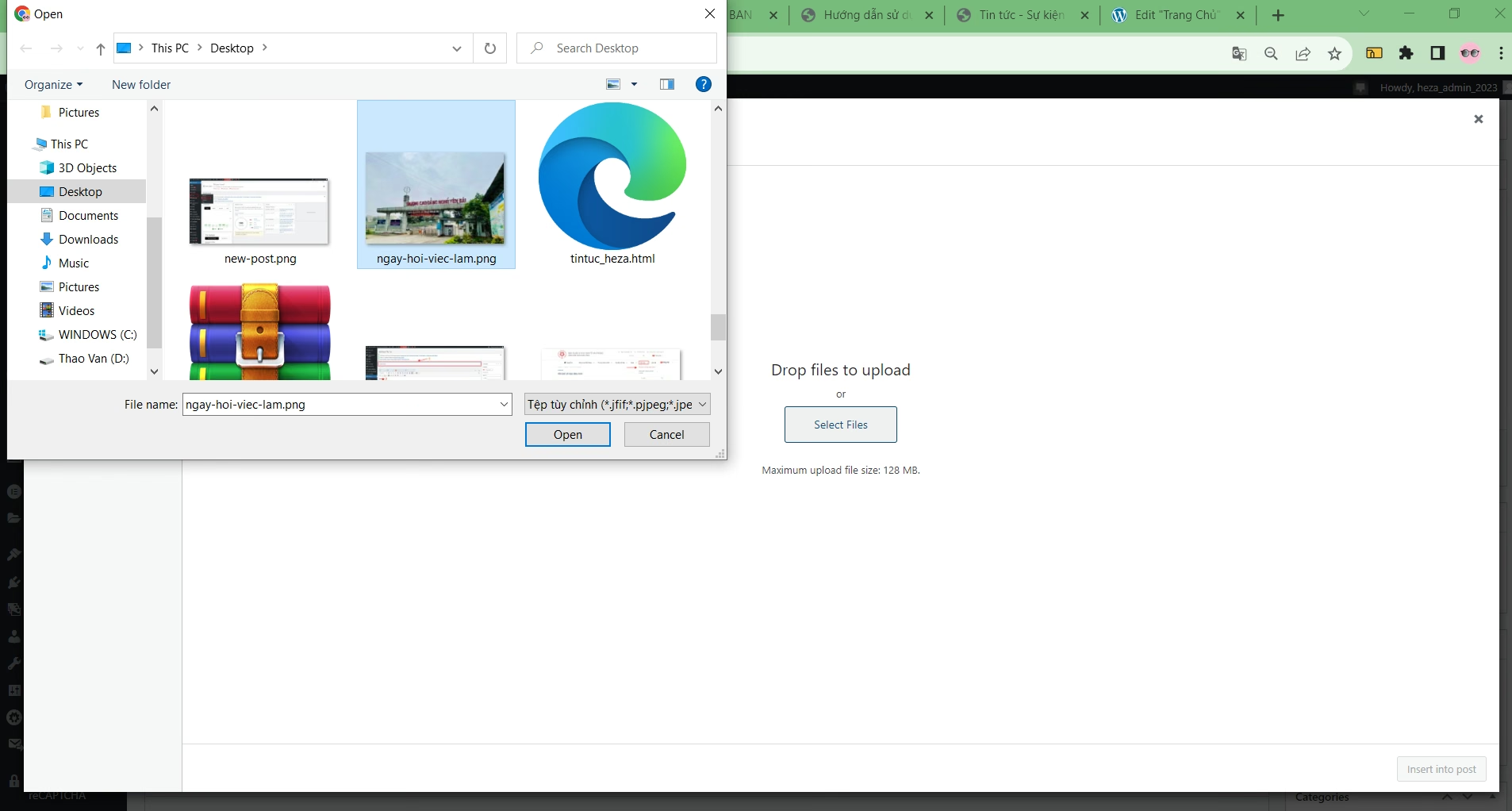
- 画像を選択し アップロードする画像を選び 開く
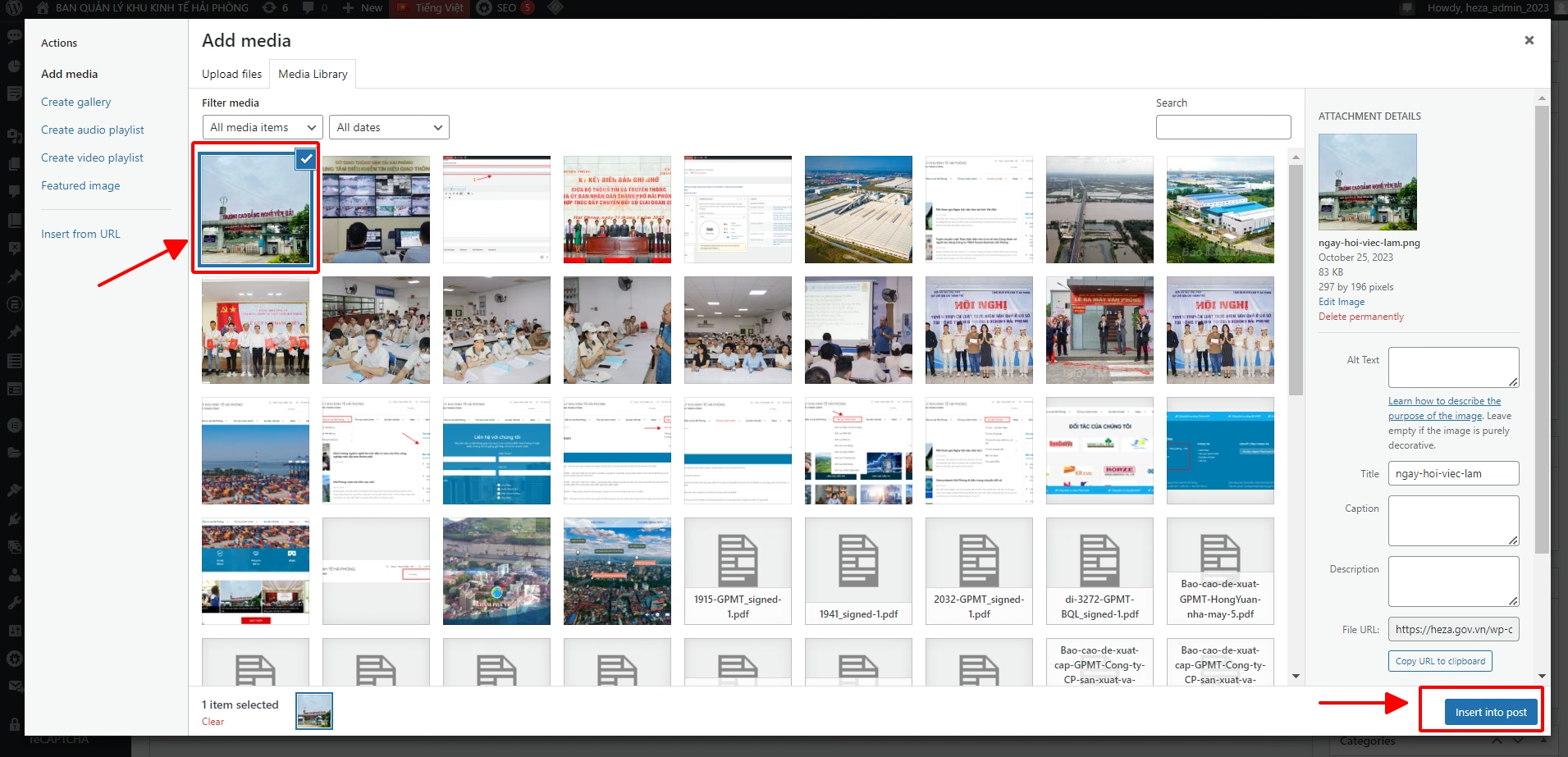
- 次の画面が表示されたら、 画像を選択し 記事に追加し、 記事に挿入 。
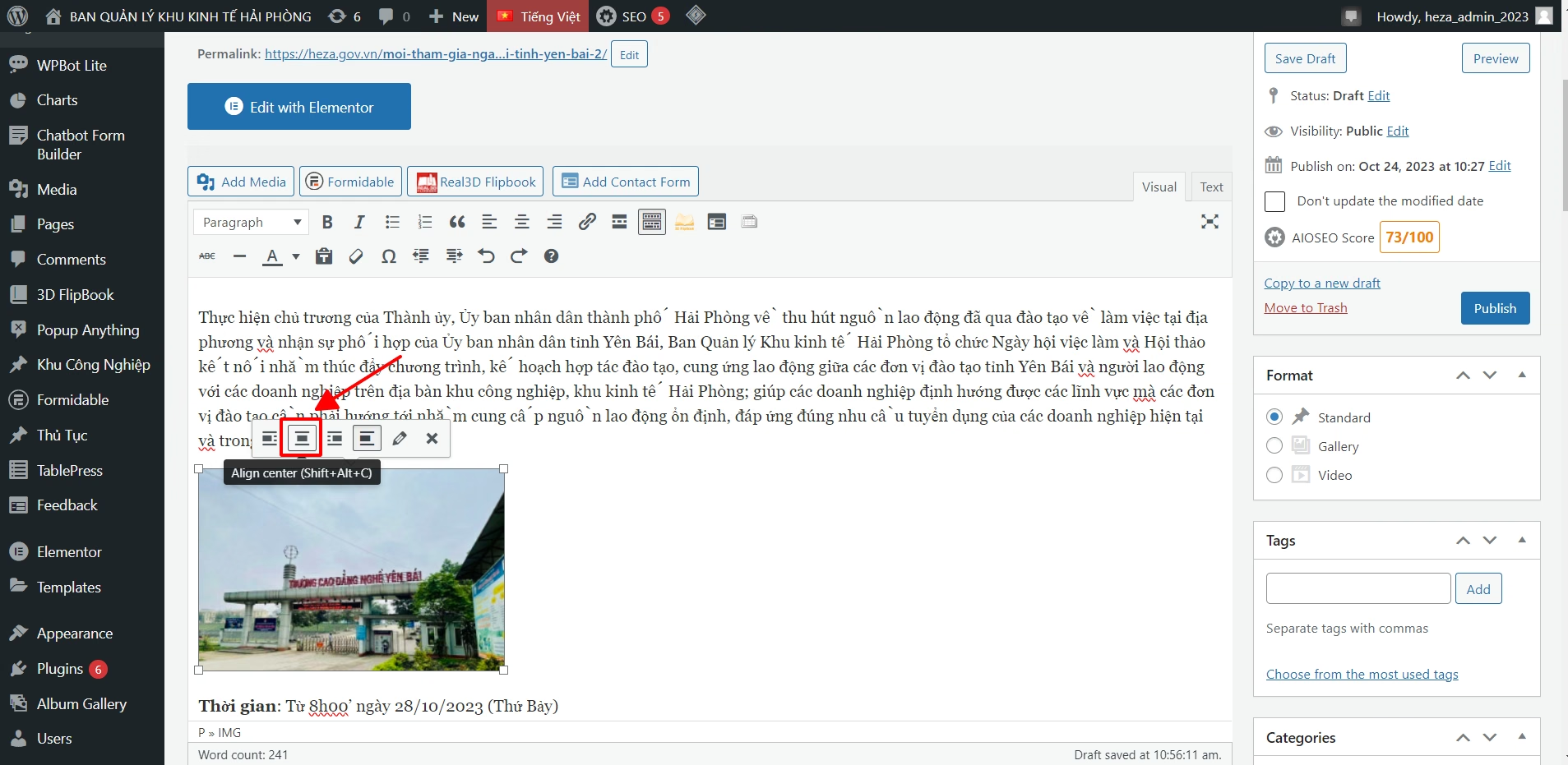
- 画像が次のように記事へ追加されます。画像をクリックしてこのアイコンを選択すると、画像が中央に配置されます。
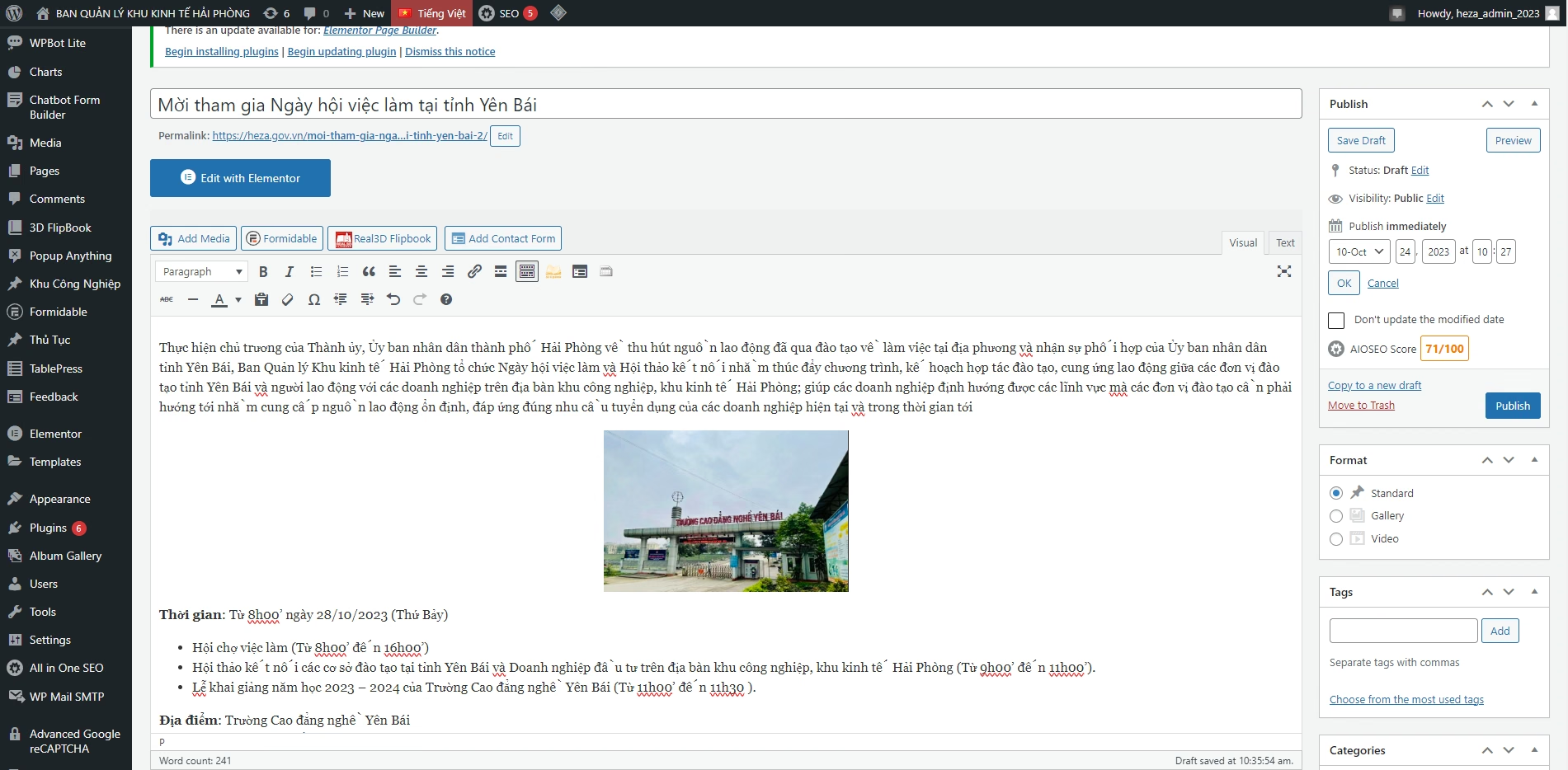
- 画像が記事の中央に配置されました。
ステップ3 :記事のカテゴリーを選択しアイキャッチ画像を記事に設定します
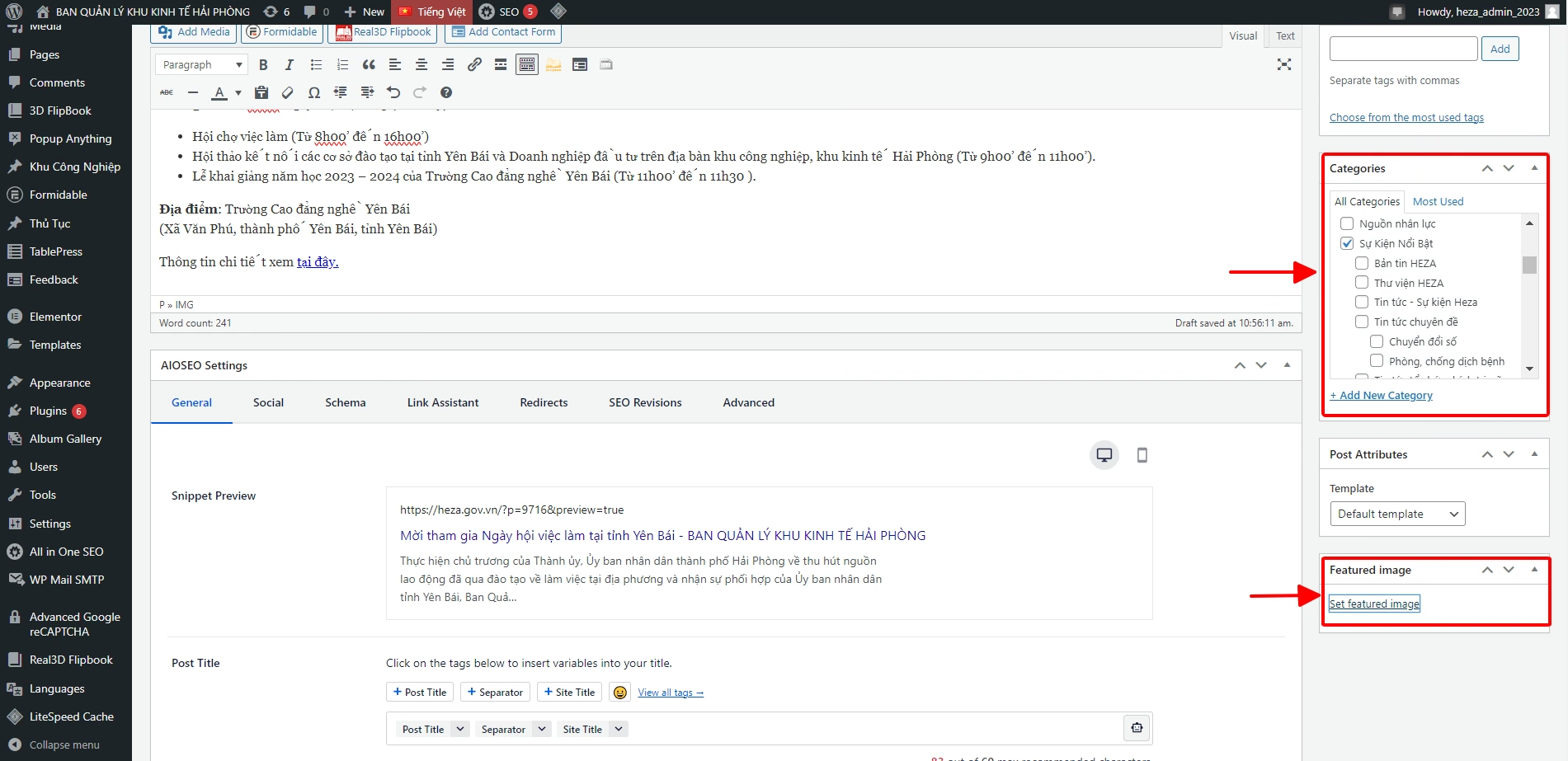
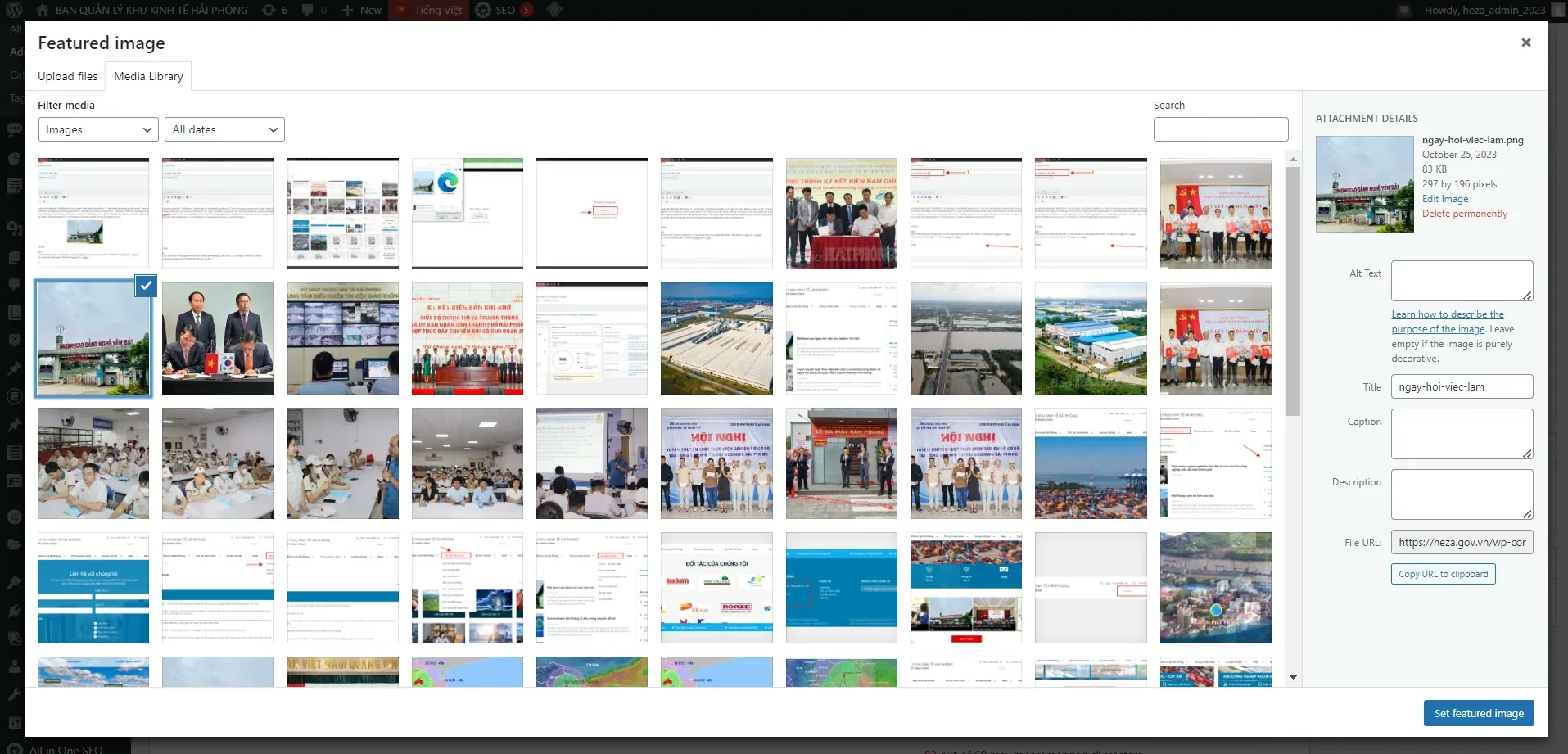
- 選択 アイキャッチ画像を 記事に設定します。
ステップ4: 記事を公開
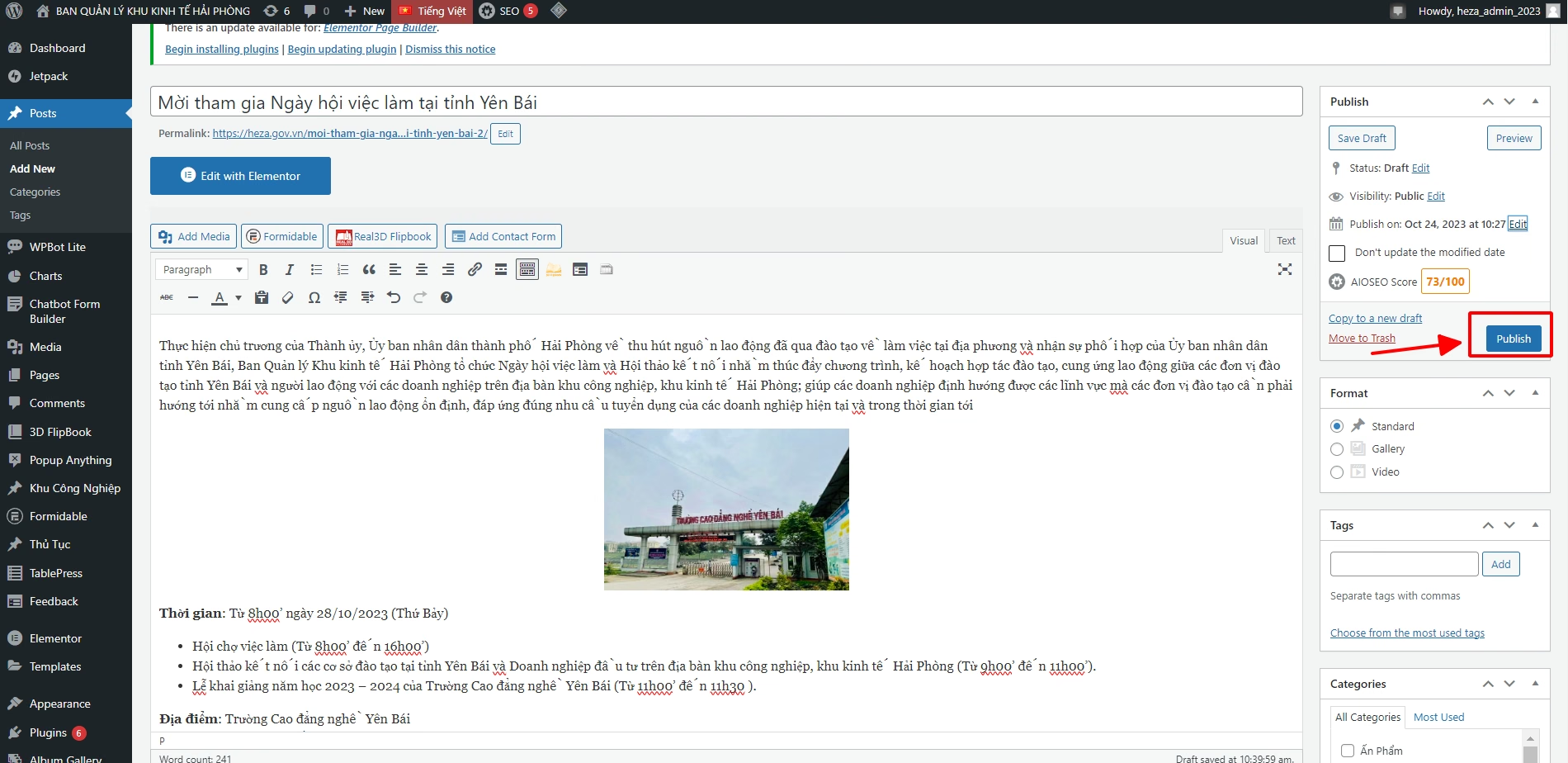
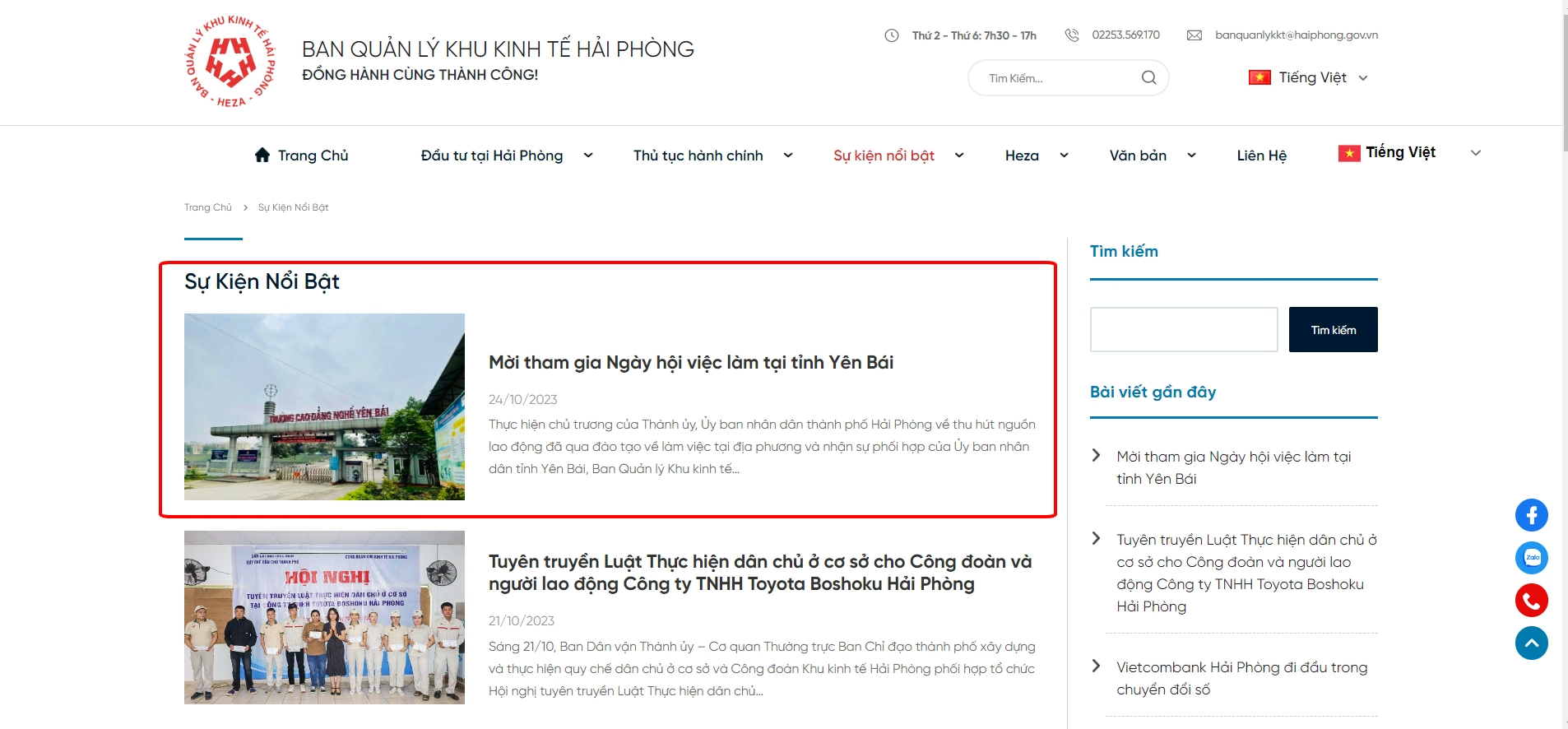
ステップ5: ウェブサイトで選択したカテゴリーを確認すると、記事は次のように表示されます。
2. 文書・指導文書・手続きを投稿
以下に示す文書・情報・指導文書の種類は次のとおりです。
- 指導・行政文書
- 環境情報 : 環境許可を申請するプロジェクト および 環境許可を取得したプロジェクト
- 行政手続き には次が含まれます: 環境保護分野 、 土地分野 、 投資分野 、 計画分野 、 労働分野 、 輸出入分野 、 商業分野 、 建設分野
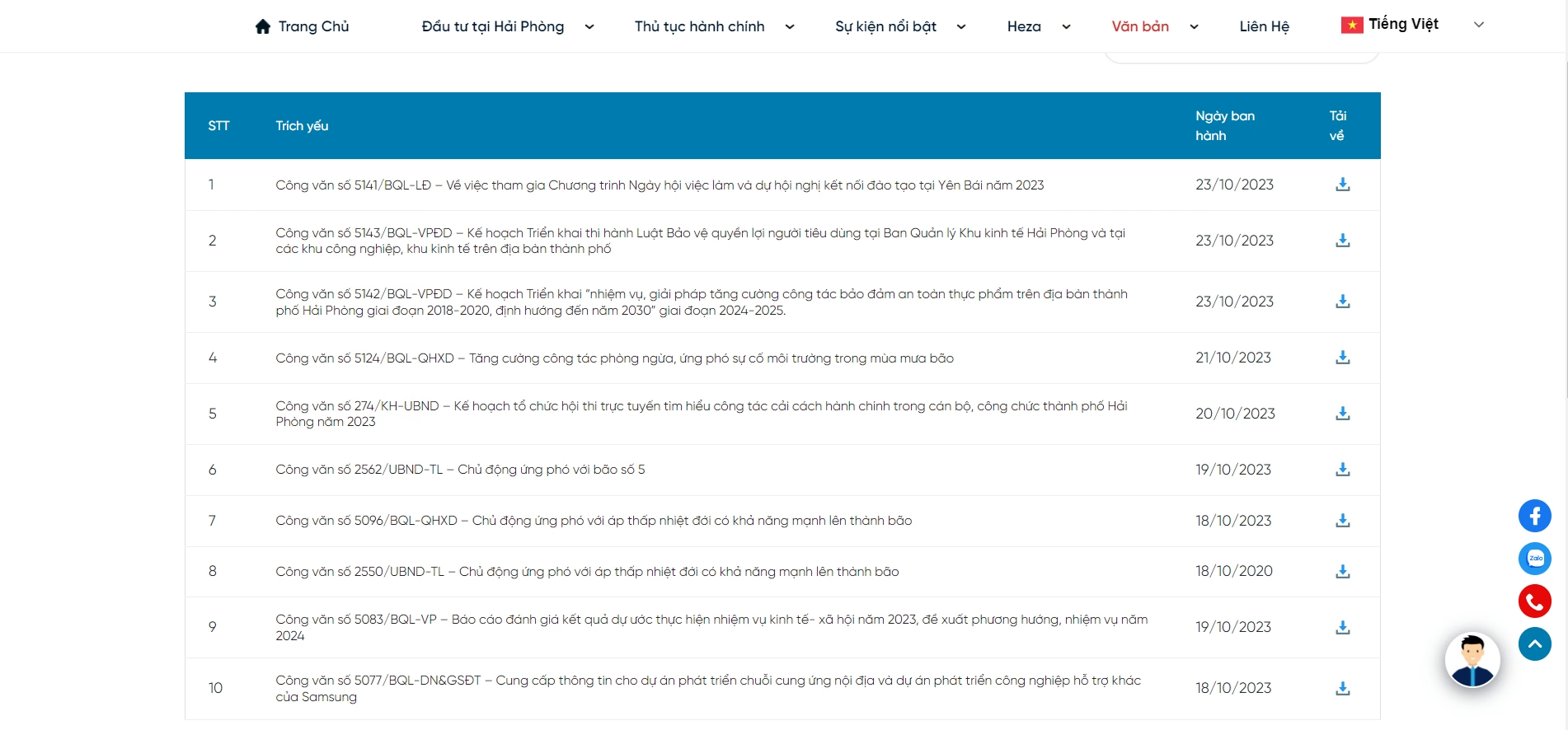
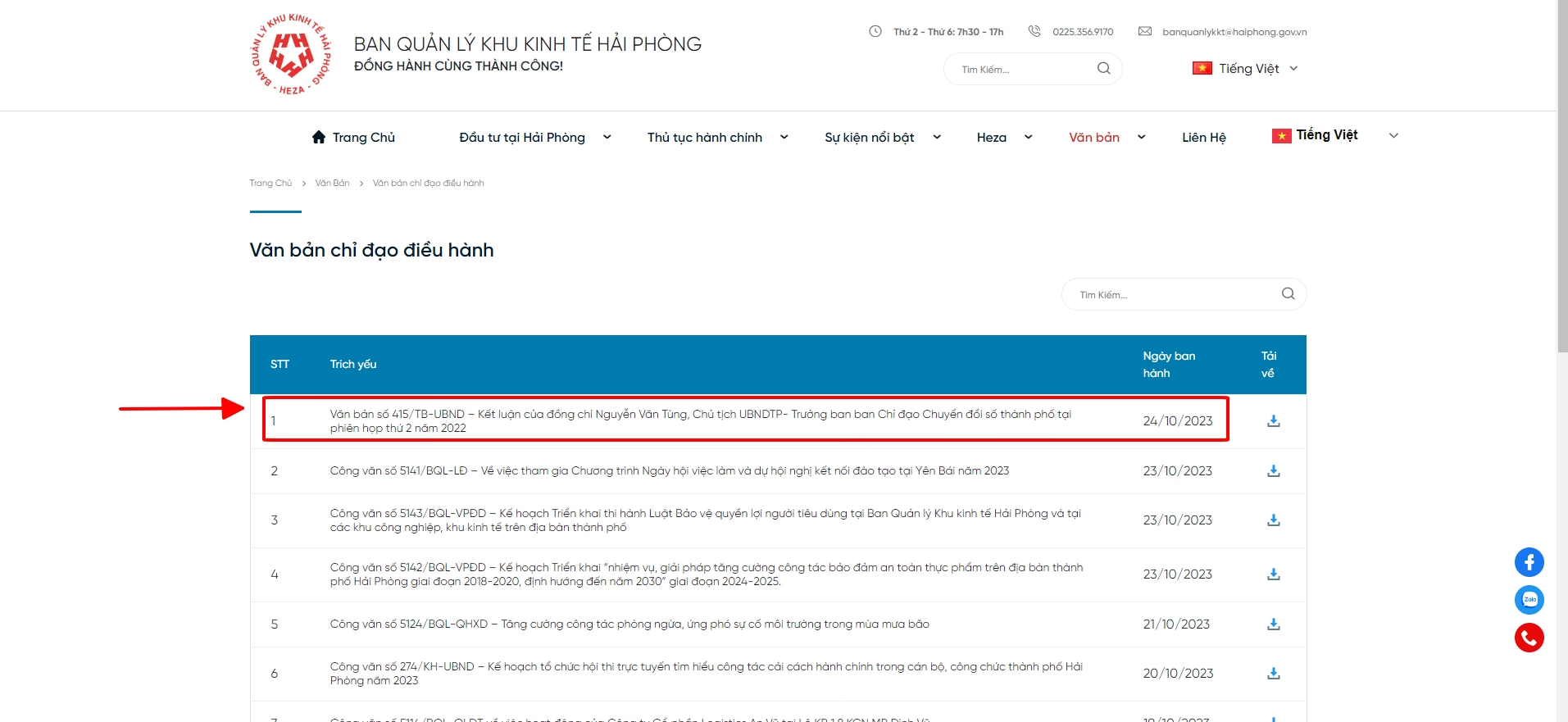
文書ページの画面
ステップ1: ページの管理画面、ツールバーでマウスを手続き、下図のサブメニューが表示されたら新規追加
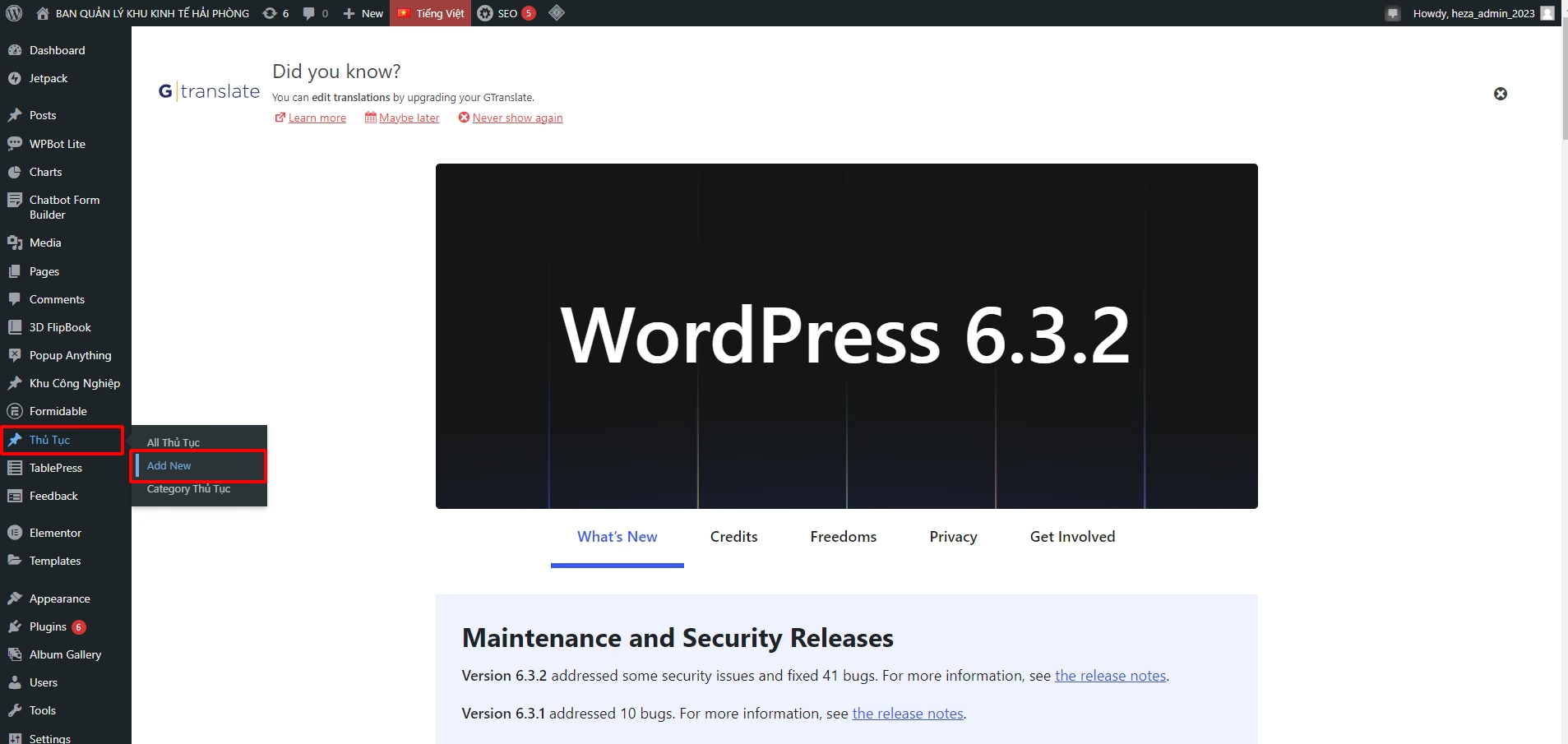
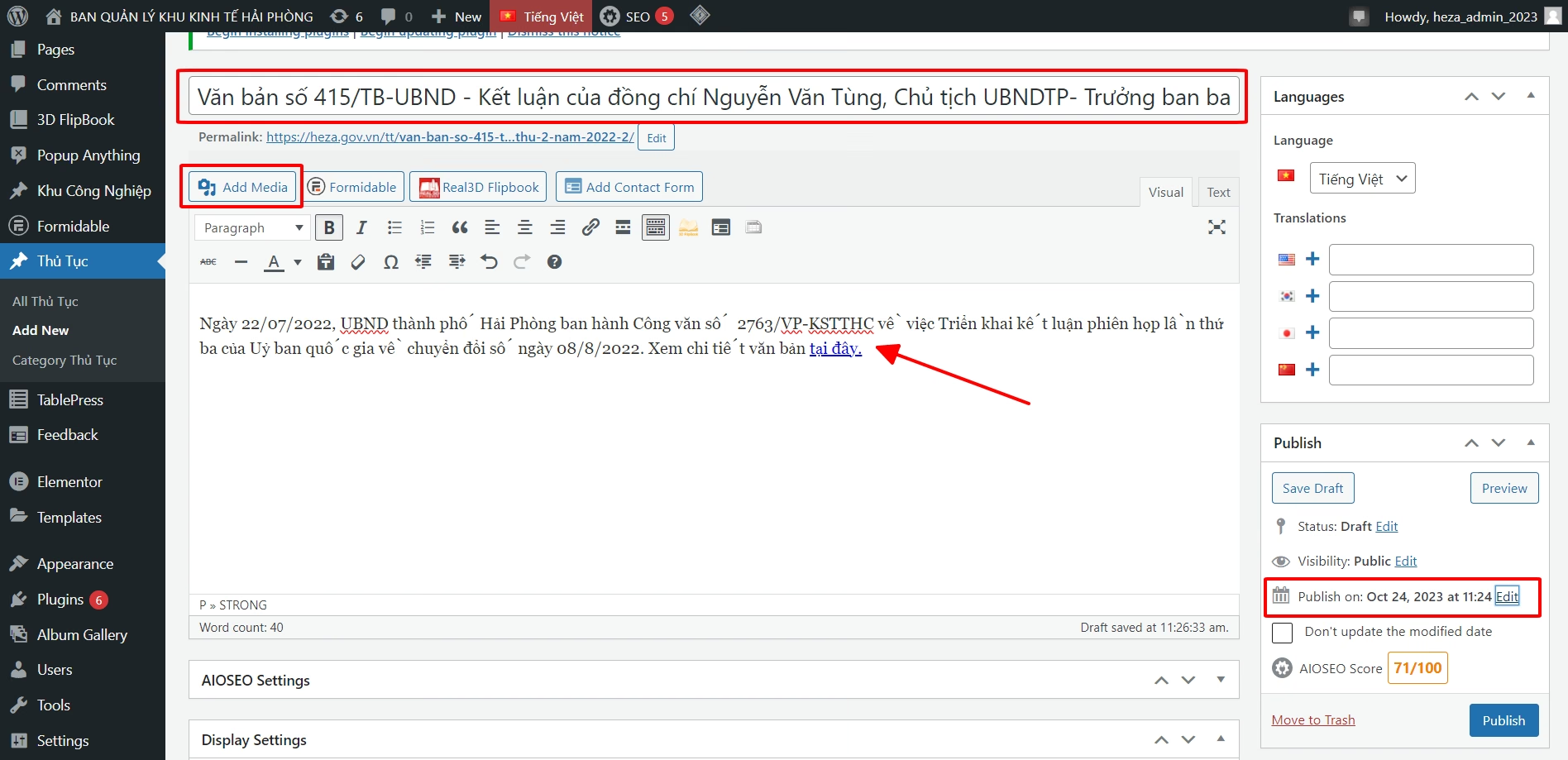
ステップ2: 次のように文書追加画面が表示されます。
実行します ニュース記事の投稿と同じ手順を 上記のとおり実行します。
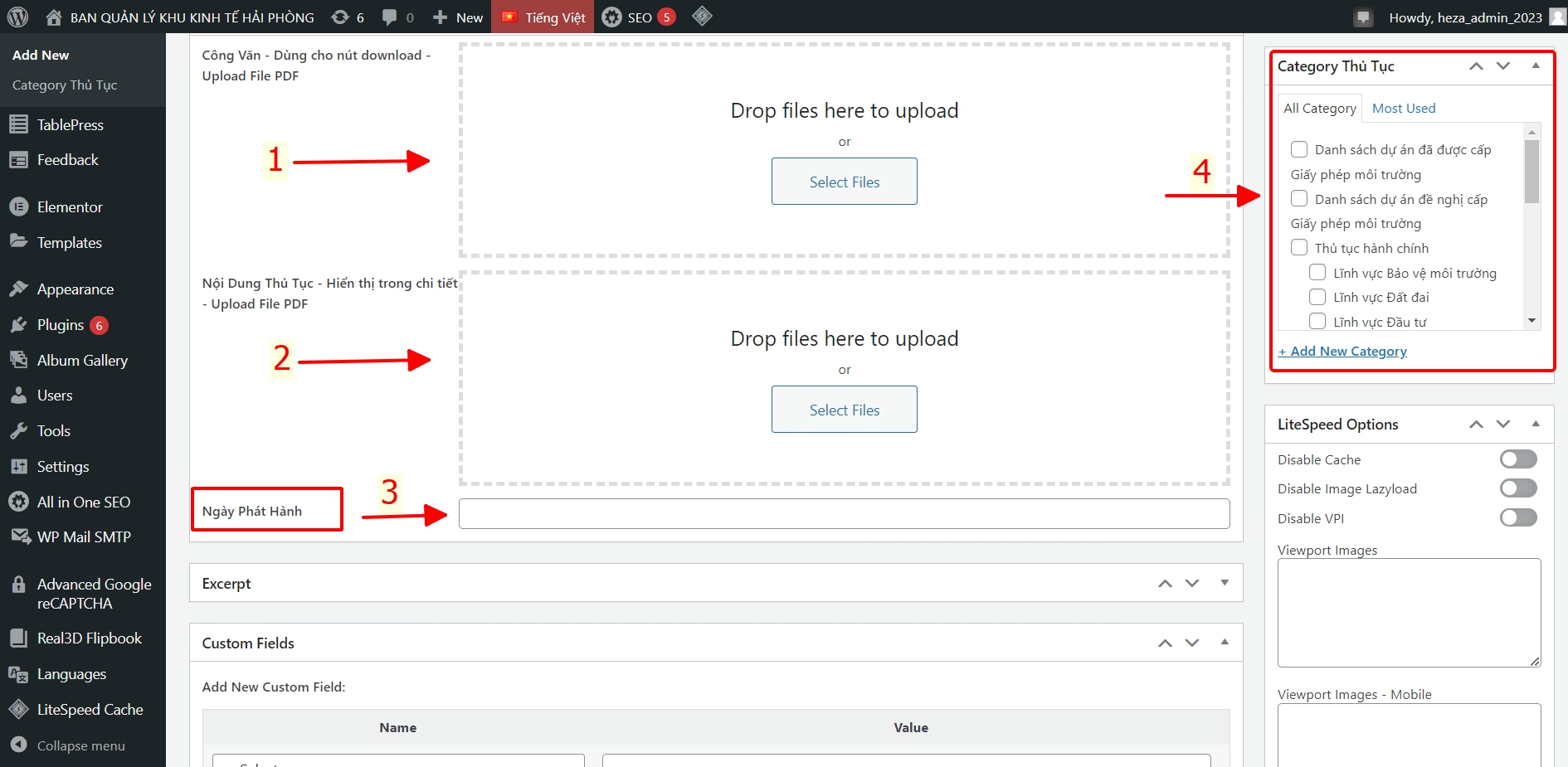
ステップ3: 文書ファイル、発行日、カテゴリーを入力します。
- (1)、(2) 文書ファイルを選択 : ファイルを選択 、文書ファイルを選択してアップロードします。テキストファイルは PDFファイル
- (3) 発行日: 日/月/年
- (4) カテゴリーを入力: この情報を表示するカテゴリーを選択します
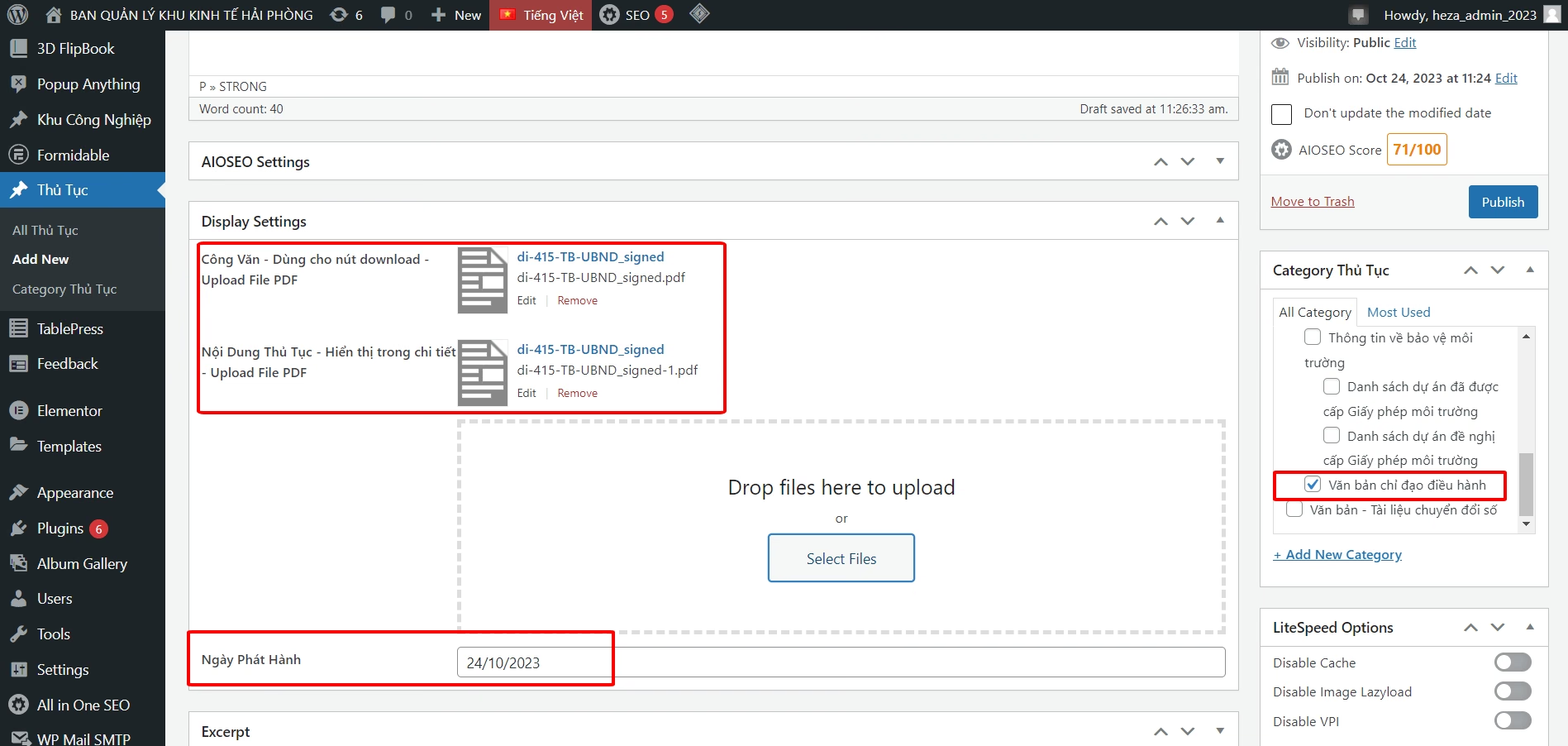
すべての情報を入力して文書をアップロードすると、次のように表示されます。
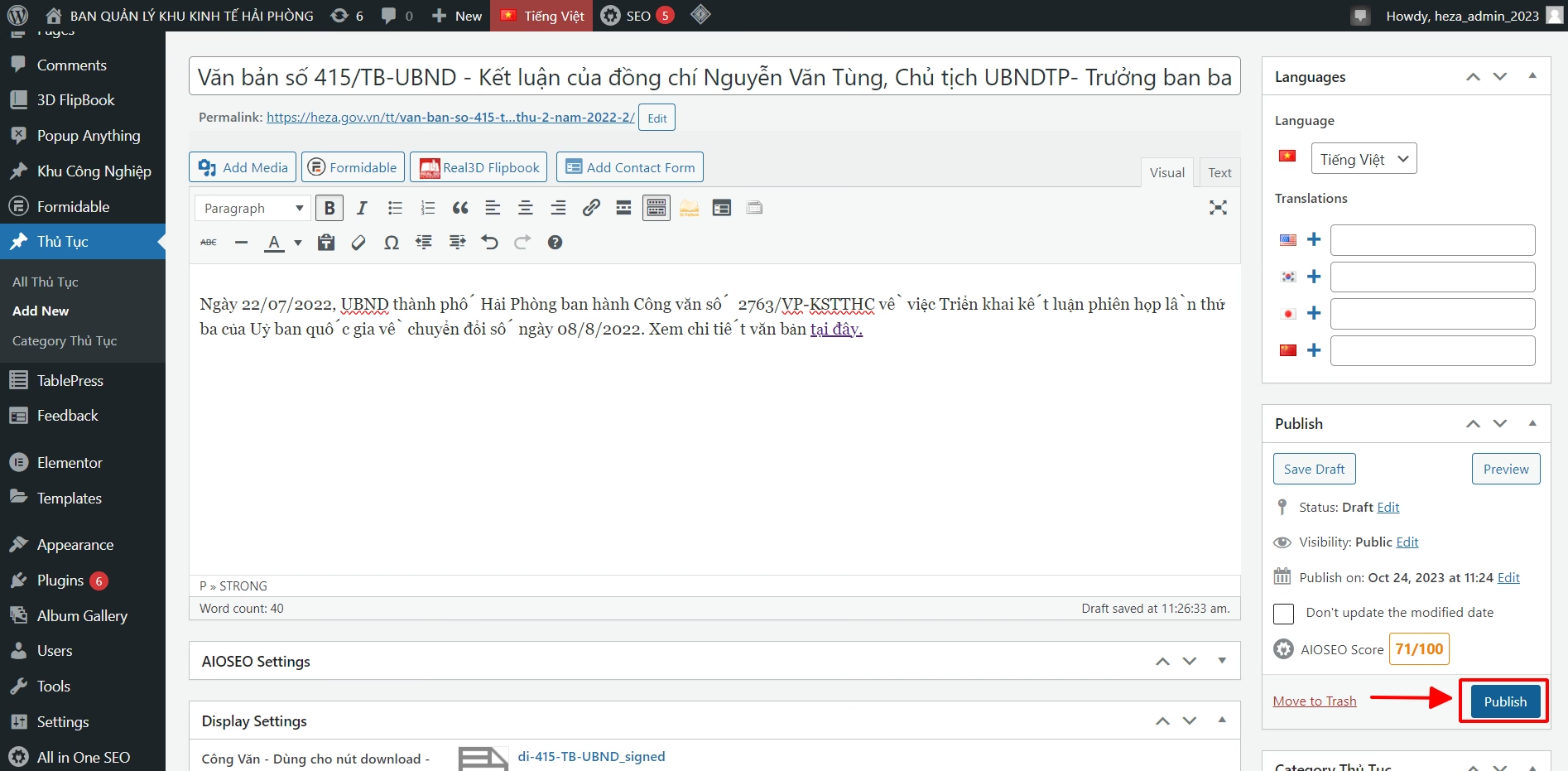
ステップ4: 文書を公開
ステップ5: 文書が選択したカテゴリーに追加されたことを確認します。
3. 作成して公開 グラフ
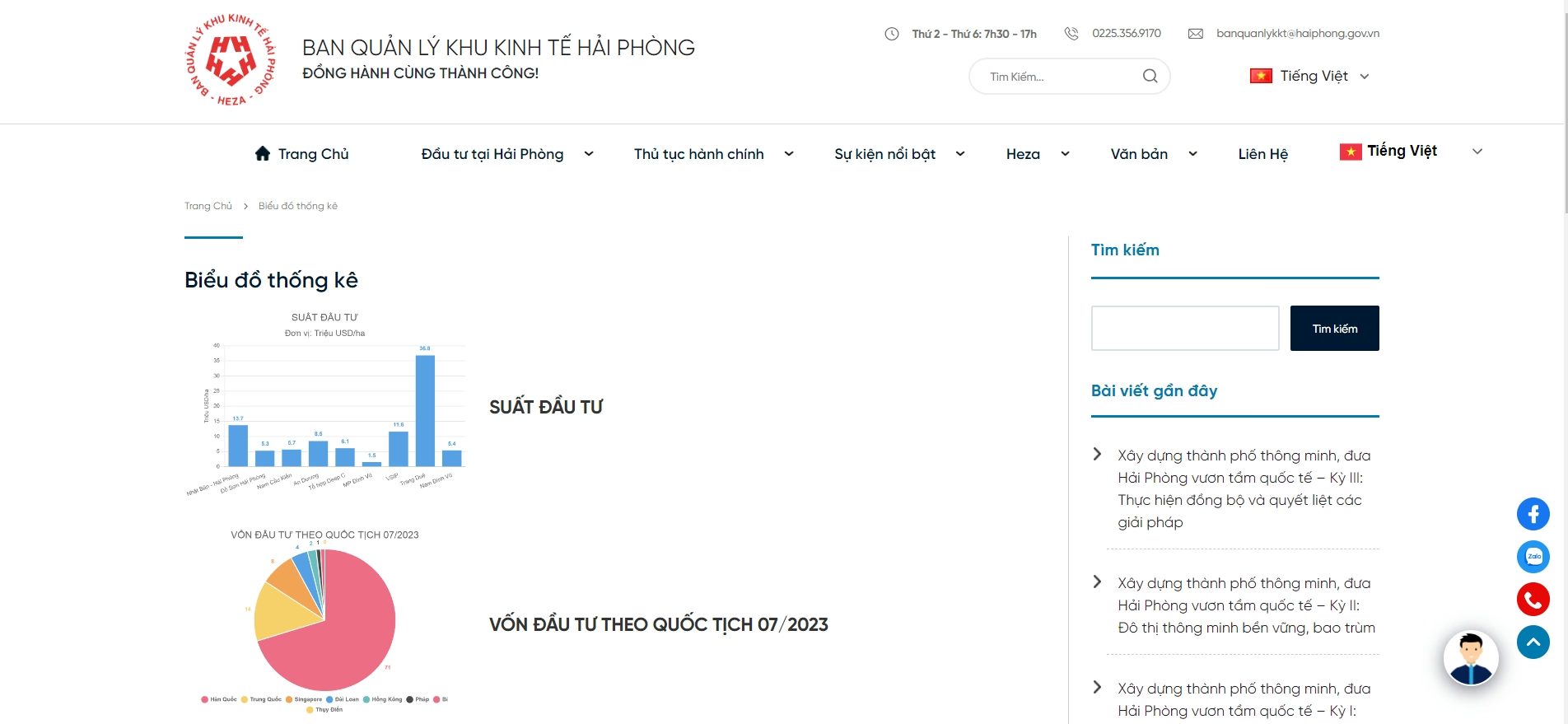 ページ画面のグラフ統計表
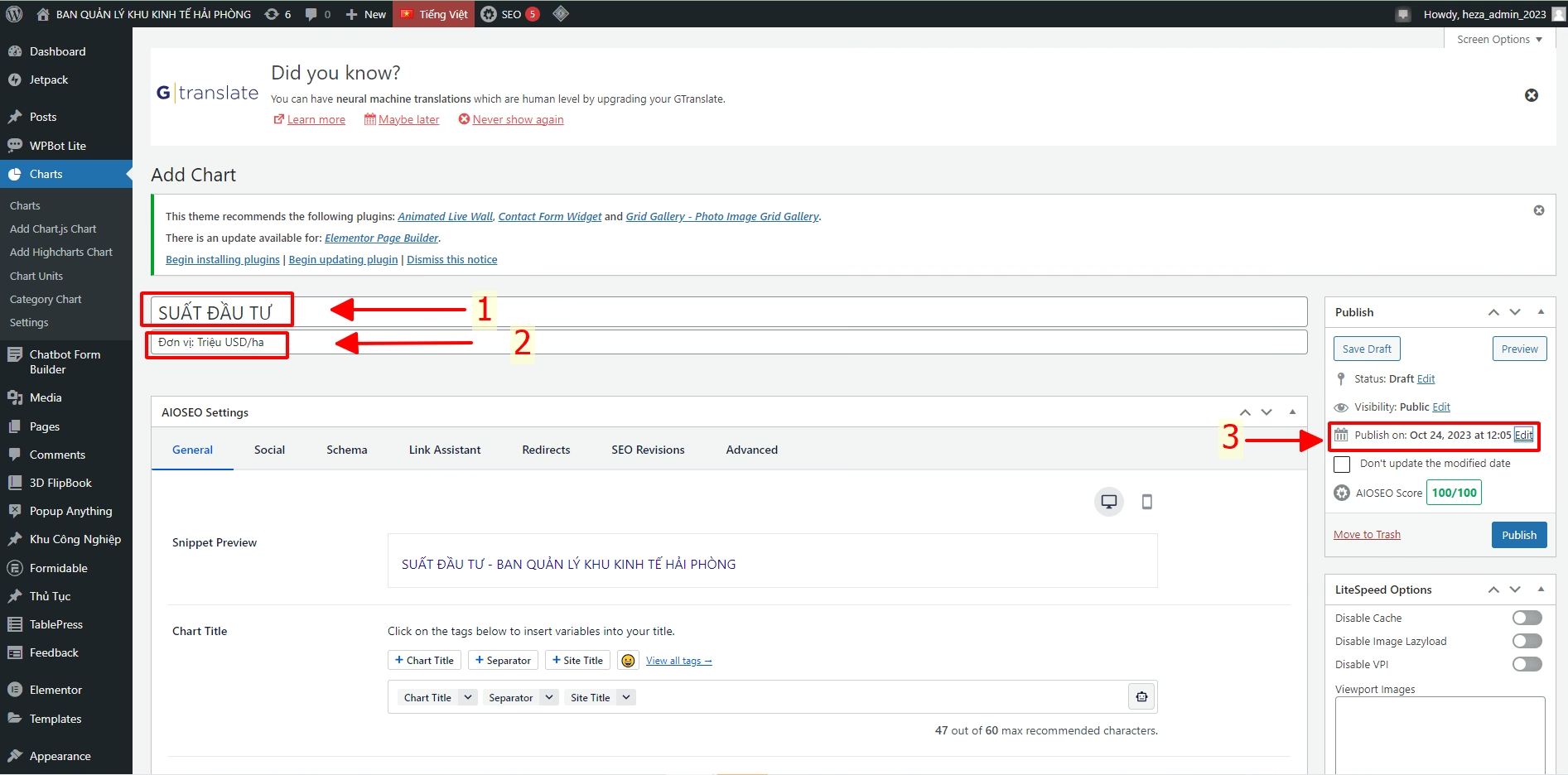
ステップ1: ページの管理画面、グラフ、下図の情報パネルを表示してAdd Chart.js Chart
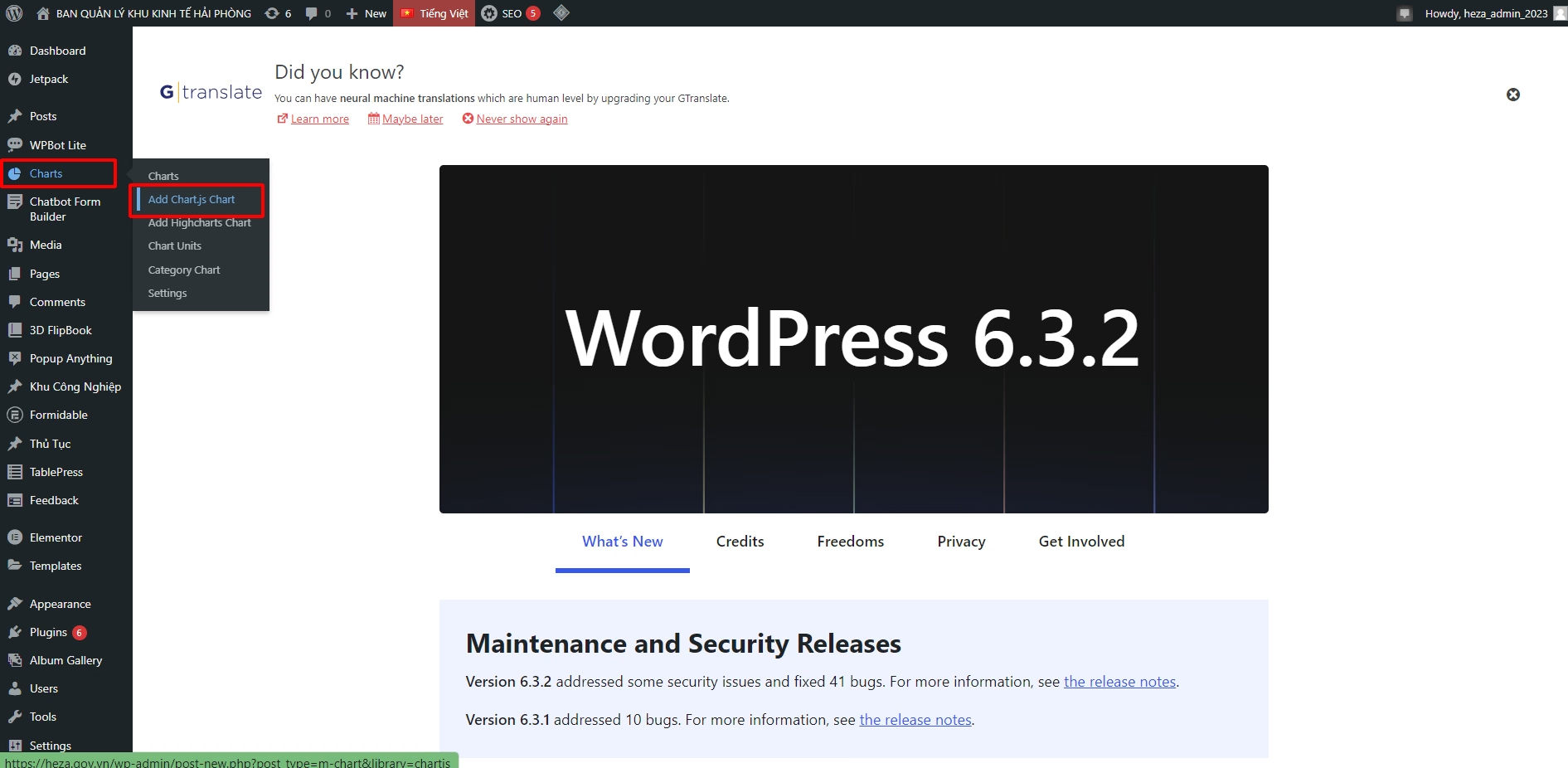
その後、画面は次のように表示されます:
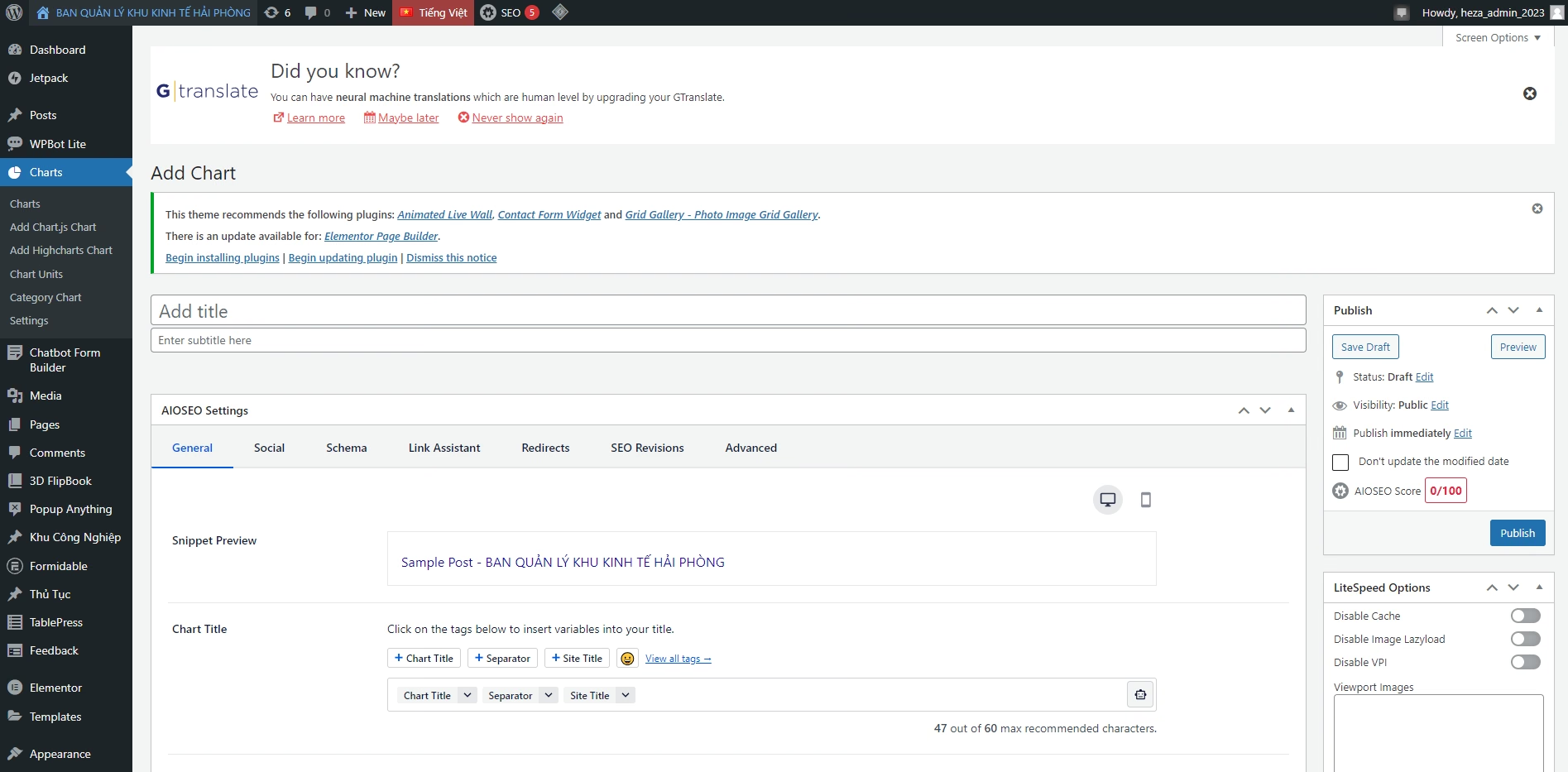
ステップ2: すべての情報を入力します
- (1) グラフタイトル
- (2) サブタイトル
- (3) 公開日
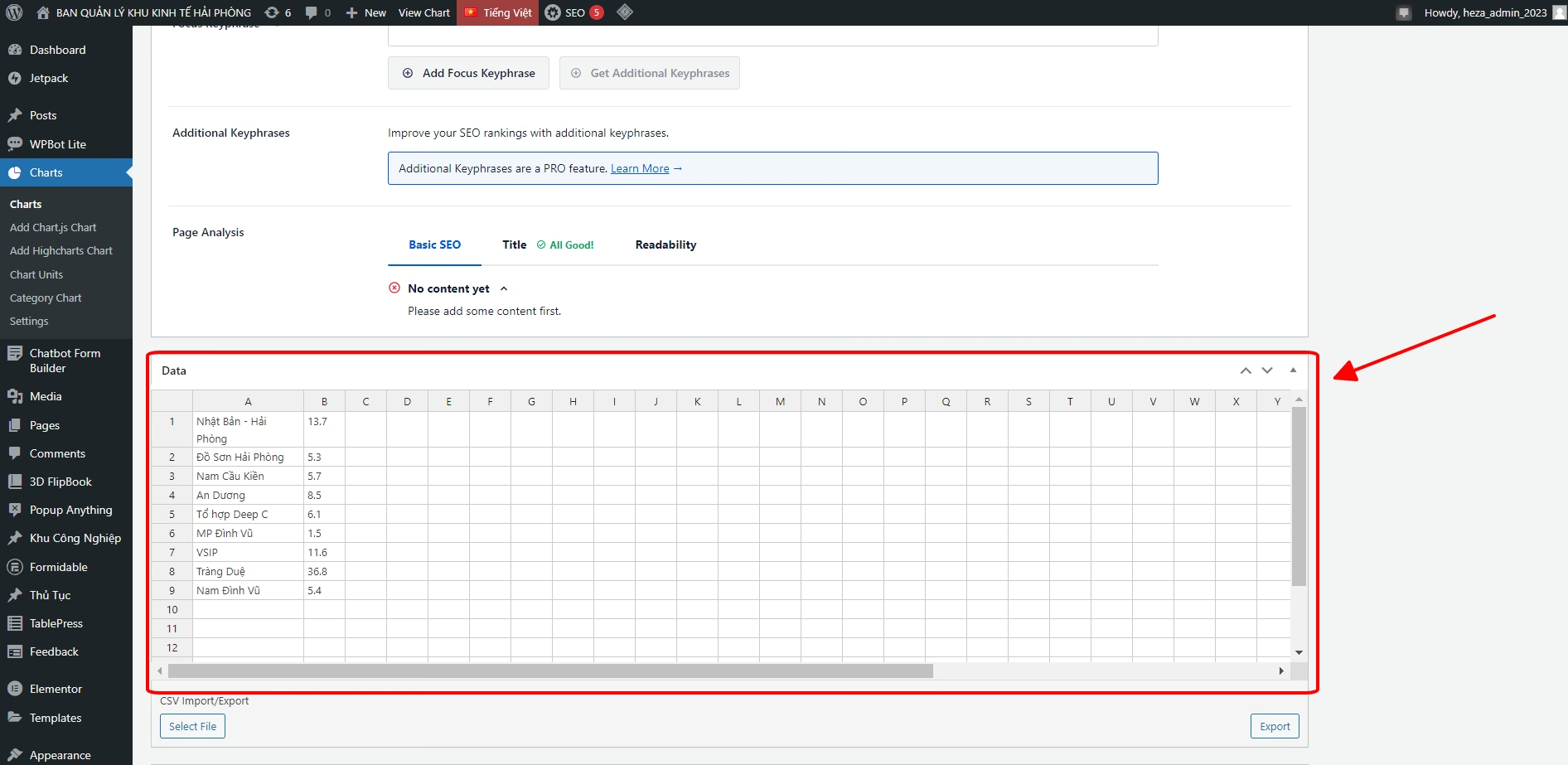
ステップ3 :下へスクロールして、引き続きデータを入力しDataこの
- 方法1 : コピー して 貼り付け この表に
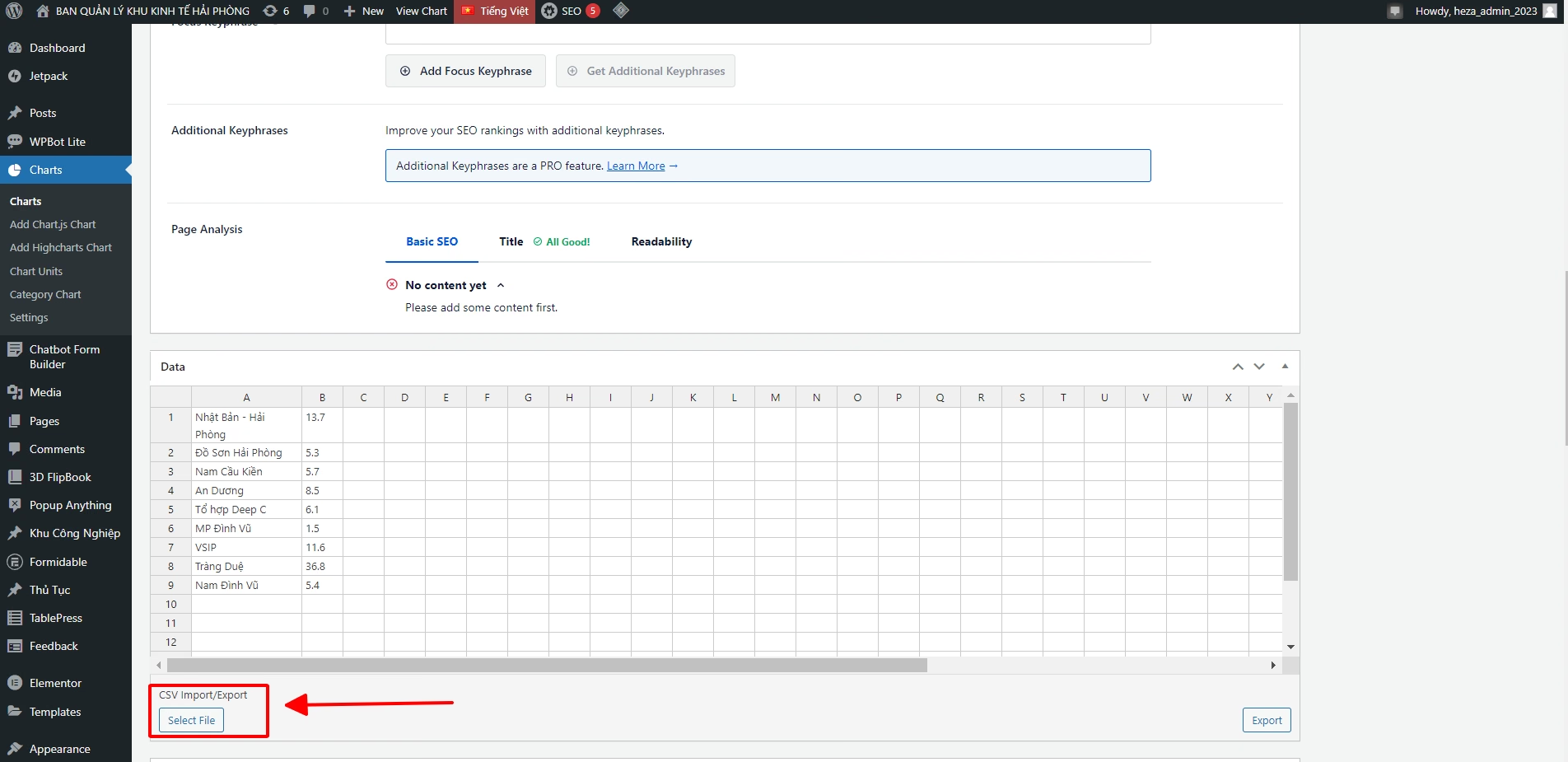
- 方法2 : 既存のファイルから読み込む . 「 ファイルを選択 して データを読み込むファイルを選択し グラフを作成します。
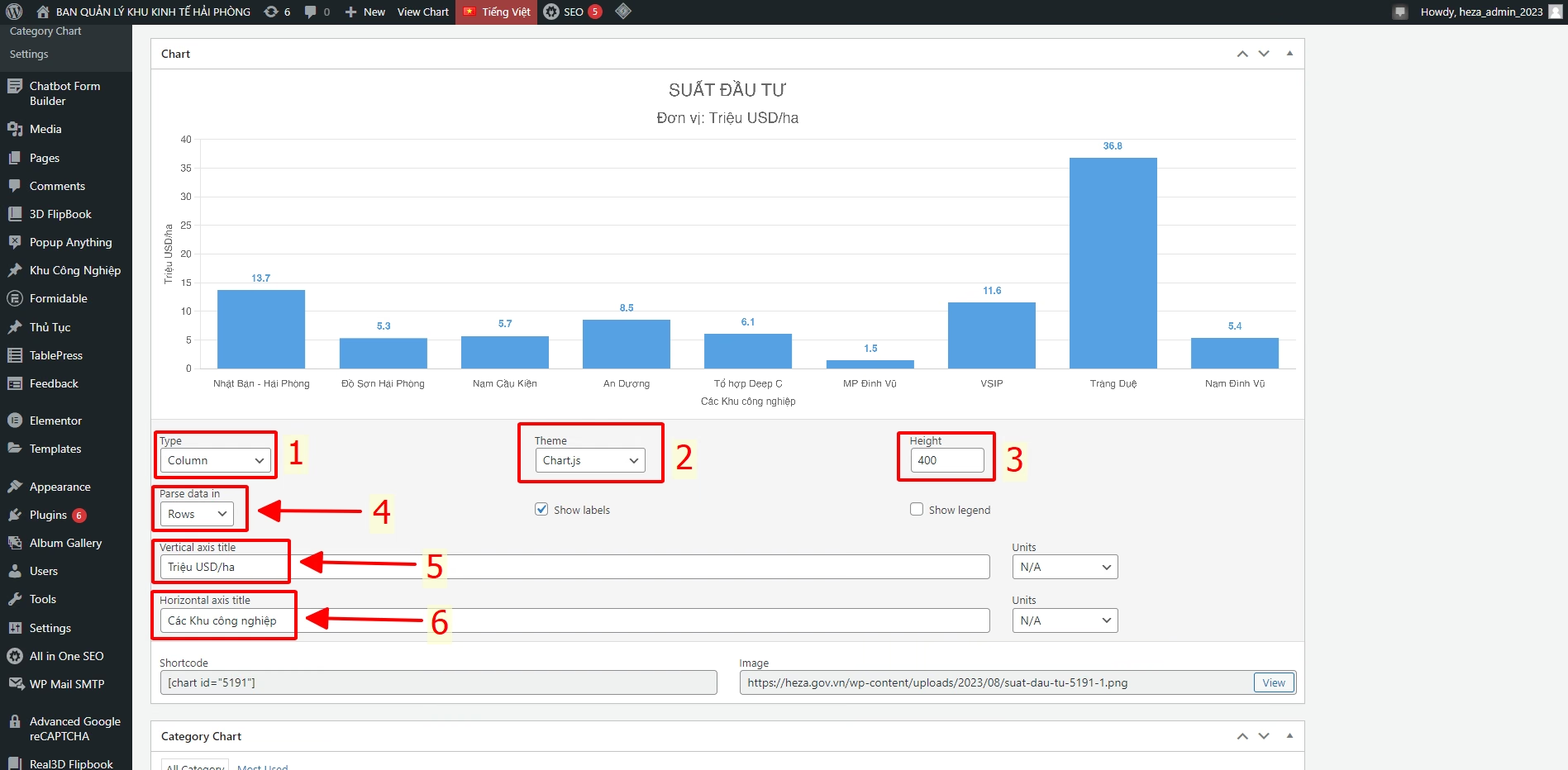
ステップ4: データを入力すると、このようなグラフとして表示されます。タイトルとサブタイトルは前の手順で入力したものです。
- (1) グラフの種類を選択 :縦棒(Column)、円(Pie)、折れ線(Line)など
- (2) グラフのテーマと色を選択 グラフの
- (3) 高さを選択 希望するグラフの
- (4) データ表からデータを取得する方法を選択 :縦方向(列)または横方向(行)
- (5) 表データの縦方向の見出しを選択
- (6) 表データの横方向の見出しを設定
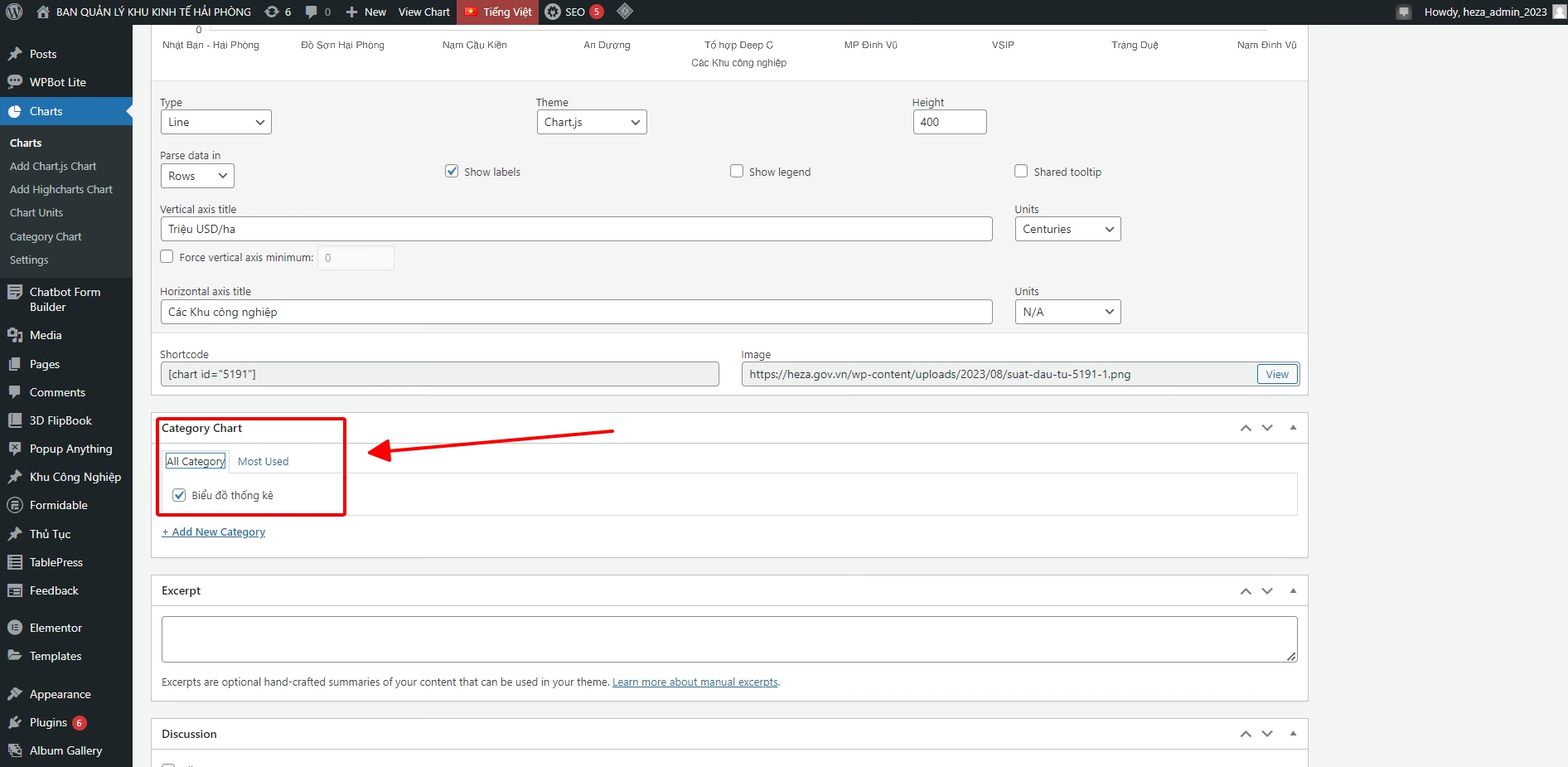
ステップ5 :下へスクロールしてカテゴリーグラフを配置する
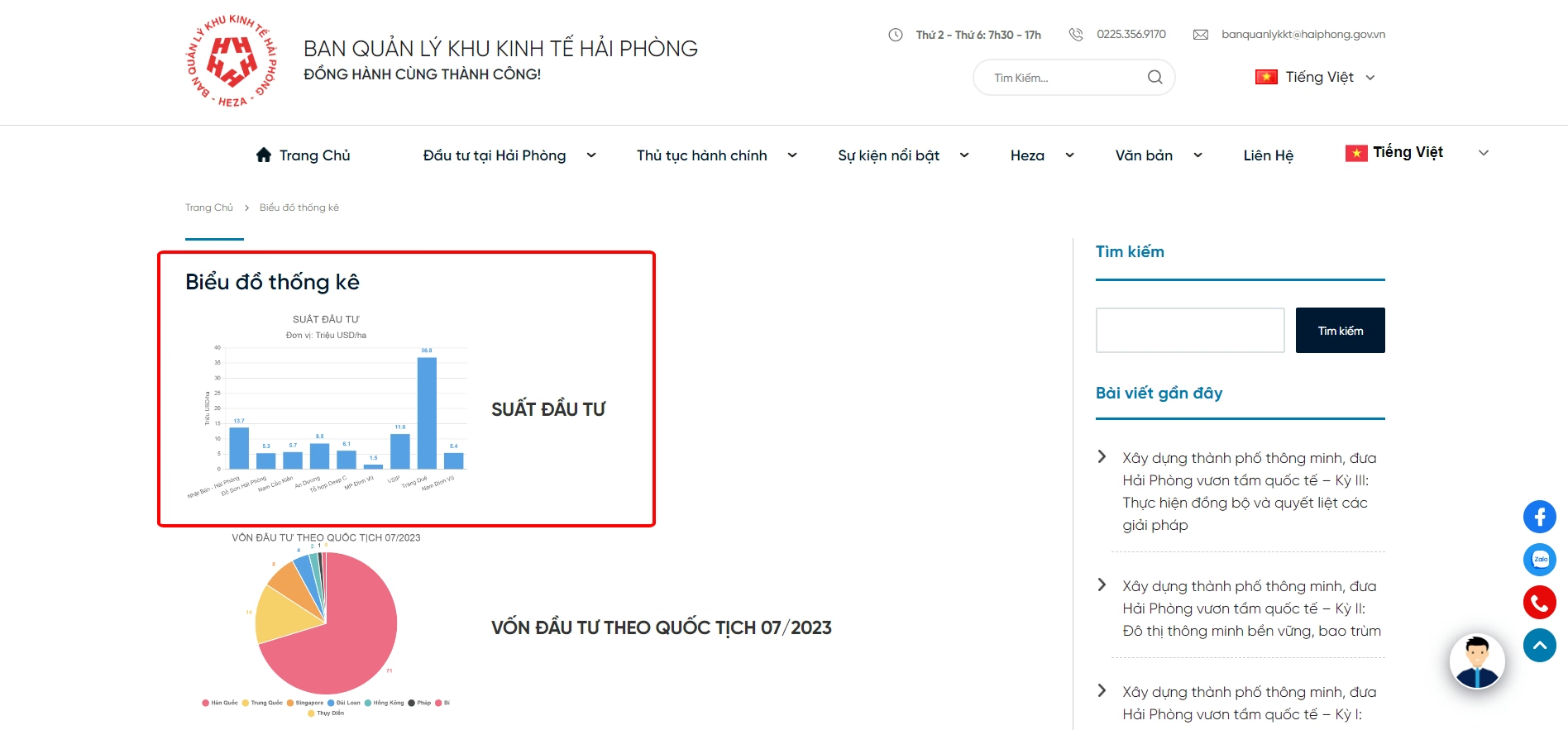
ステップ6 : でグラフを確認しますグラフ計画
4. 刊行物
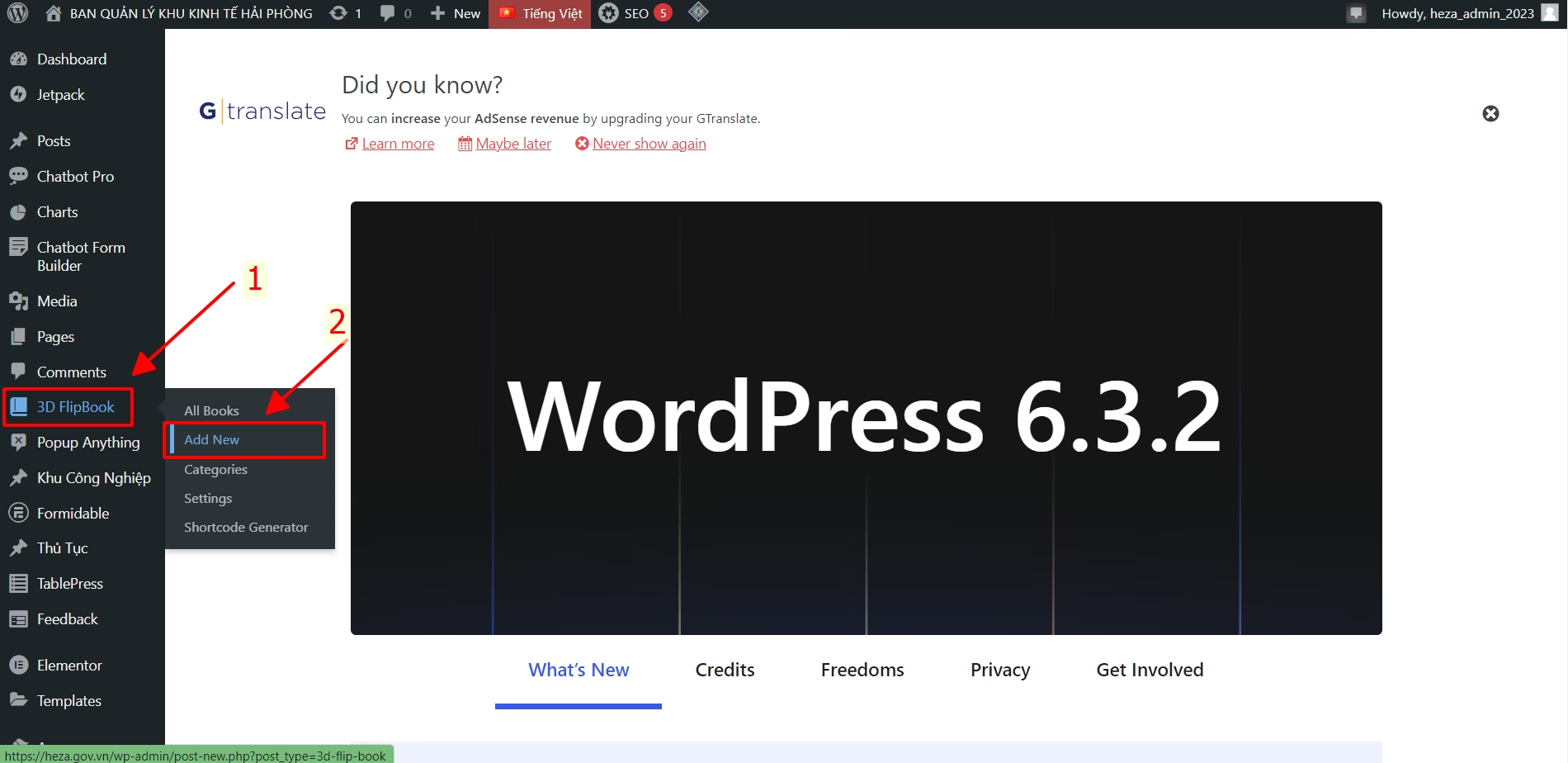
ステップ1 : 管理ダッシュボードでマウスを(1) 3D FlipBook、サブメニューを表示して(2) 新規追加
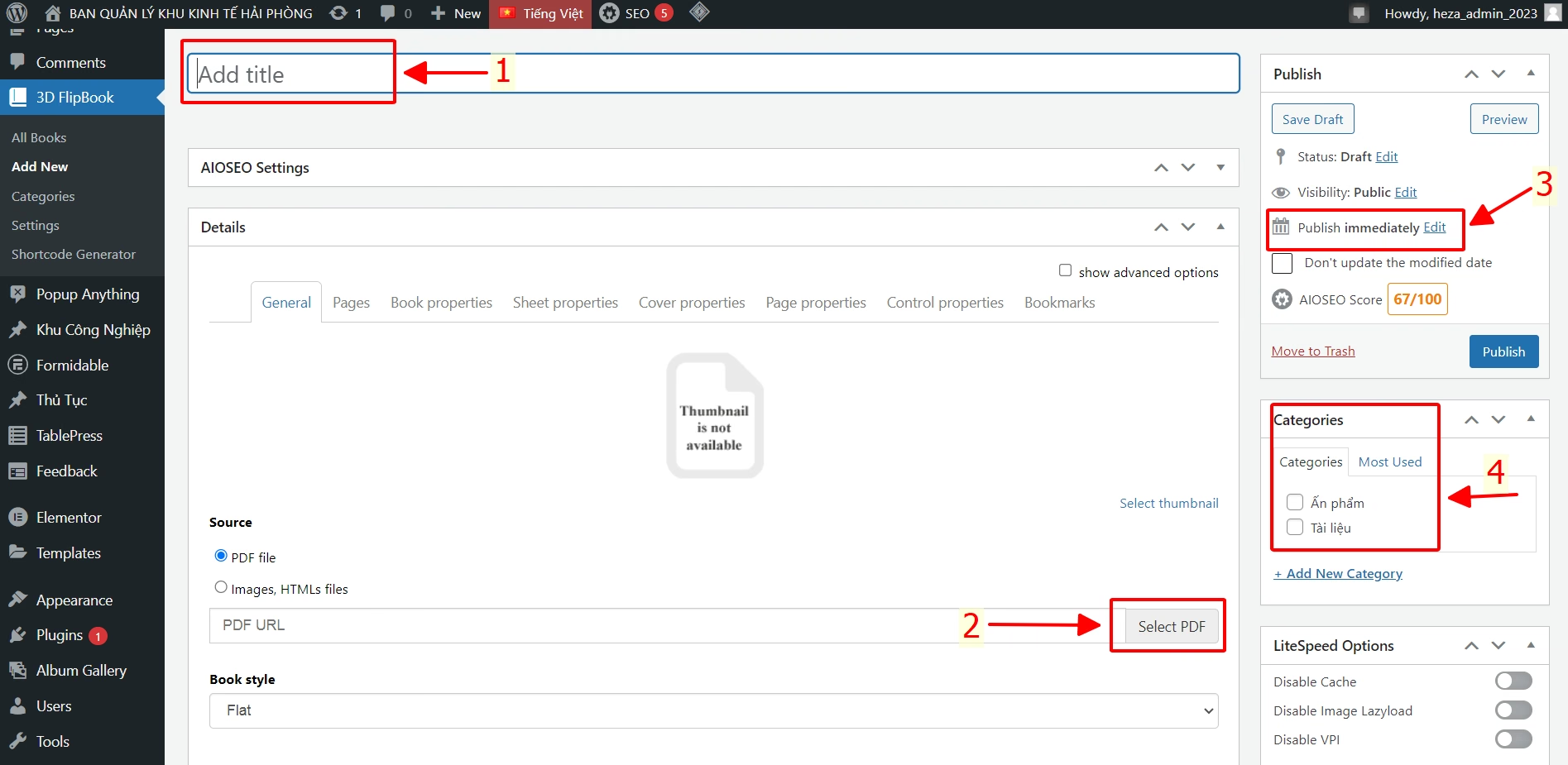
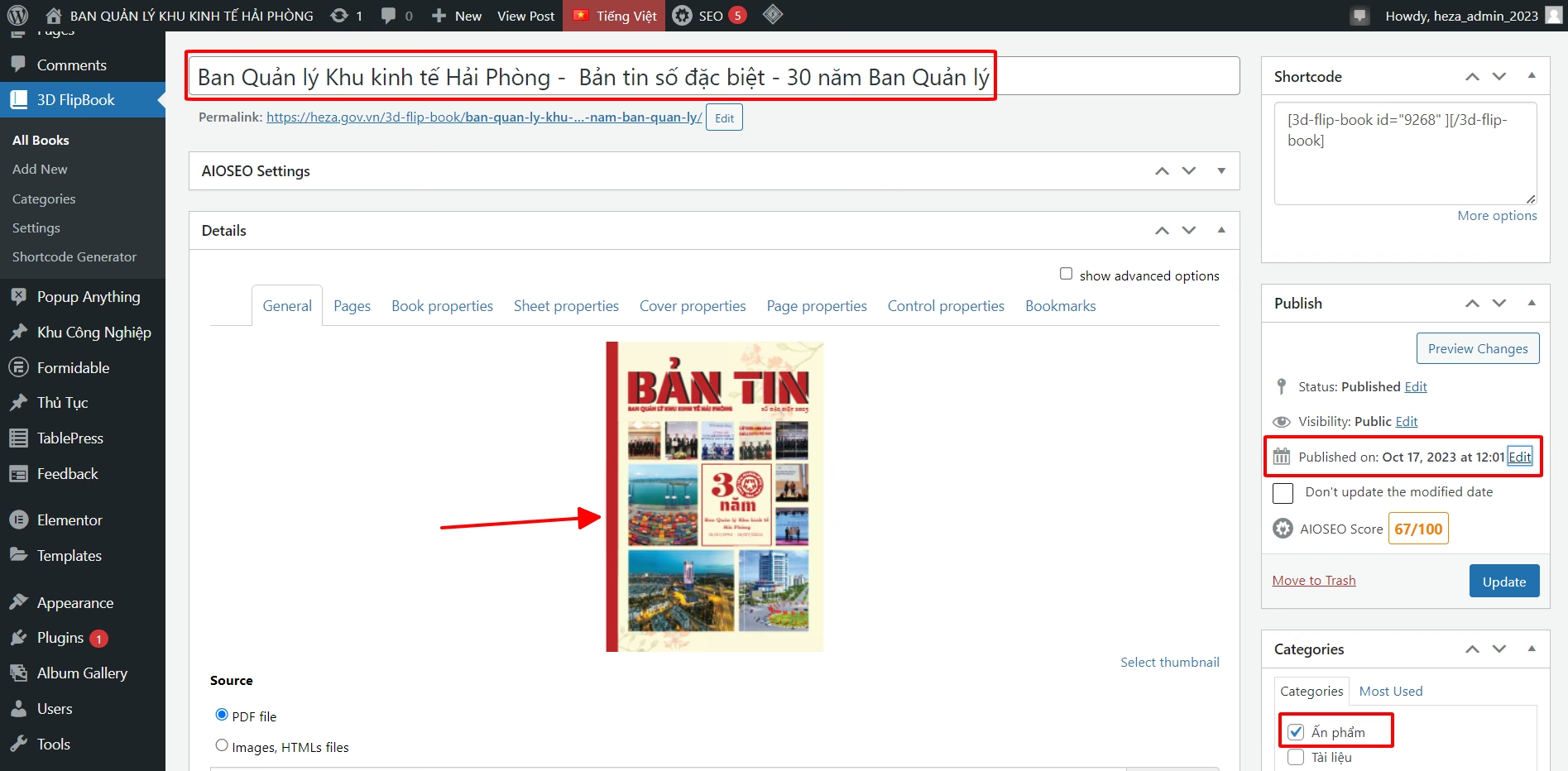
ステップ2 : 画面が次のように表示されたら、すべての項目を入力します
- (1) タイトルを入力
- (2) 刊行物のPDFファイルをアップロード
- (3) 発行日を設定
- (4) カテゴリーを入力
すべての項目を入力すると、情報は次のように表示されます:
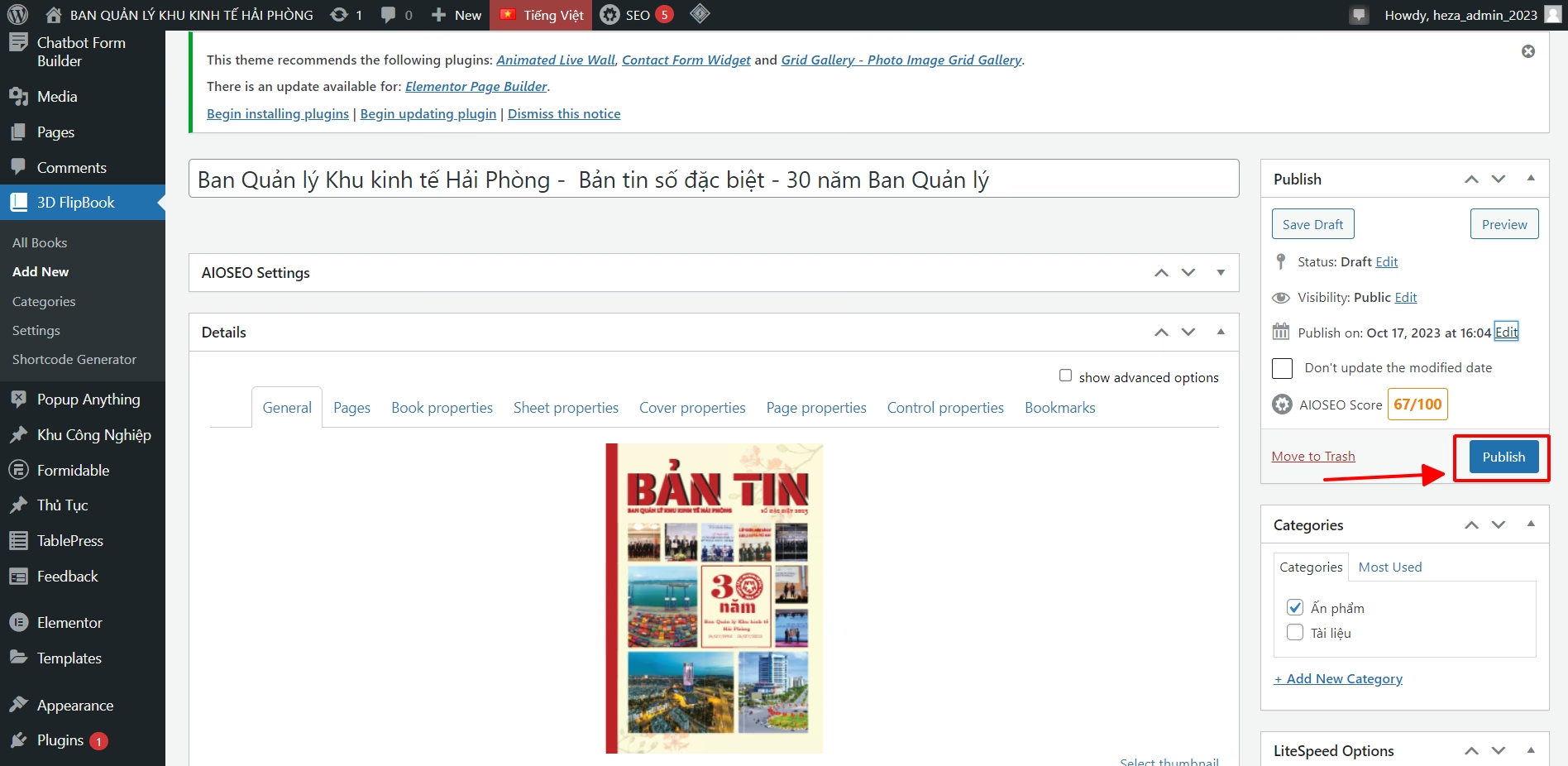
ステップ3 : 刊行物をアップロード
ステップ4 : 刊行物が次のページに更新されたか確認します: 刊行物