1. 뉴스 기사 게시
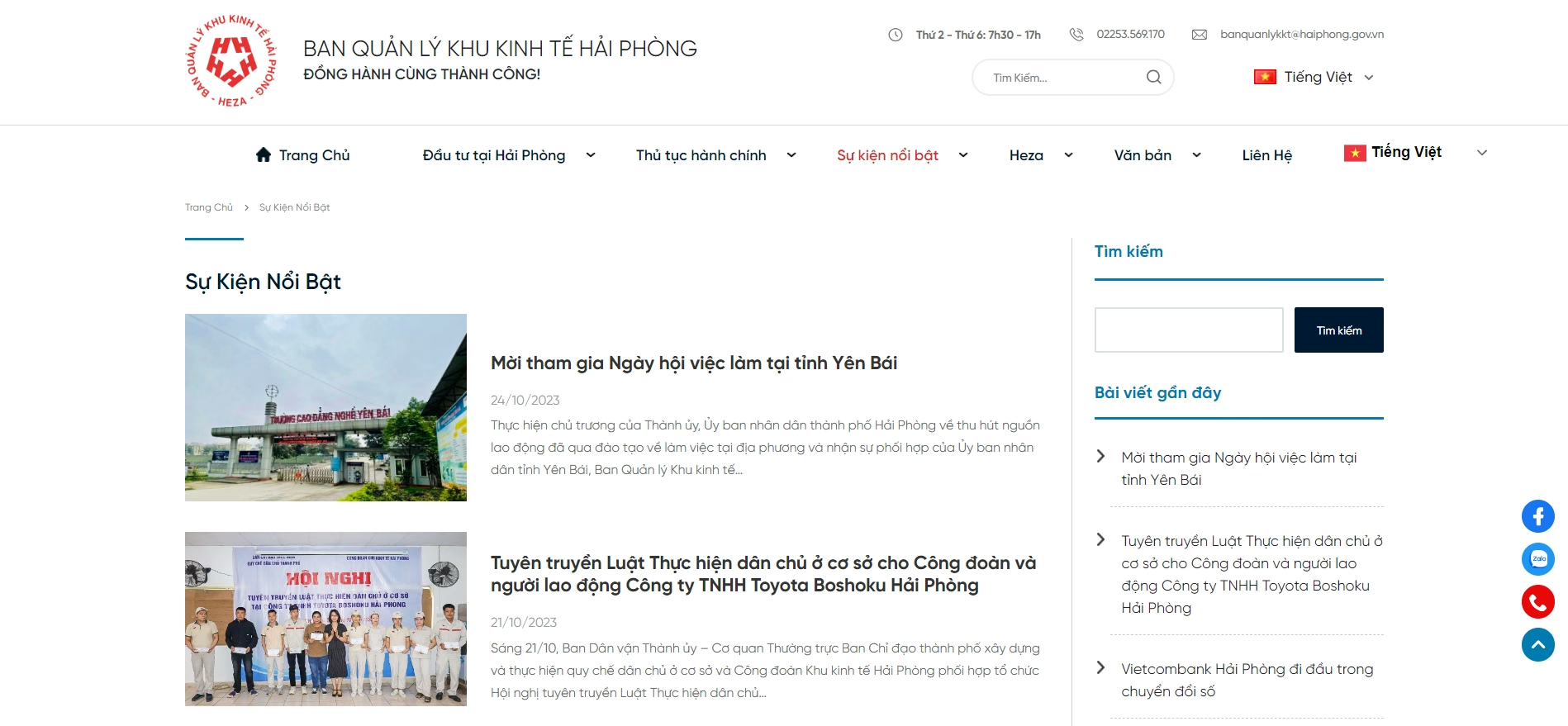
뉴스 페이지 화면
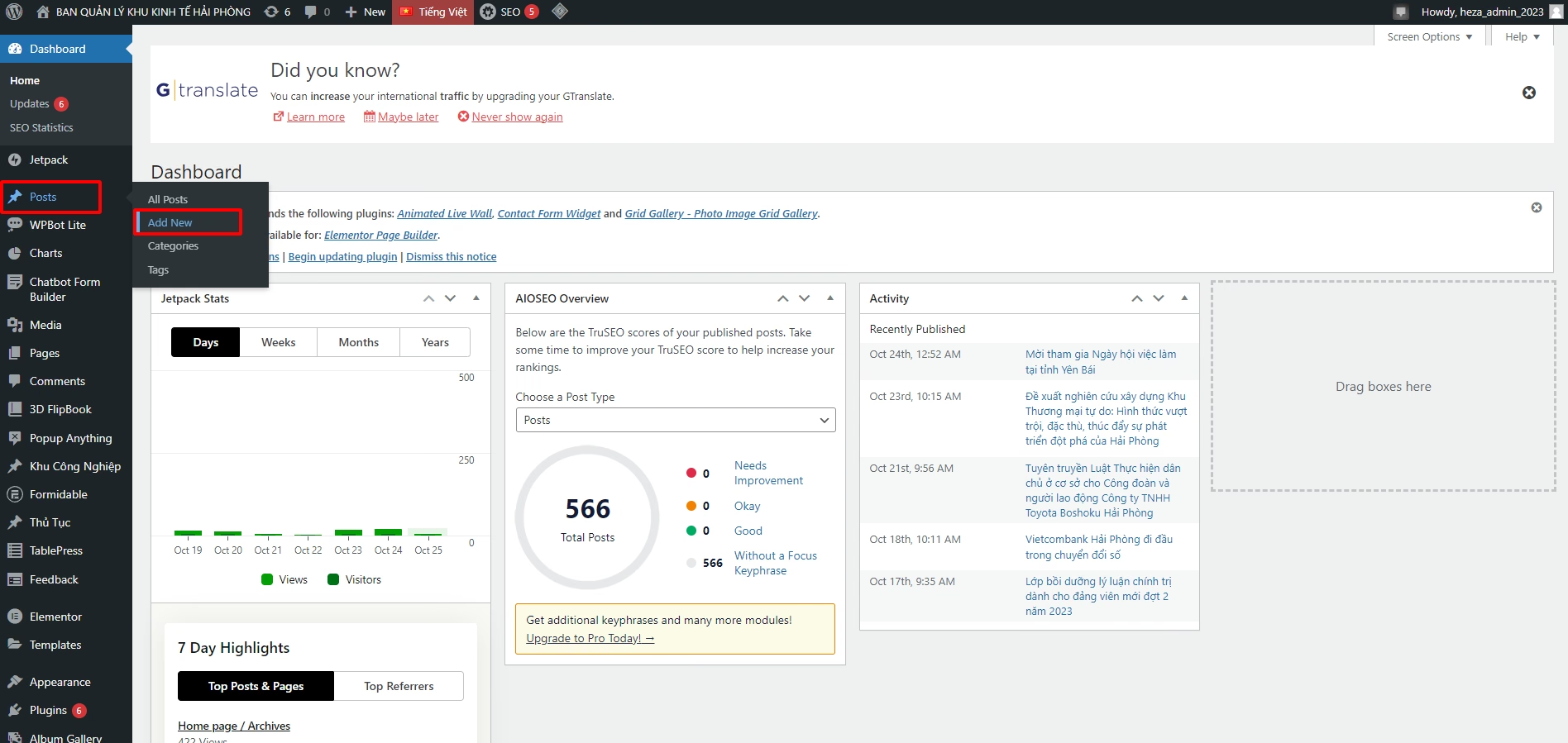
1단계: 관리자 화면의관리자 대시보드, 왼쪽 도구 모음에서게시물,아래와 같은 하위 메뉴가 표시되면새로 추가
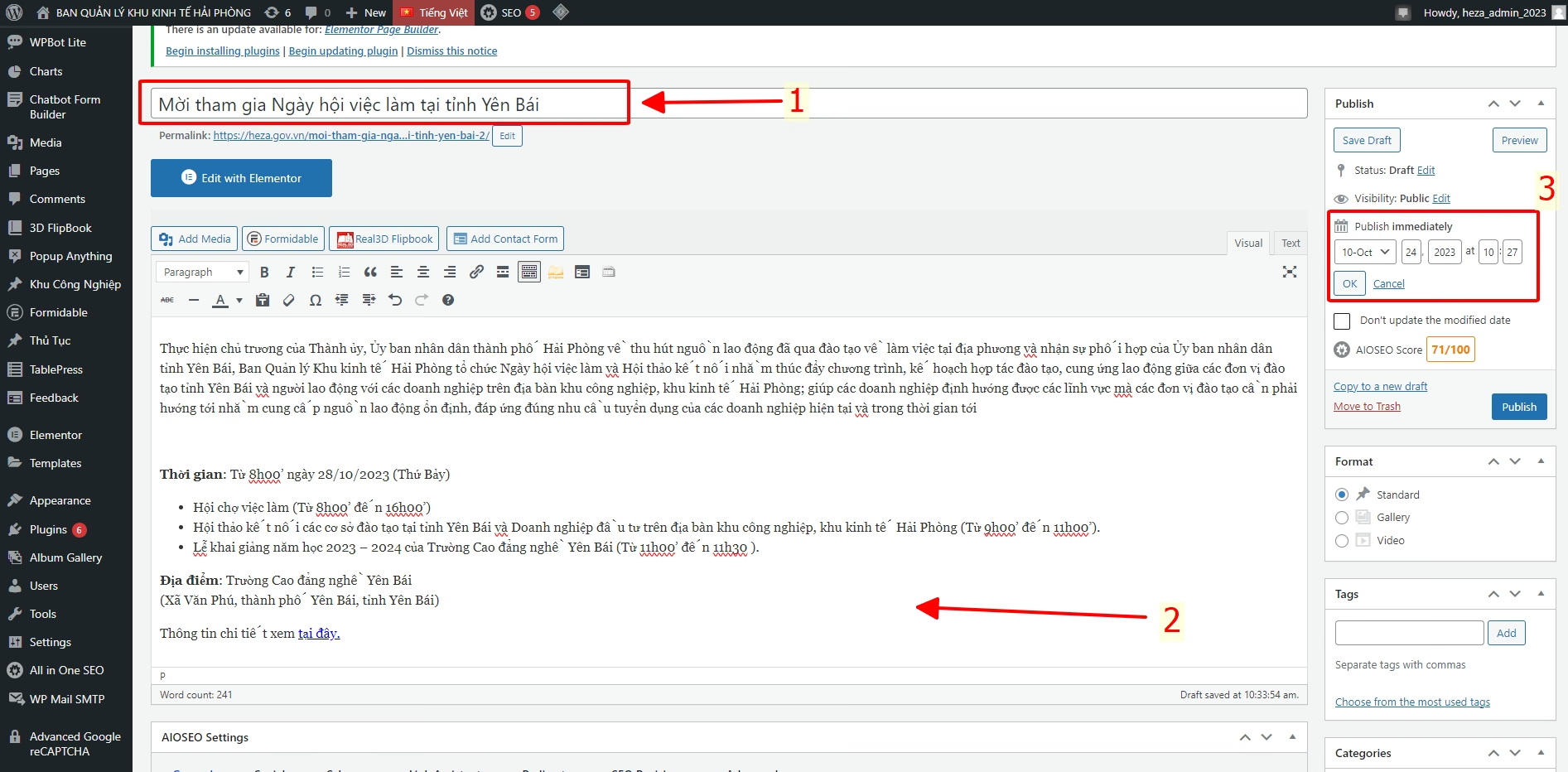
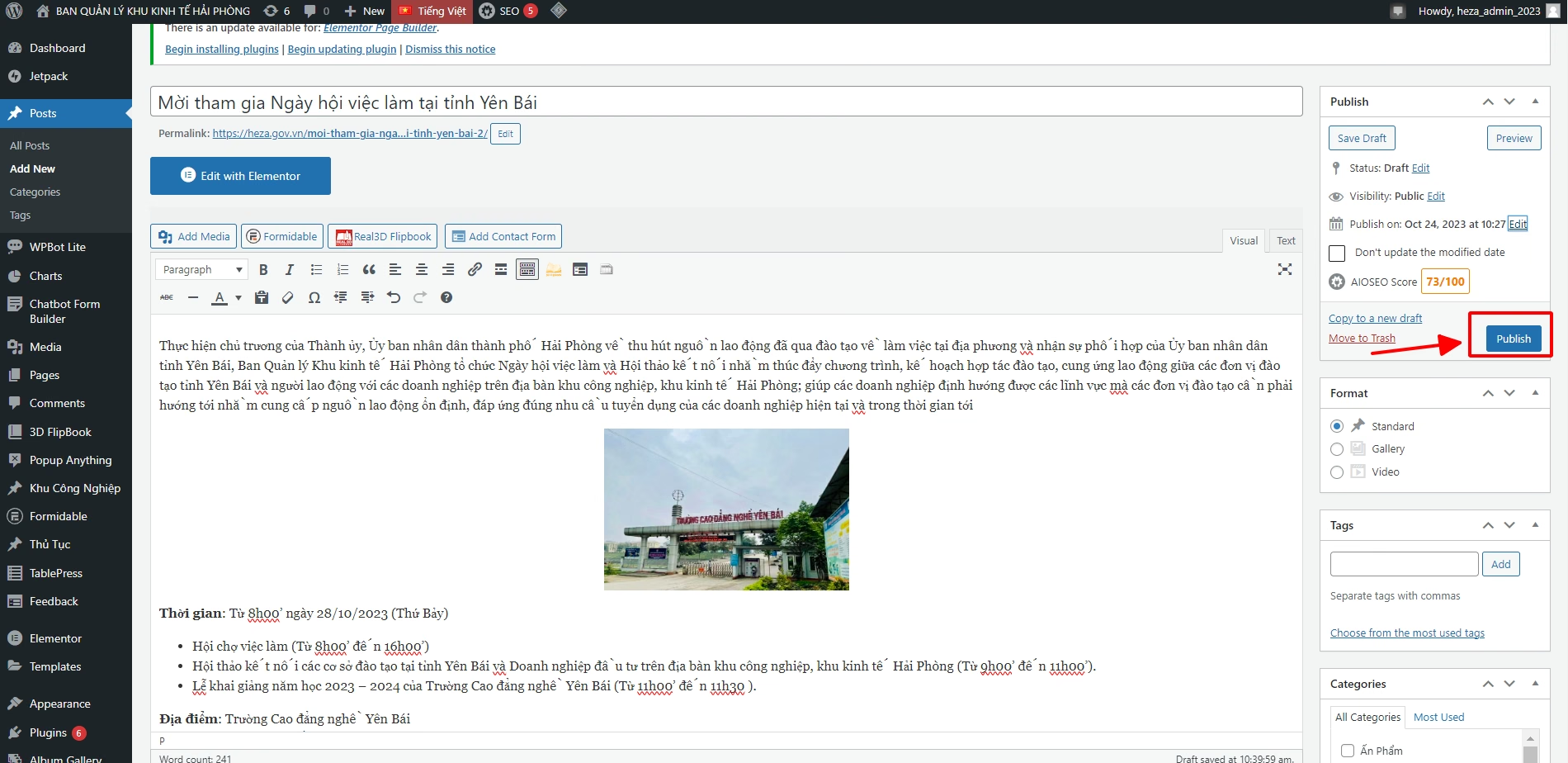
2단계: 다음 화면이 표시되면 아래 그림의 순서대로 게시물을 작성합니다.
- (1) 게시물 제목을 입력합니다.
- (2) 게시물 내용을 입력합니다.
- (3) 게시일입니다.
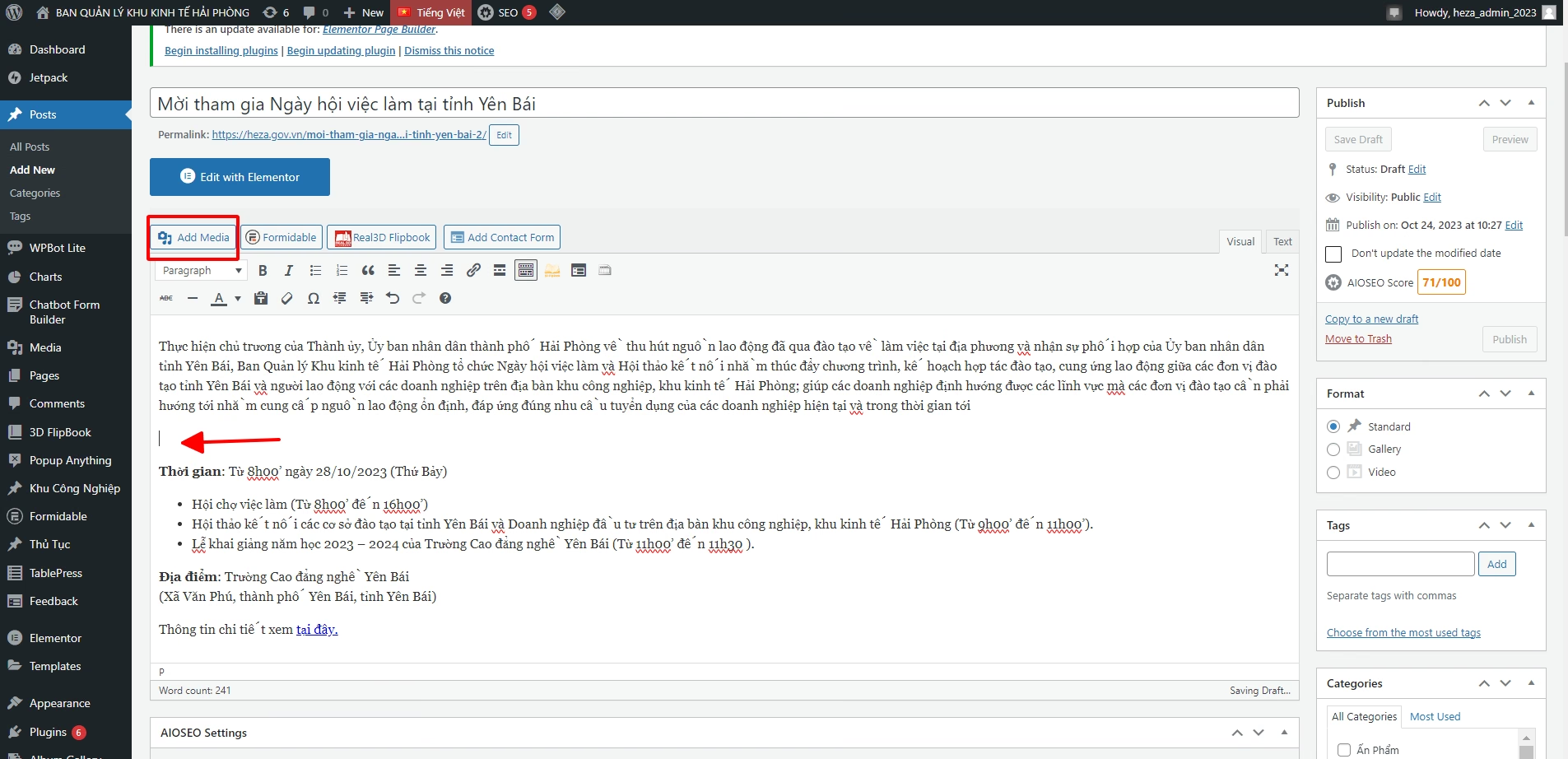
그다음 이미지를 추가하려면 게시물에 다음 단계를 수행합니다:
- 클릭하여 게시물에서 이미지를 배치할 위치를
- 그런 다음 미디어 추가
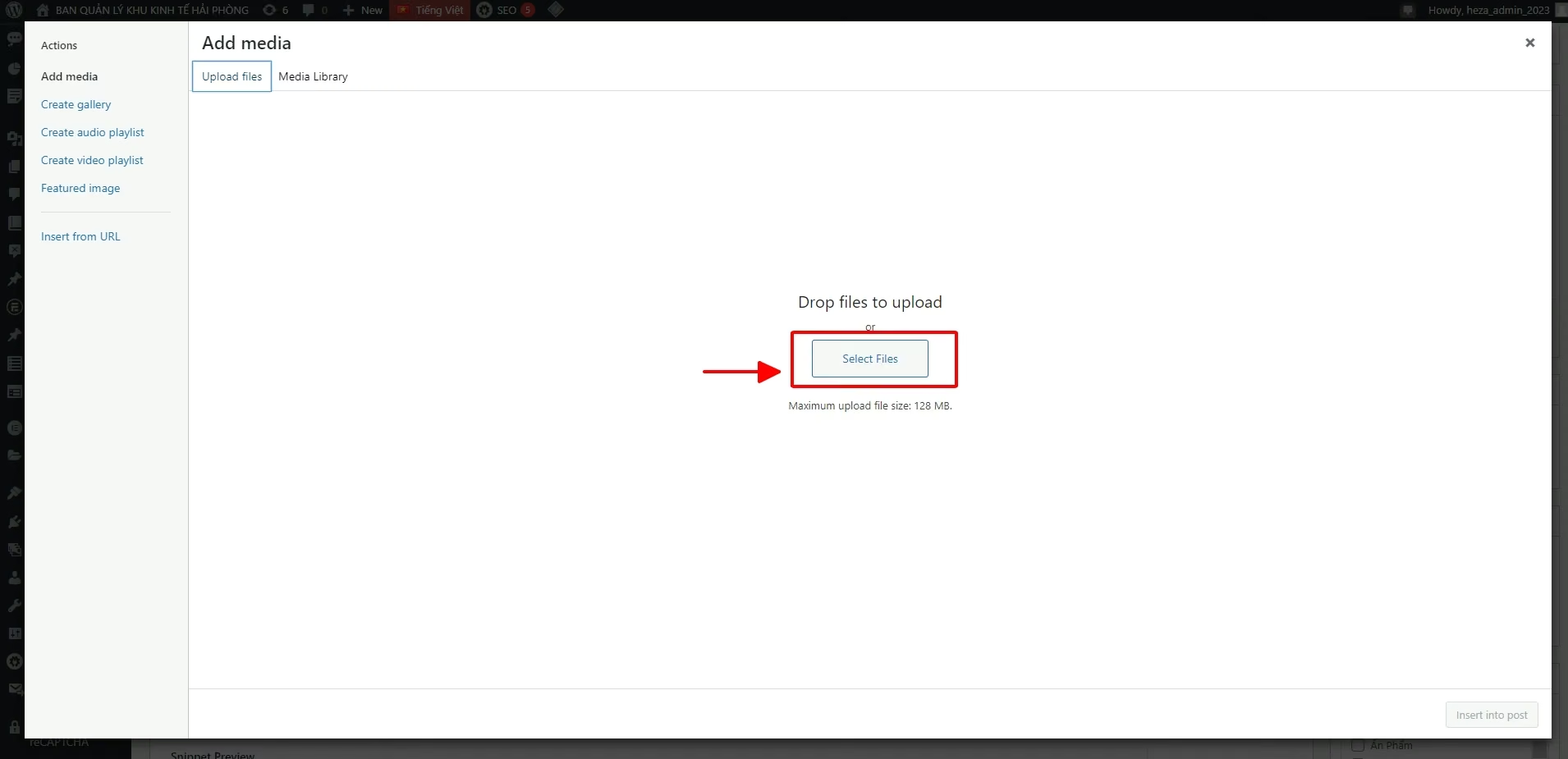
- 미디어 업로드 화면이 표시되면 파일 선택
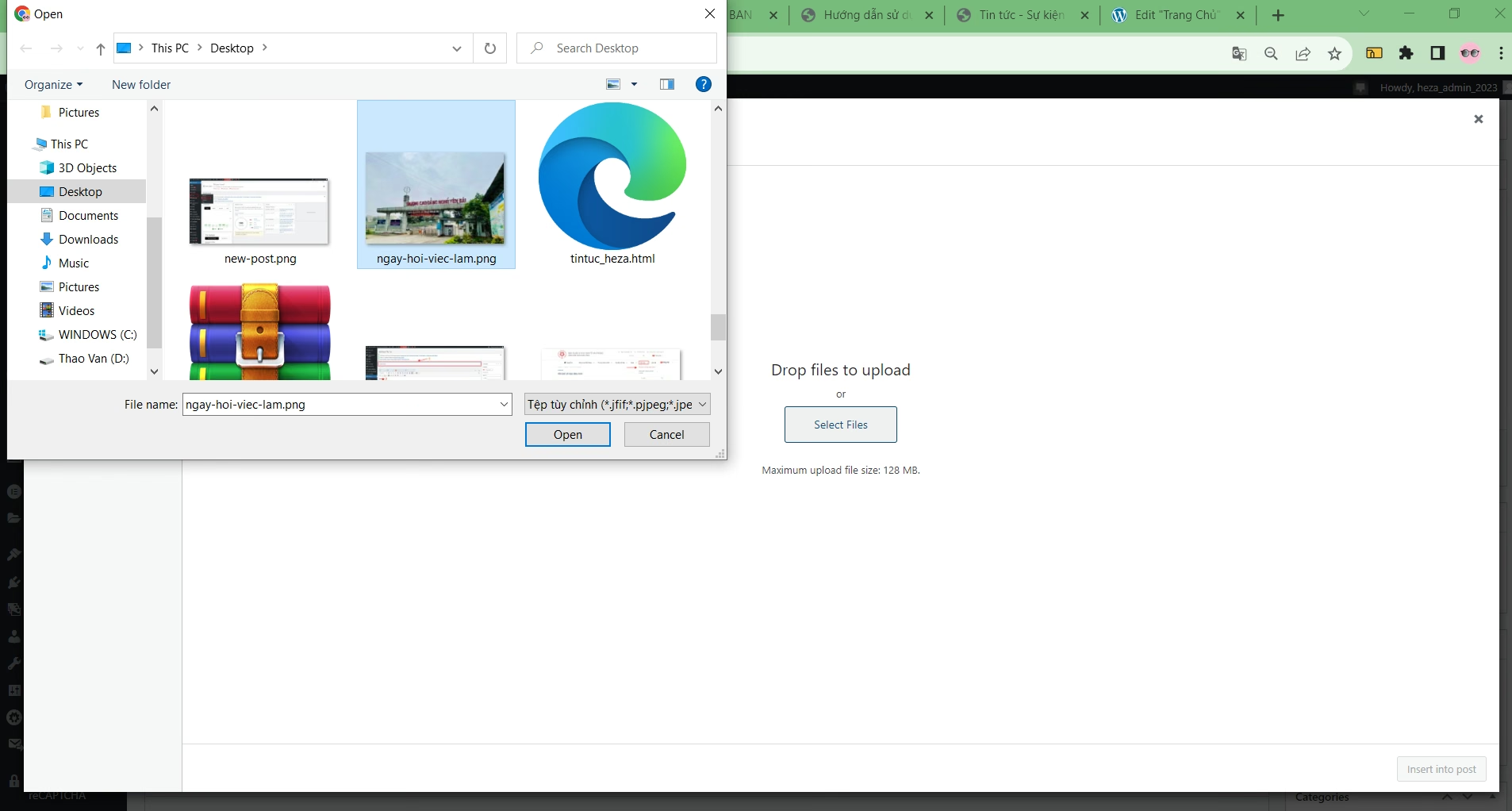
- 이미지를 선택하고 업로드할 이미지를 선택한 뒤 열기
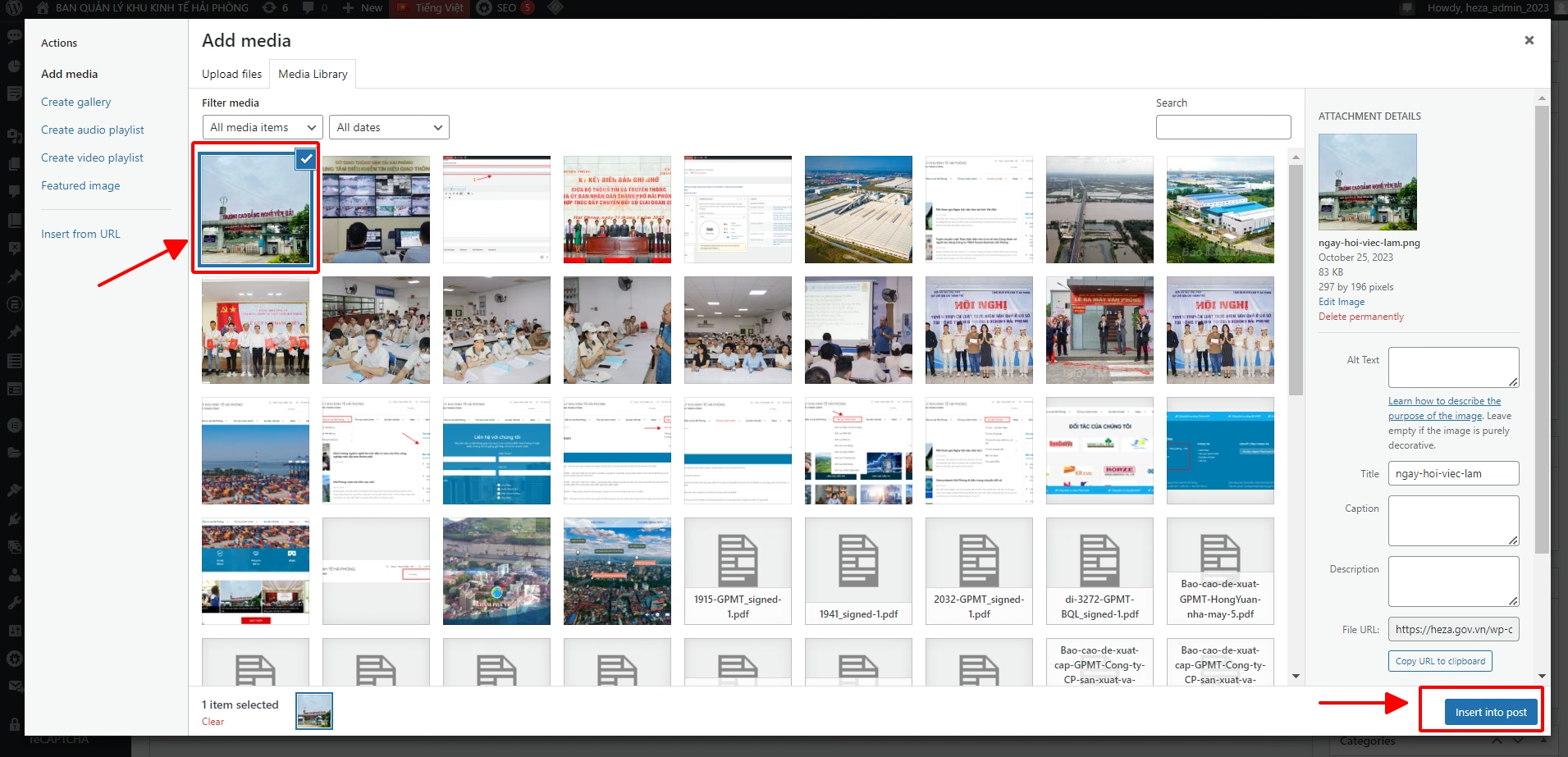
- 다음 화면이 표시되면 이미지를 선택하고 게시물에 추가한 후 게시물에 삽입 .
- 이미지가 아래와 같이 게시물에 추가됩니다. 이미지를 클릭하고 이 아이콘을 선택하면 이미지가 가운데에 배치됩니다.
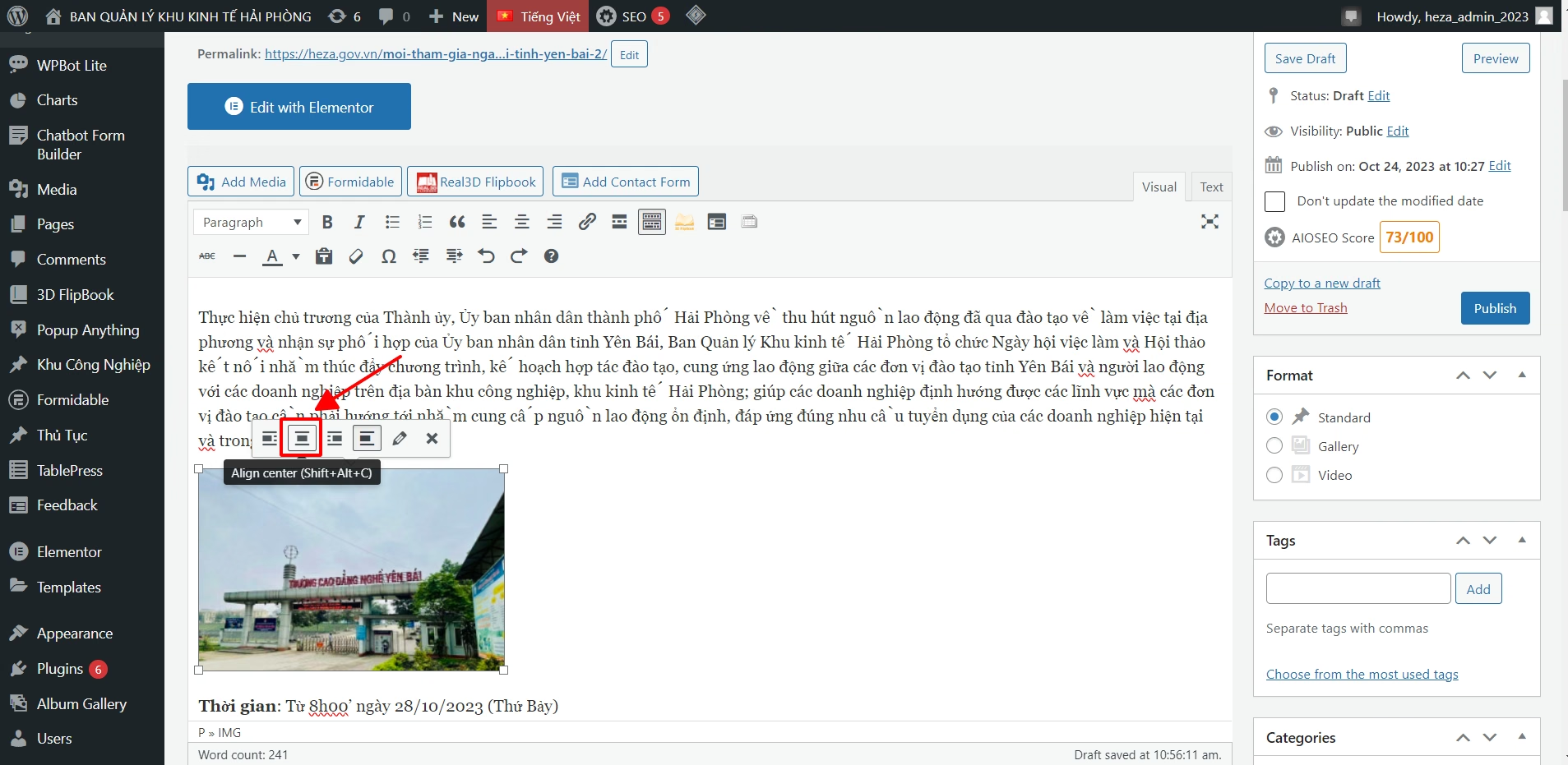
- 이미지가 게시물 가운데에 배치되었습니다.
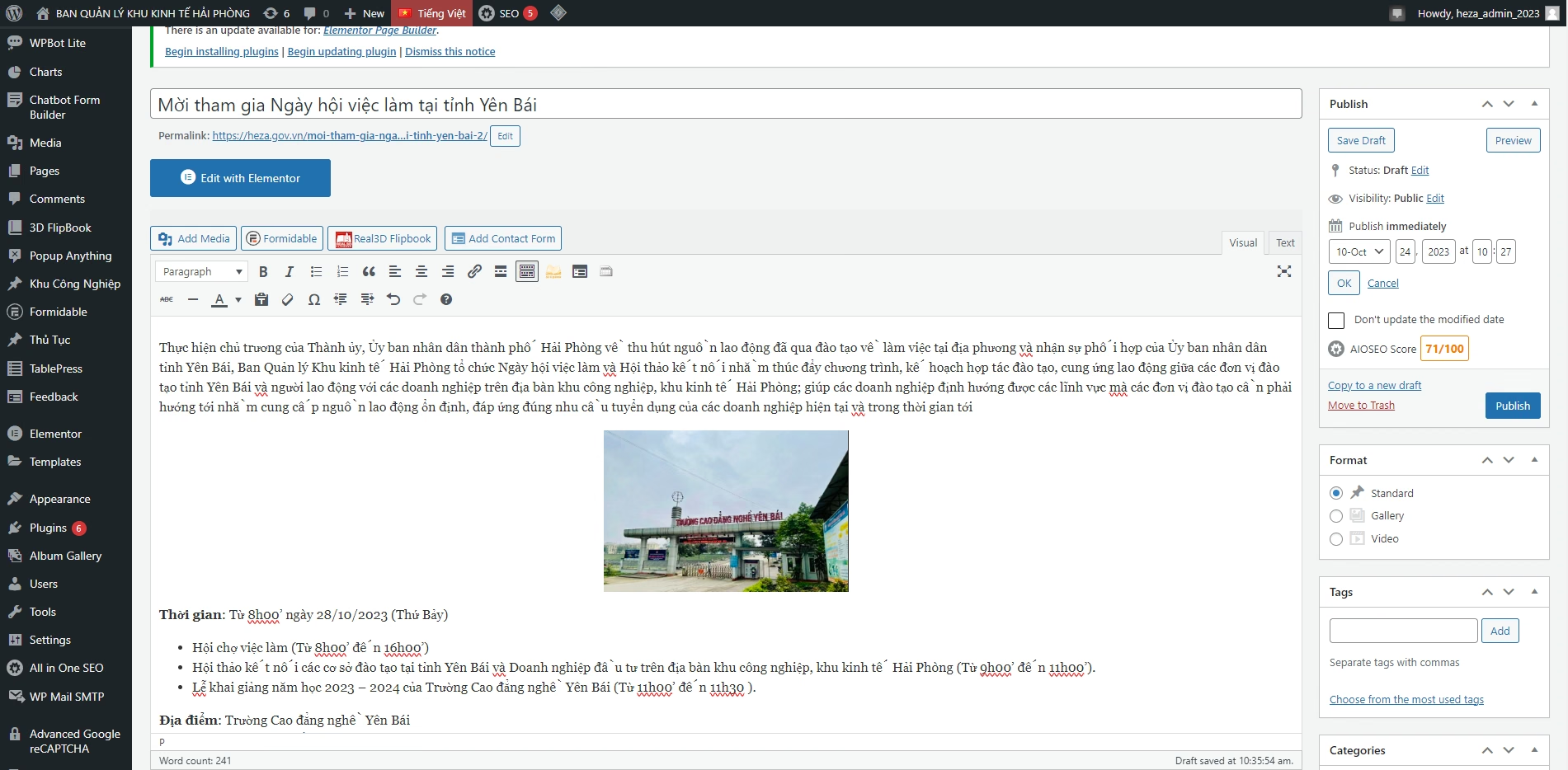
3단계 :게시물 카테고리를선택한 다음대표 이미지을 게시물에 지정합니다
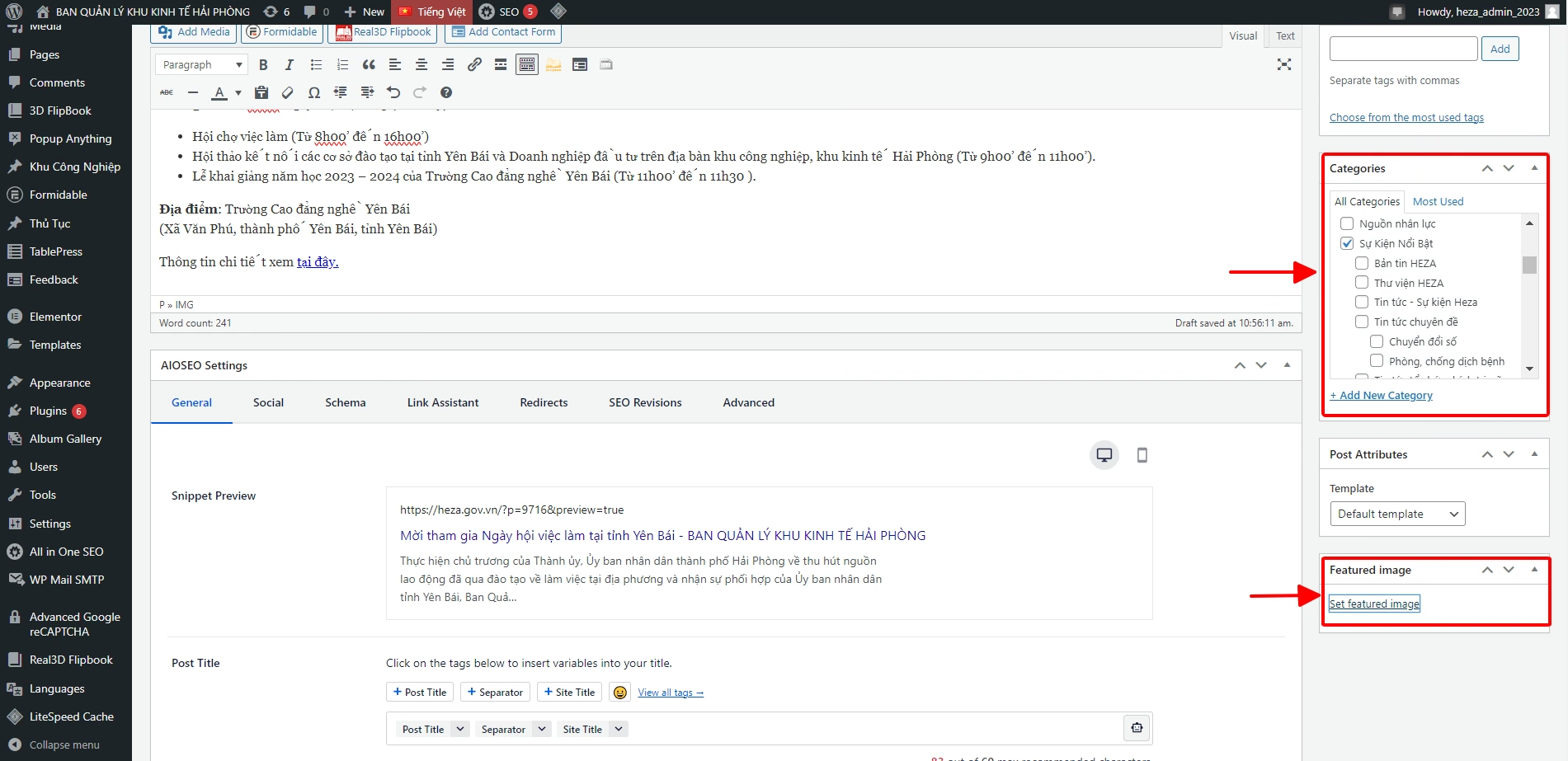
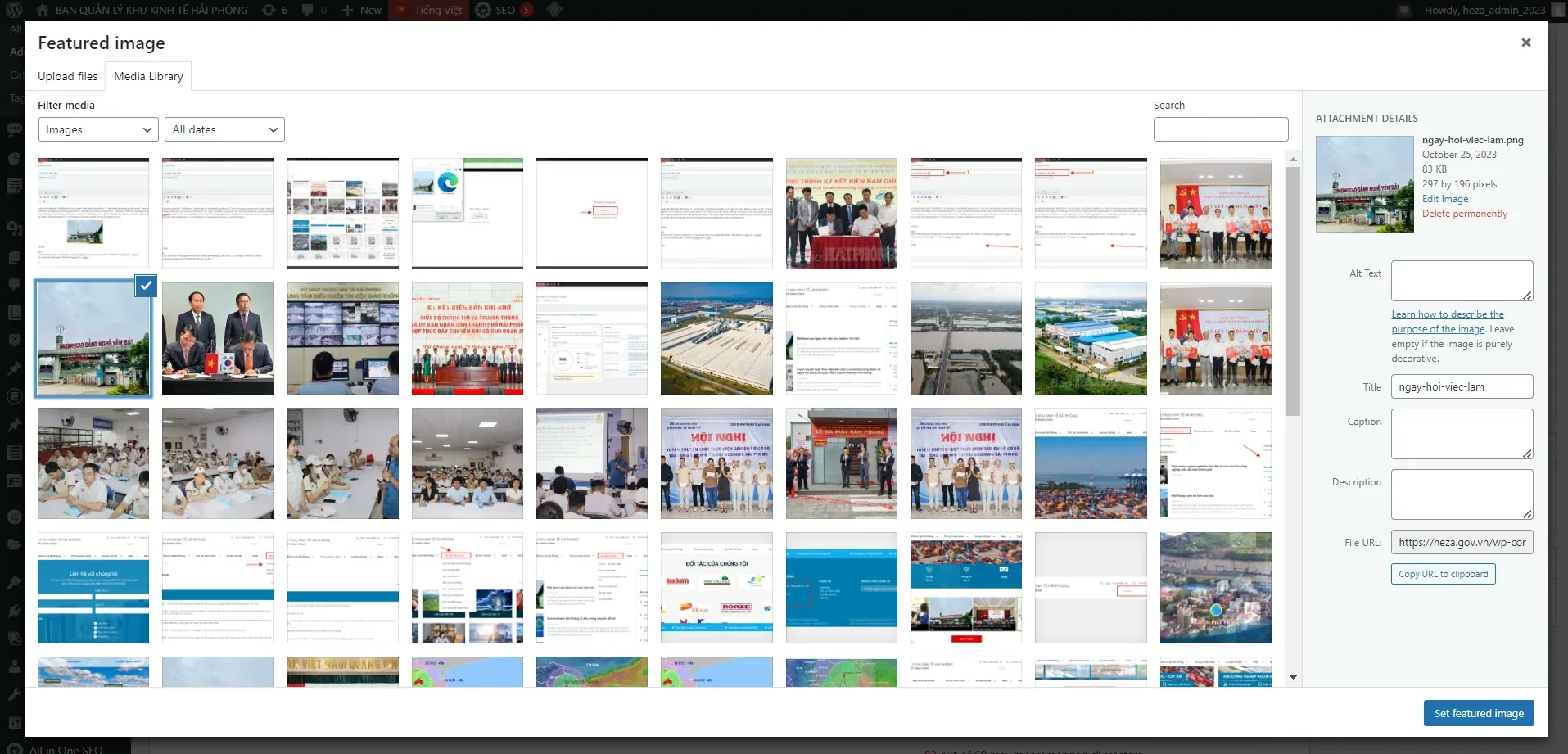
- 선택 대표 이미지를 게시물에 지정합니다.
4단계: 게시물 게시
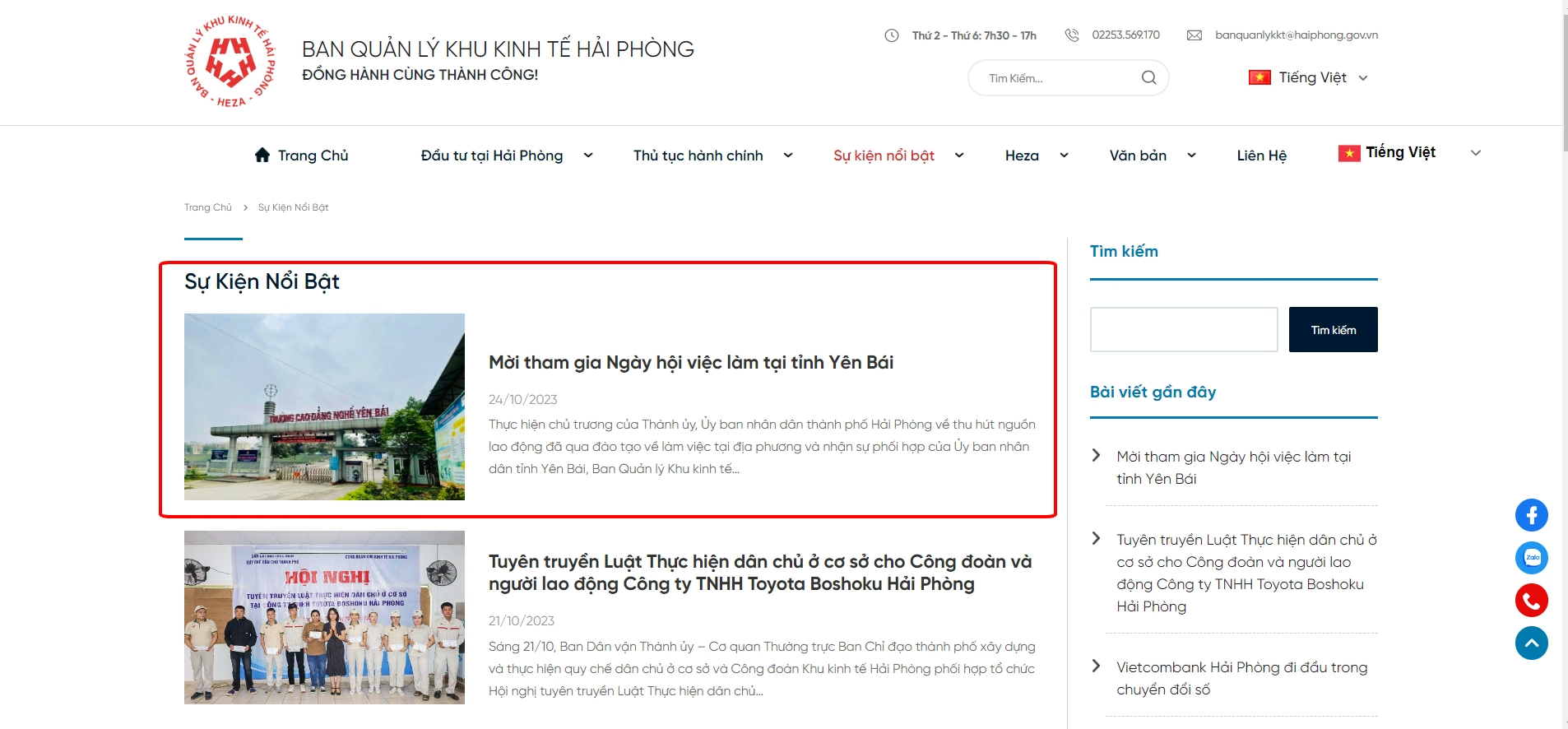
5단계: 웹사이트에서 선택한 카테고리를 확인하면 게시물이 아래와 같이 표시됩니다.
2. 문서, 지침 및 절차 게시
아래에 설명된 문서, 정보 및 지침 유형은 다음과 같습니다:
- 행정 지침 문서
- 환경 정보 : 환경 허가를 신청한 프로젝트 및 환경 허가를 받은 프로젝트
- 행정 절차 은 다음을 포함합니다: 환경 보호 분야 , 토지 분야 , 투자 분야 , 계획 분야 , 노동 분야 , 수출입 분야 , 무역 분야 , 건설 분야
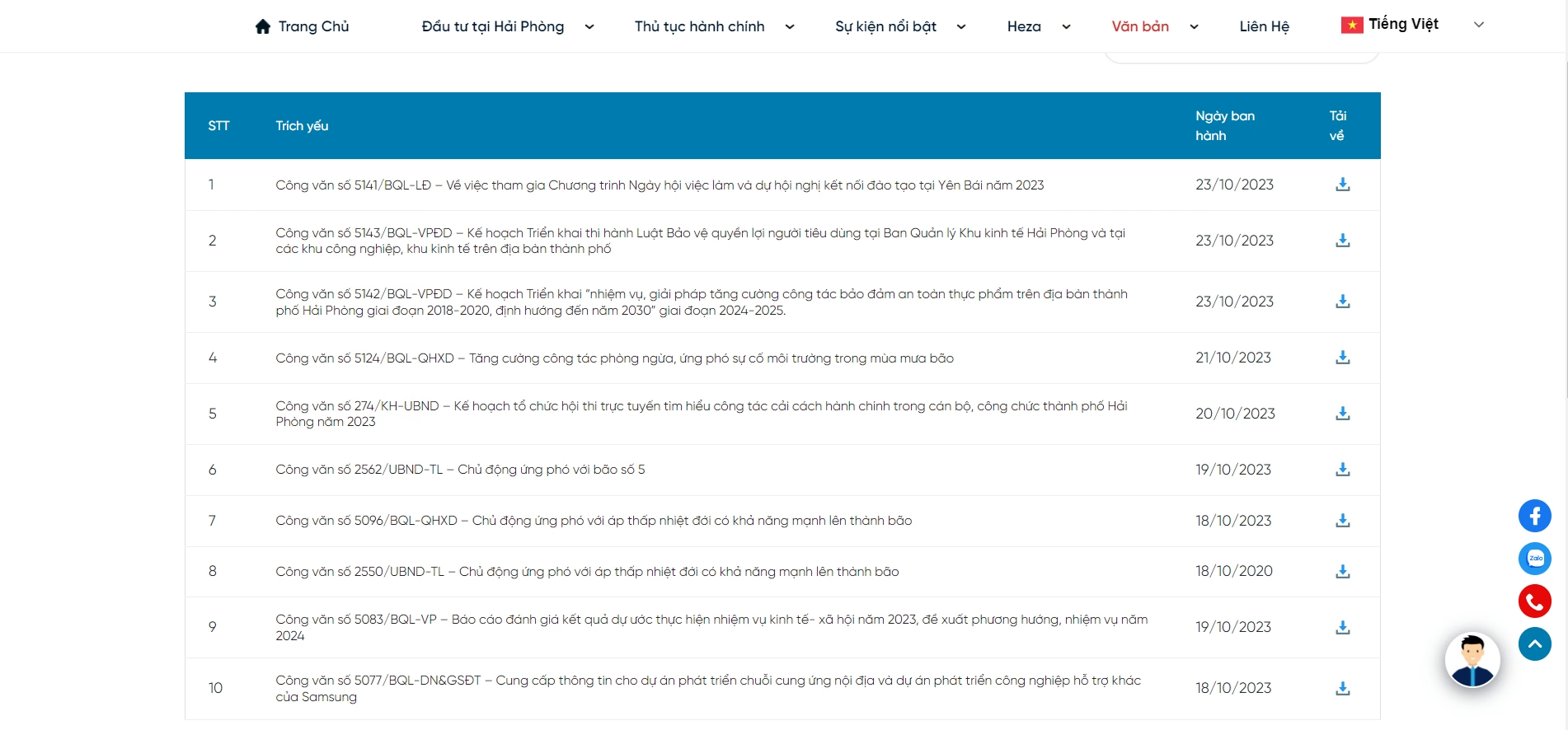
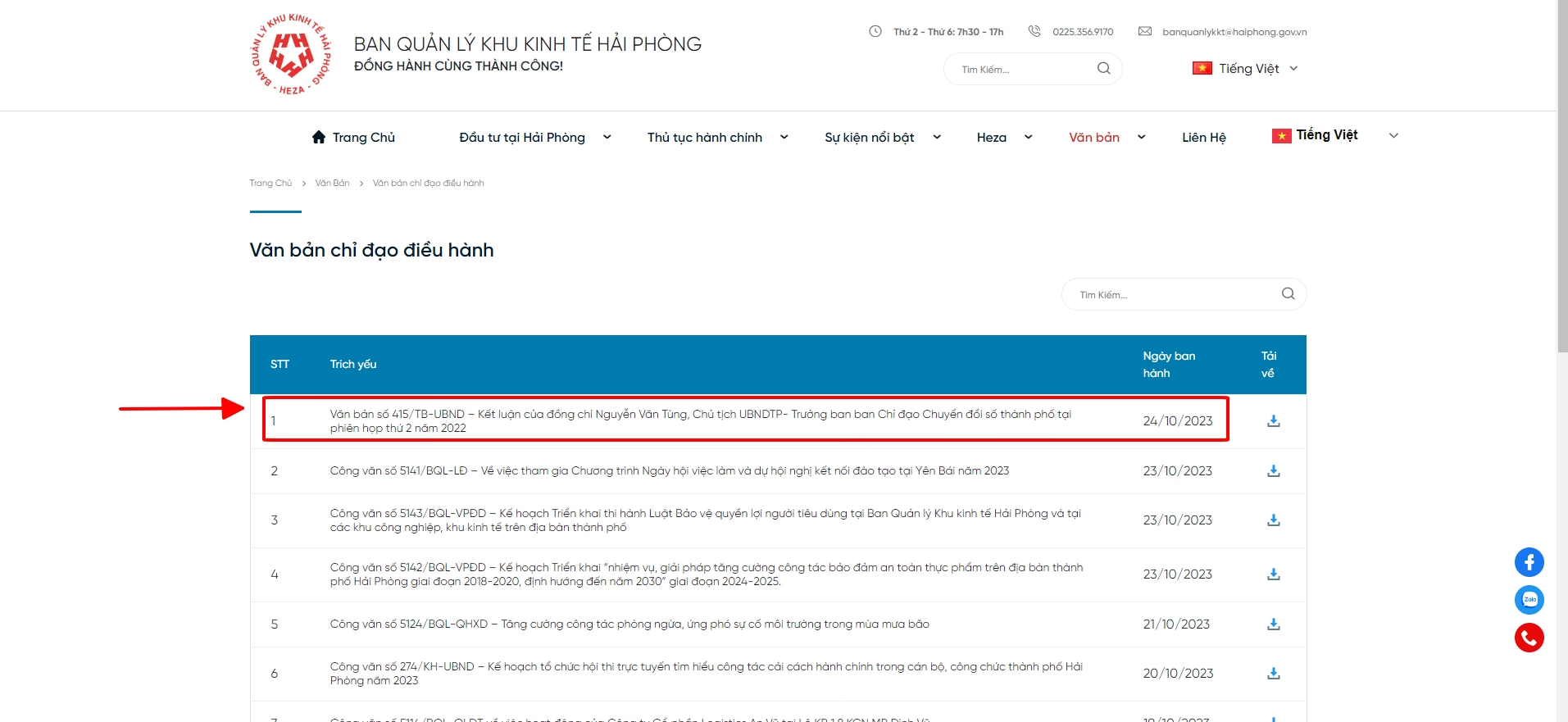
문서 페이지 화면
1단계: 화면의관리자, 도구 모음에서 마우스를절차, 하위 메뉴가 표시되면새로 추가
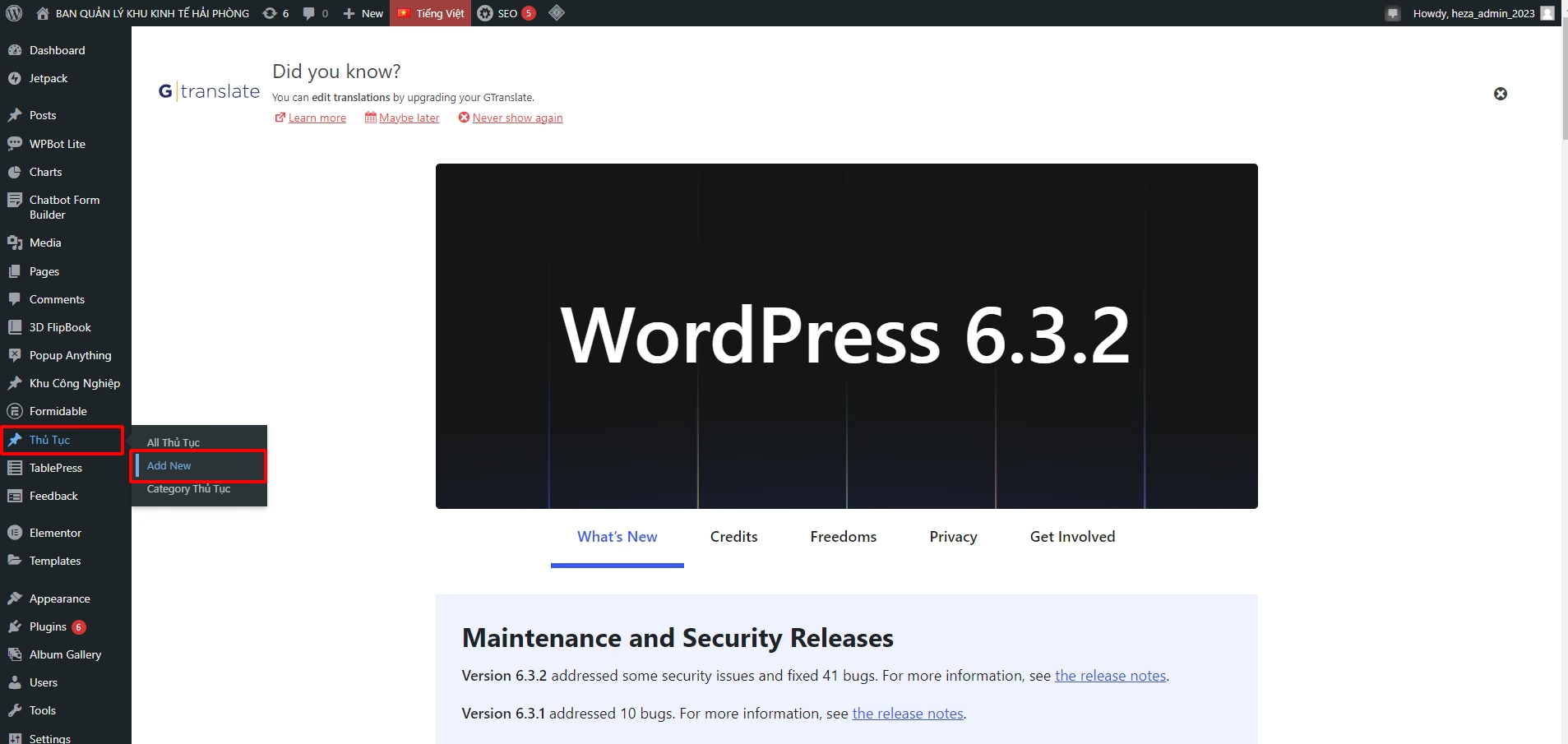
2단계: 그러면 다음과 같이 문서 추가 화면이 표시됩니다.
수행합니다 뉴스 게시와 동일한 단계 위에서 수행합니다.
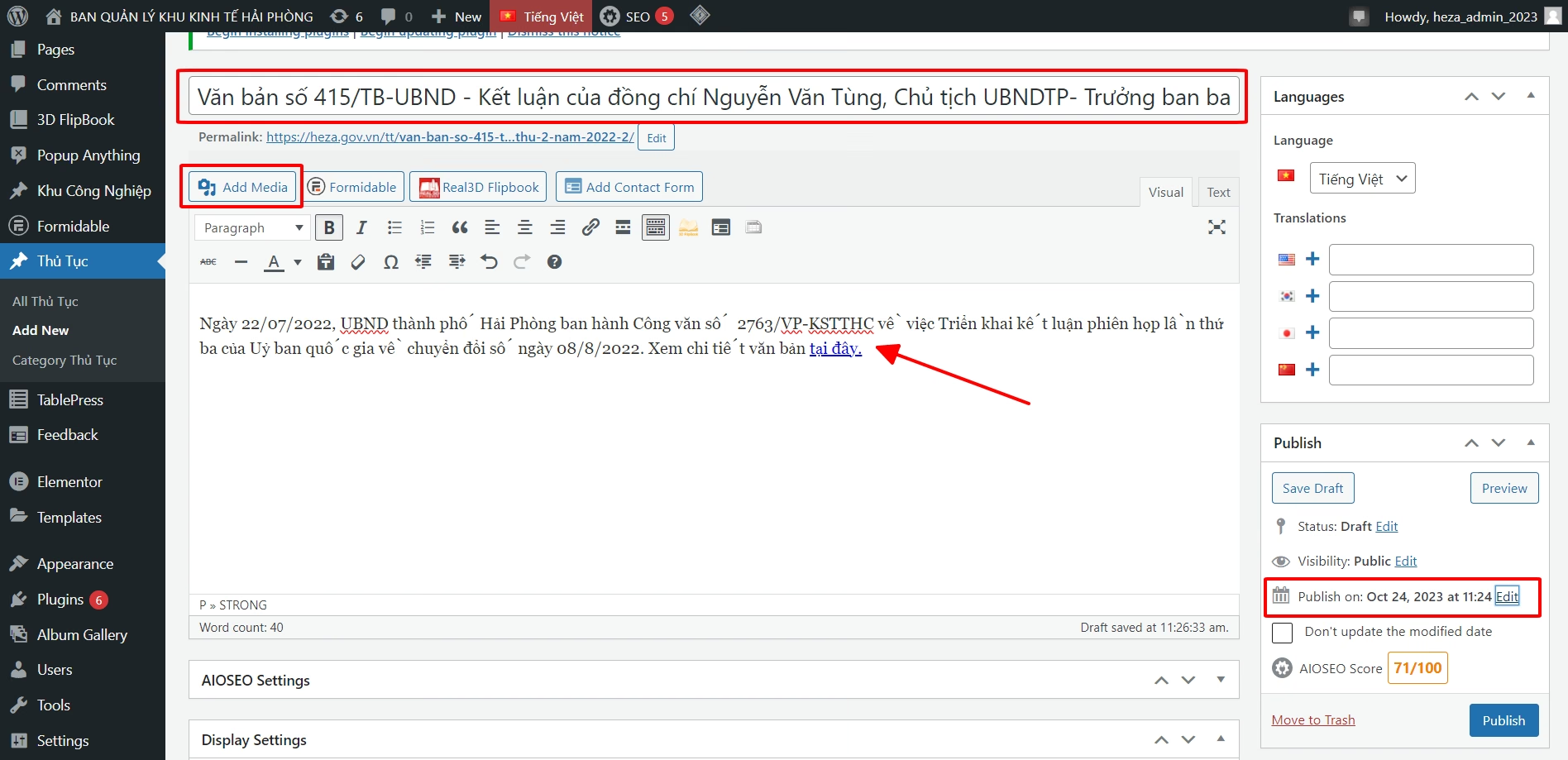
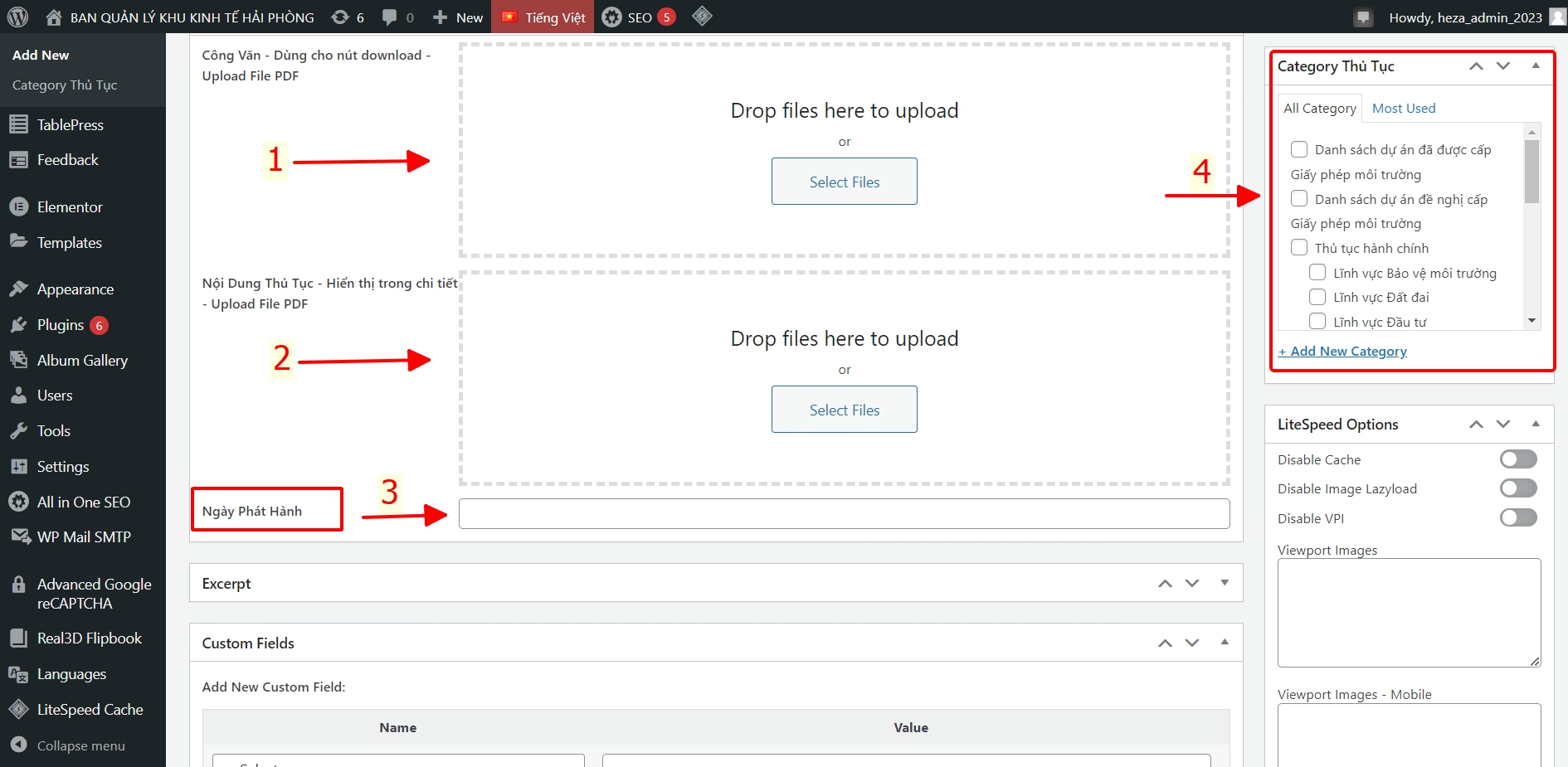
3단계: 문서 파일, 발행일 및 카테고리를 입력합니다.
- (1), (2) 문서 파일 선택 : 파일 선택 , 문서 파일을 선택하여 업로드합니다. 텍스트 파일은 PDF 파일
- (3) 발행일: 일/월/년
- (4) 카테고리 입력: 이 정보를 표시할 카테고리를 선택합니다
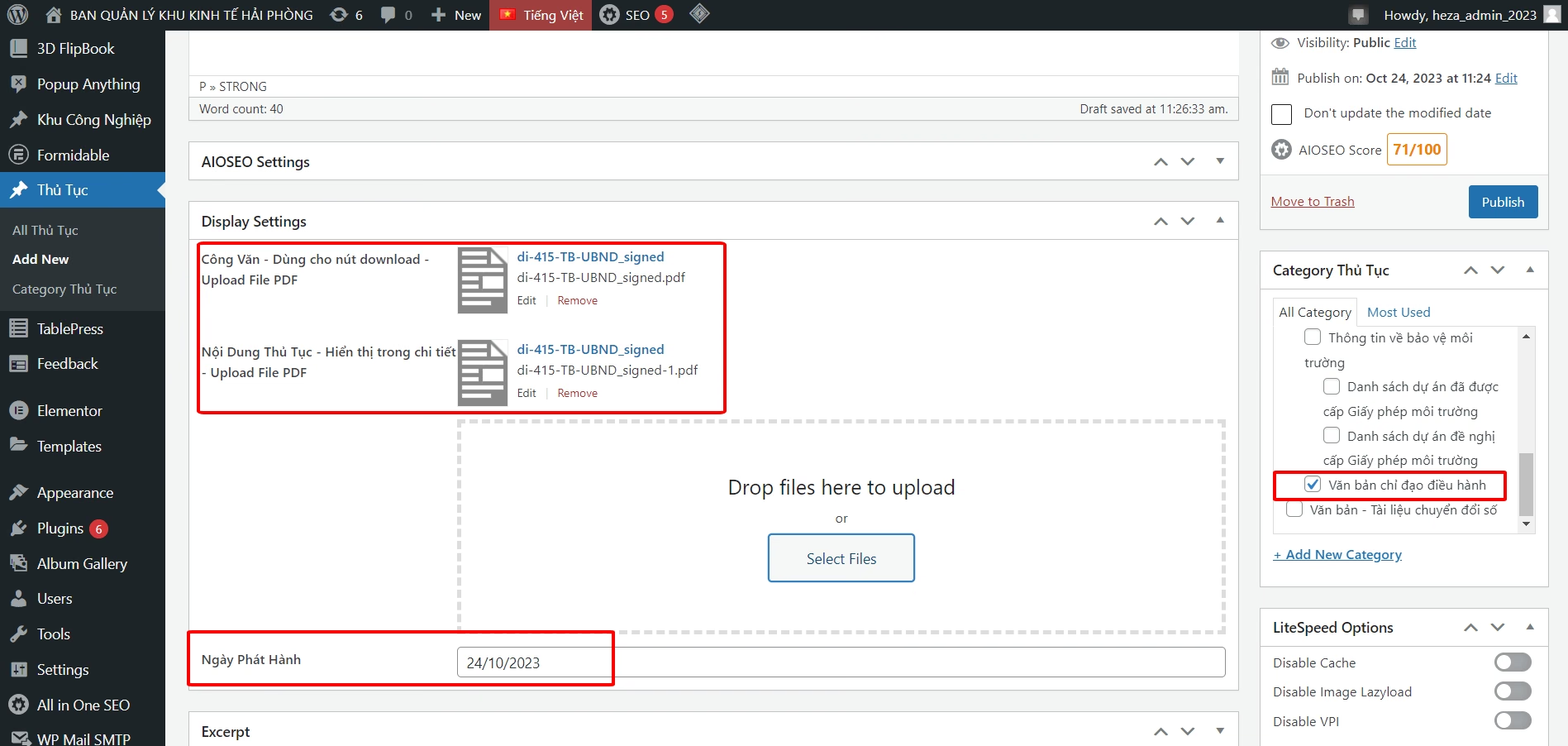
모든 정보를 입력하고 문서를 업로드하면 다음과 같이 표시됩니다.
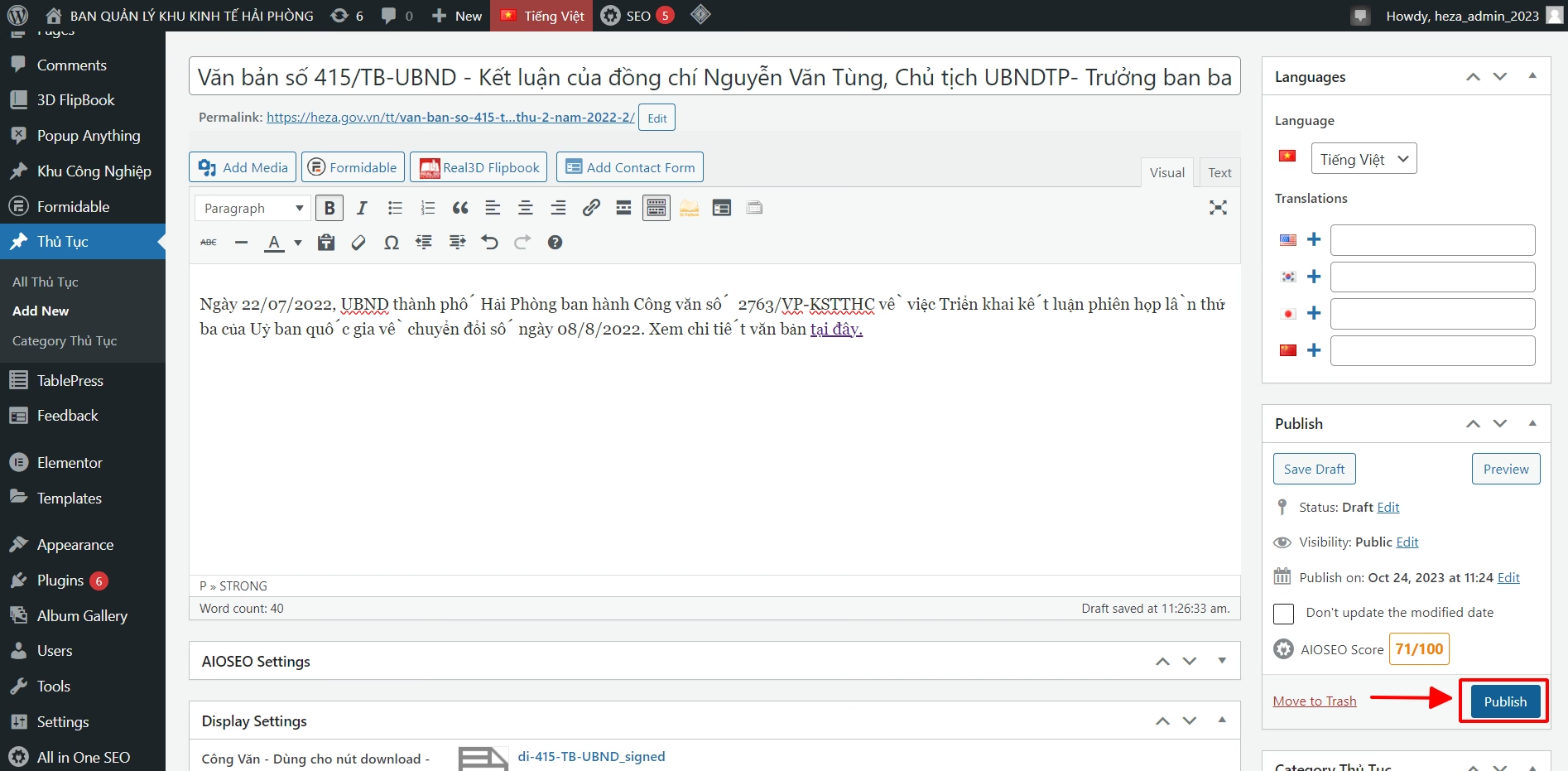
4단계: 문서 게시
5단계: 문서가 선택한 카테고리에 추가되었는지 확인합니다.
3. 생성 및 게시 차트
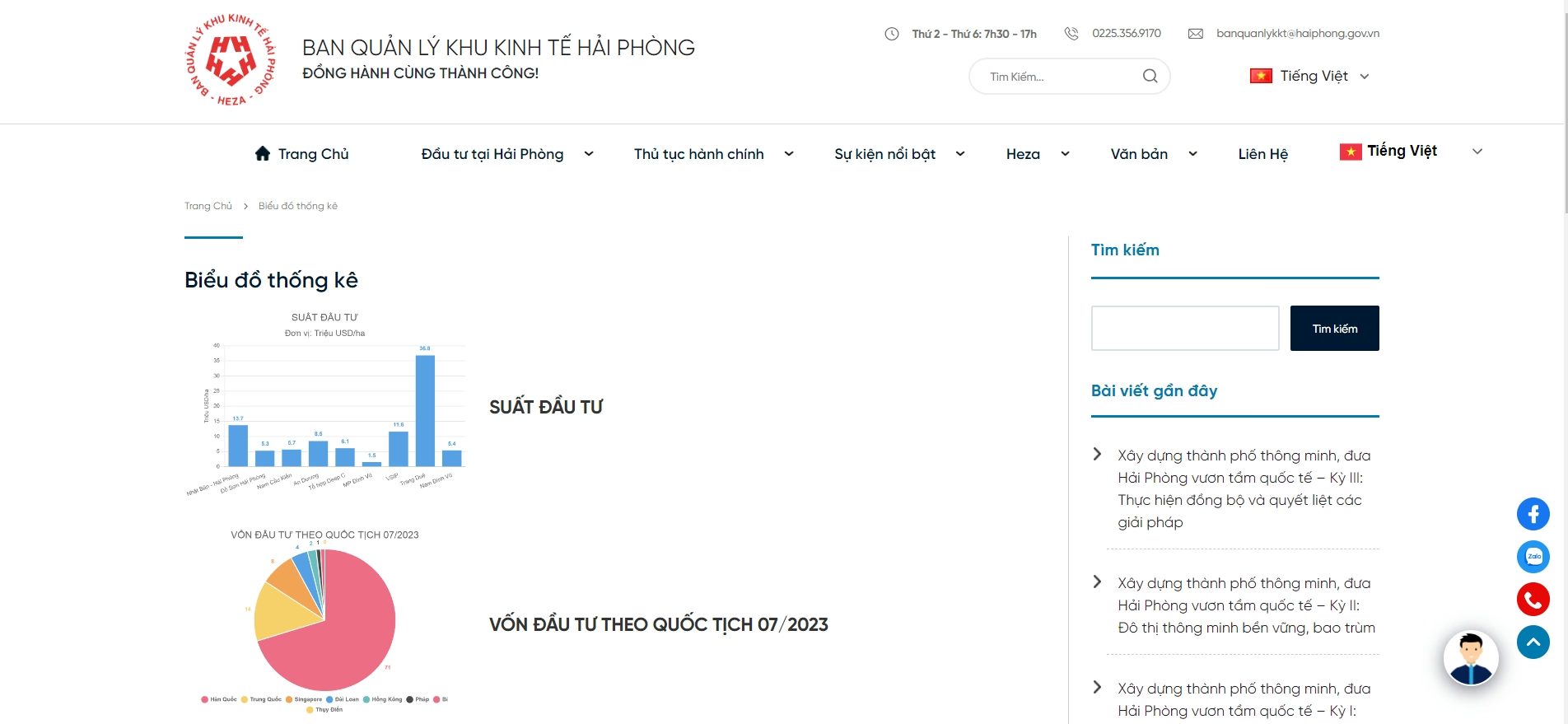 페이지 화면의 차트 통계 표
1단계: 화면의관리자,차트, 아래와 같은 정보 패널에서Add Chart.js Chart
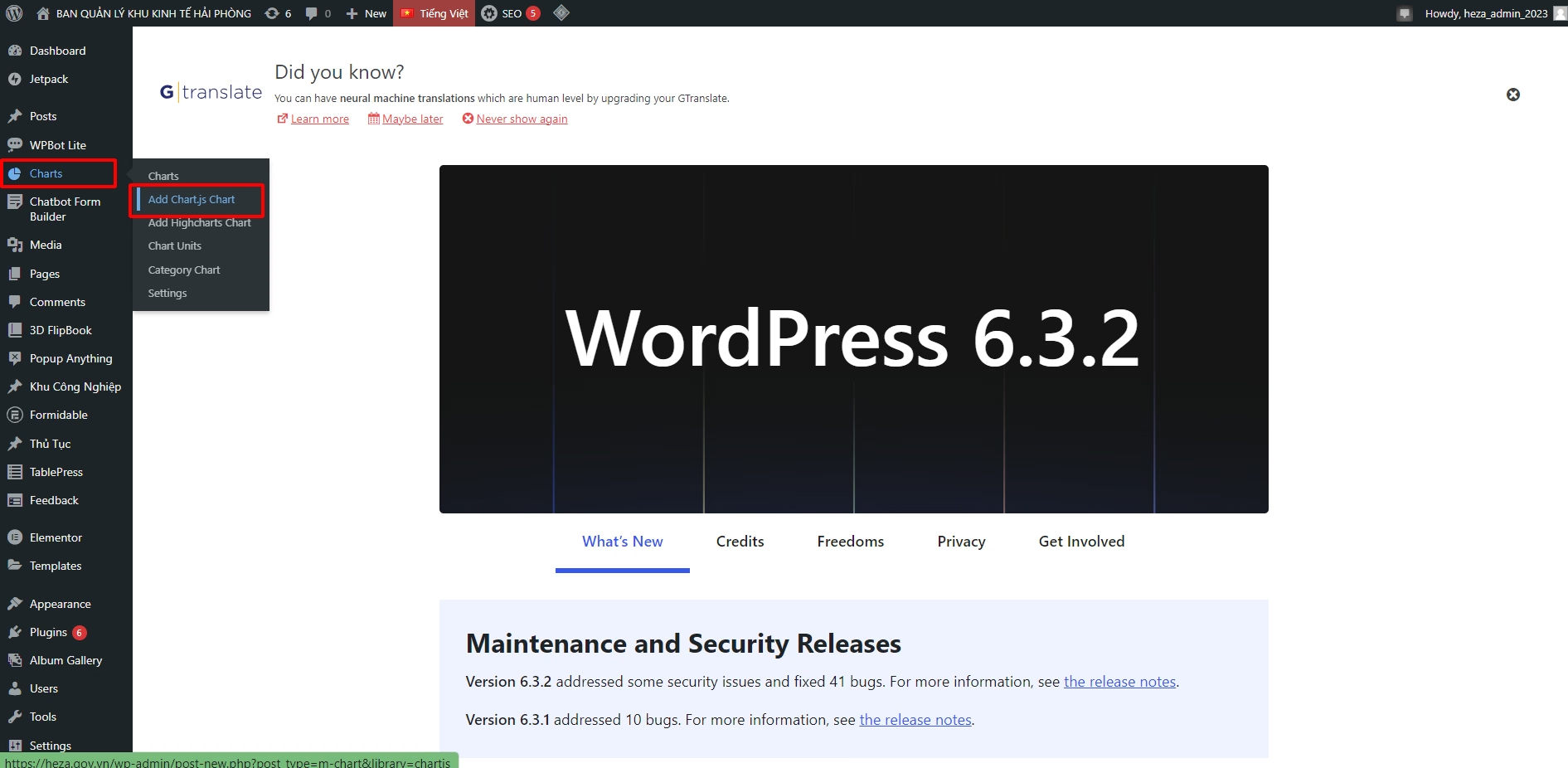
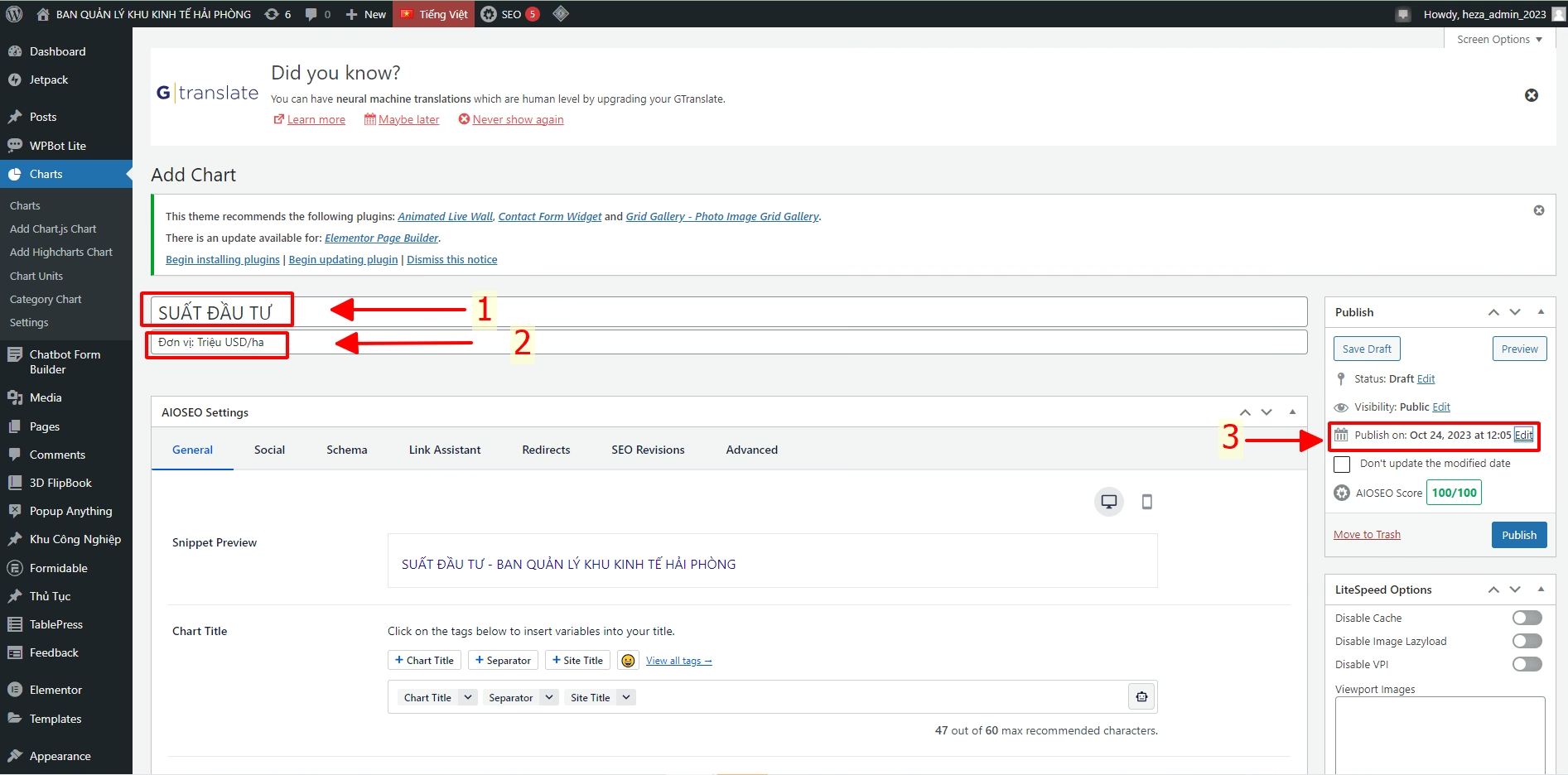
그러면 화면이 다음과 같이 표시됩니다:
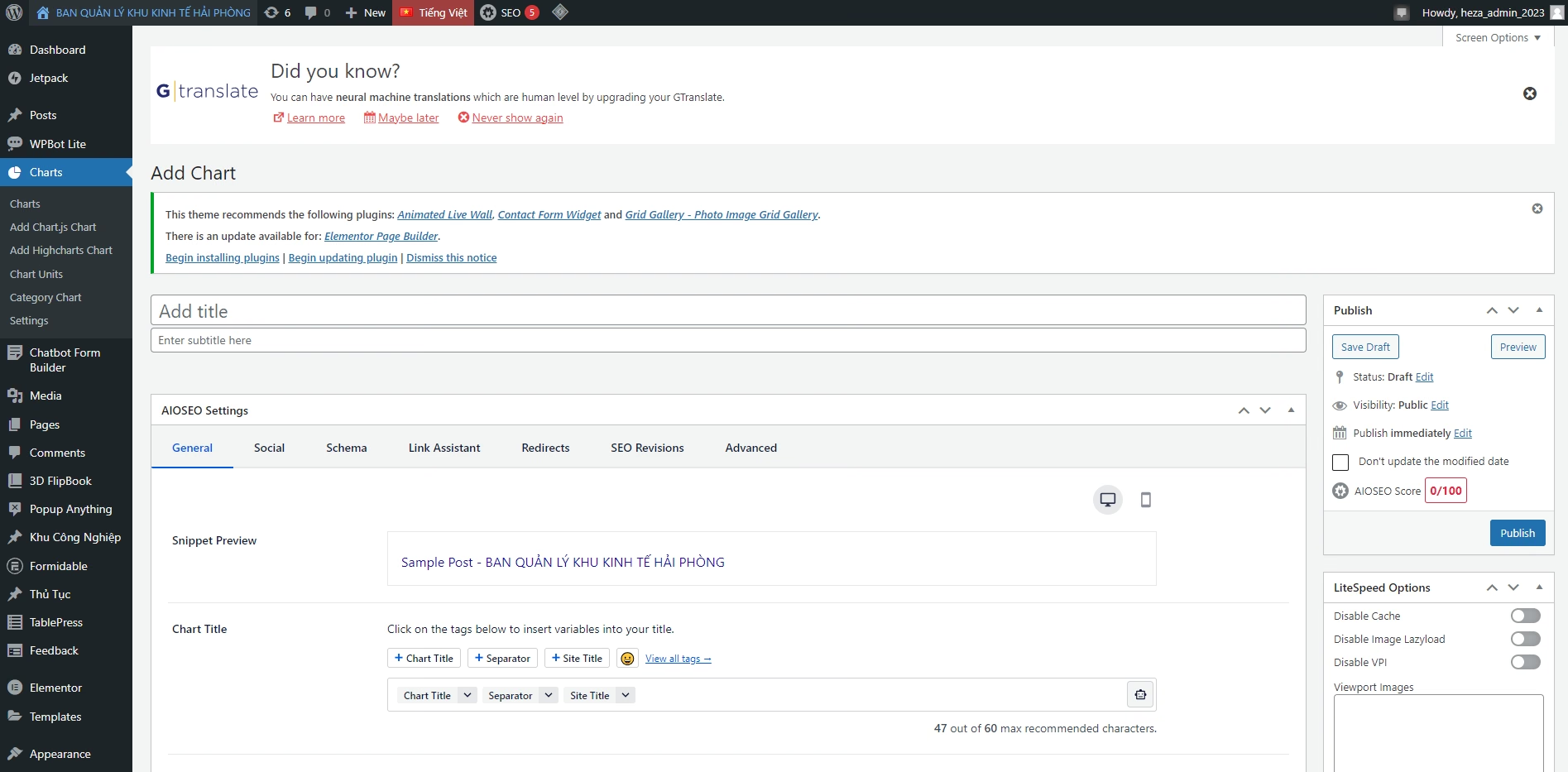
2단계: 모든 정보를 입력합니다
- (1) 차트 제목
- (2) 부제목
- (3) 게시일
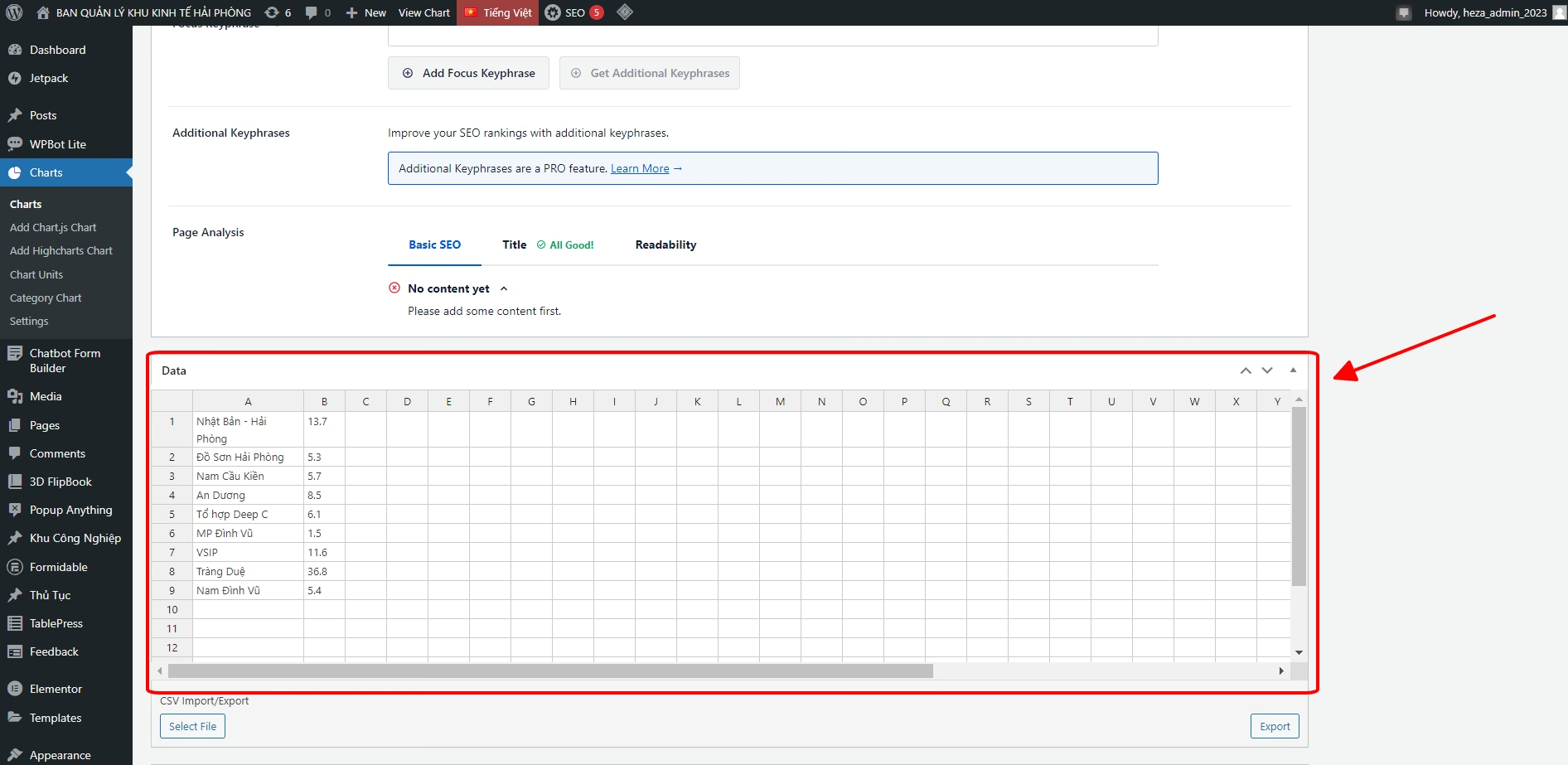
3단계 : 아래로 스크롤하여 계속데이터를 입력하여에Data표에
- 방법 1 : 복사 한 다음 붙여넣기 이 표에
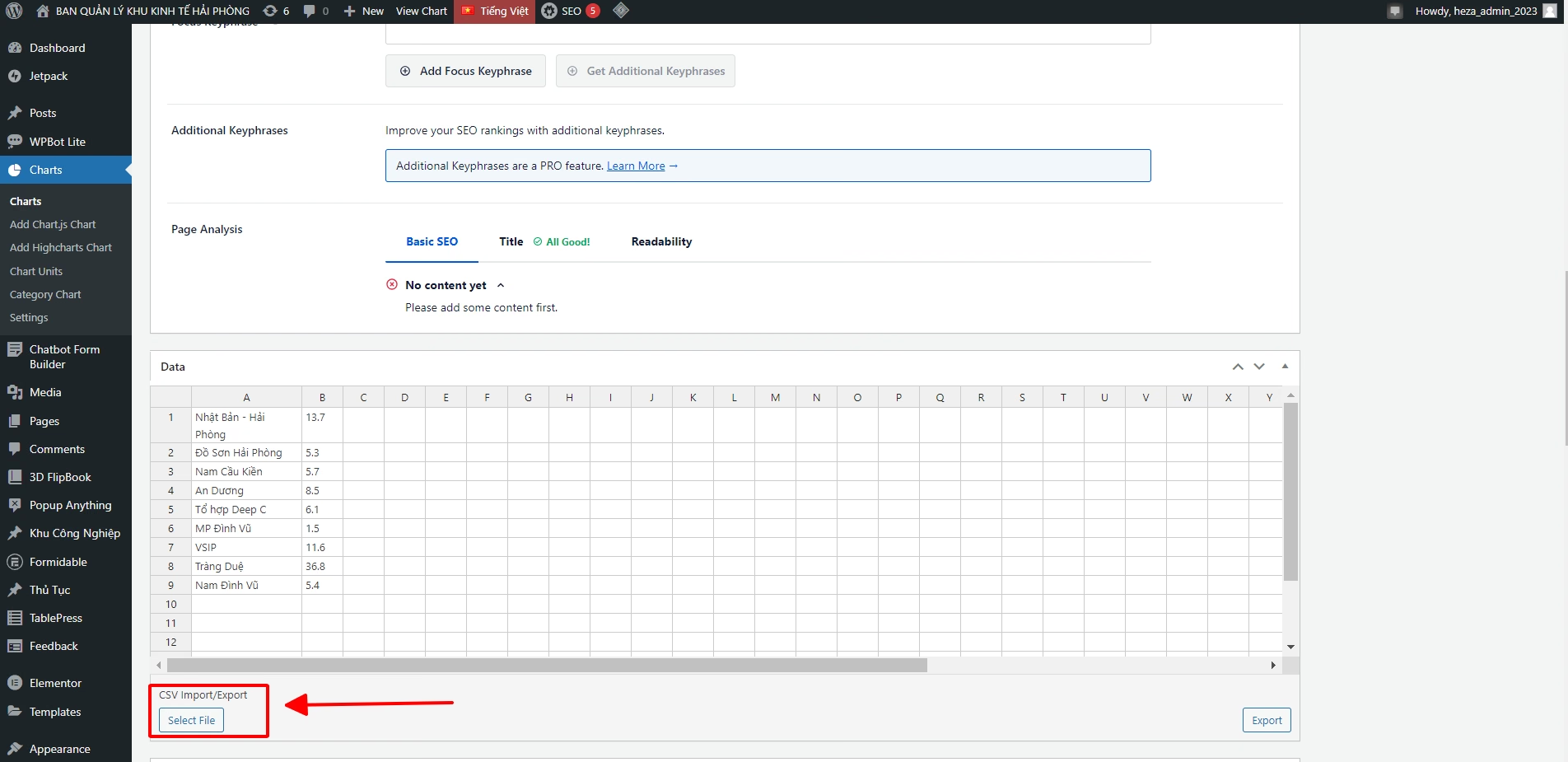
- 방법 2 : 기존 파일에서 내보내기 . 선택합니다. 파일 선택 한 다음 가져올 데이터 파일을 선택하여 차트를 만듭니다.
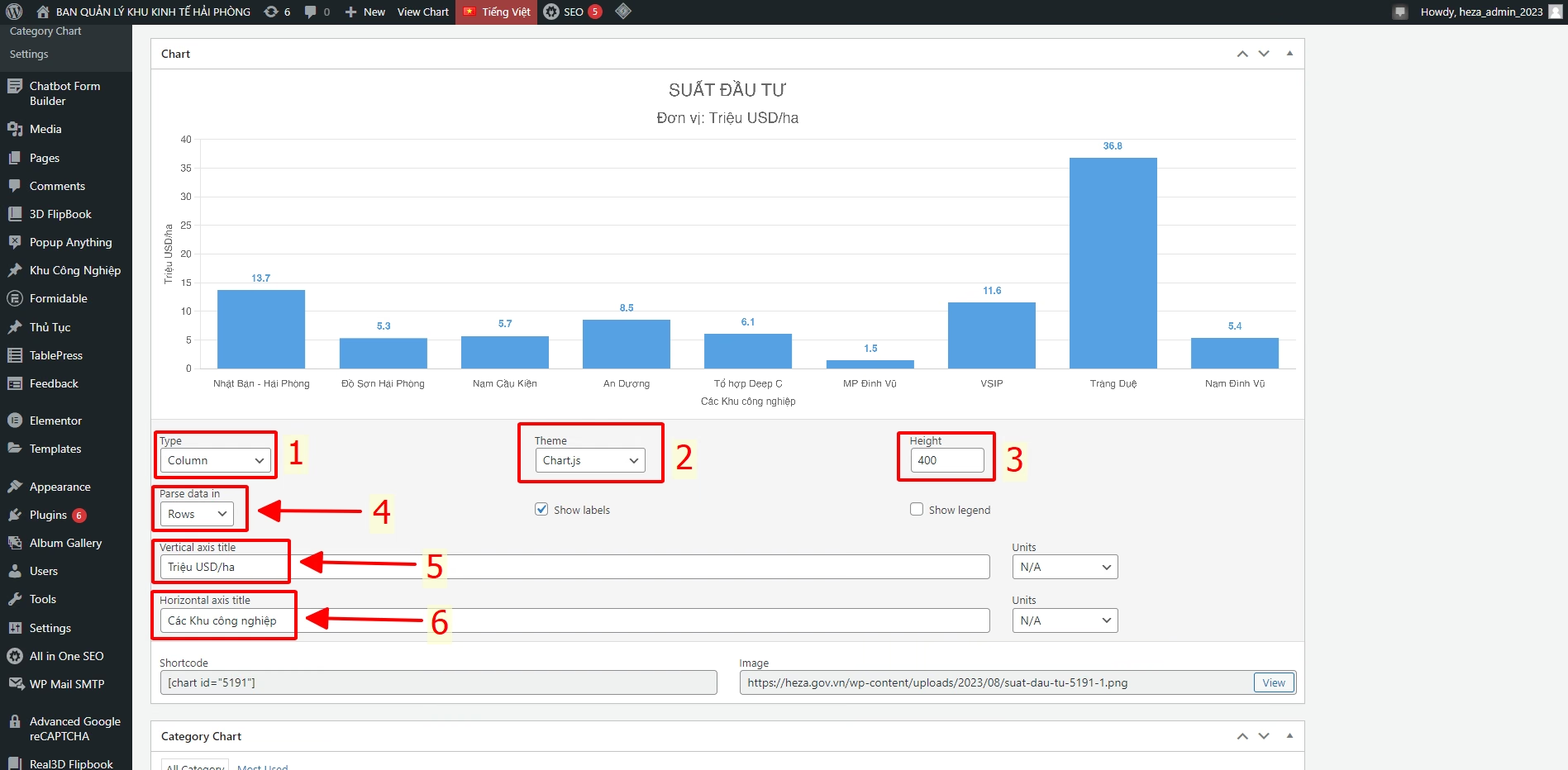
4단계: 데이터를 입력하면 다음과 같은 차트로 표시됩니다. 제목과 부제목은 이전 단계에서 입력한 내용입니다.
- (1) 차트 유형 선택 :세로 막대(Column), 원형(Pie), 선(Line) 차트 등
- (2) 차트 테마와 색상 선택 차트의
- (3) 높이 선택 원하는 차트
- (4) 데이터 표에서 데이터를 가져오는 방식 선택 :세로(열) 또는 가로(행)
- (5) 표 데이터의 세로 제목 선택
- (6) 표 데이터의 가로 제목 설정
5단계 : 아래로 스크롤하여카테고리차트를 배치할
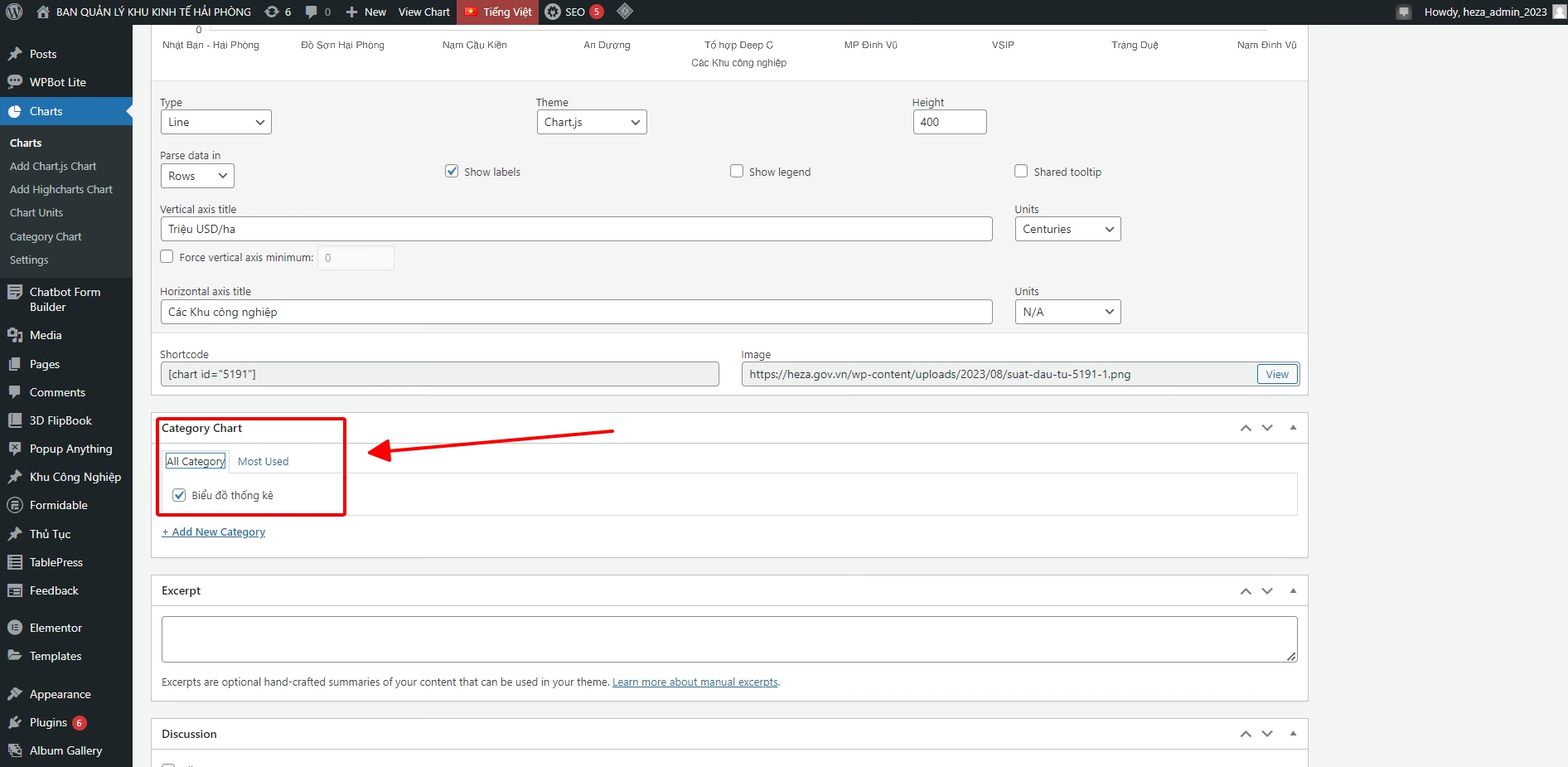
6단계 : 에서 차트를 확인합니다차트 계획
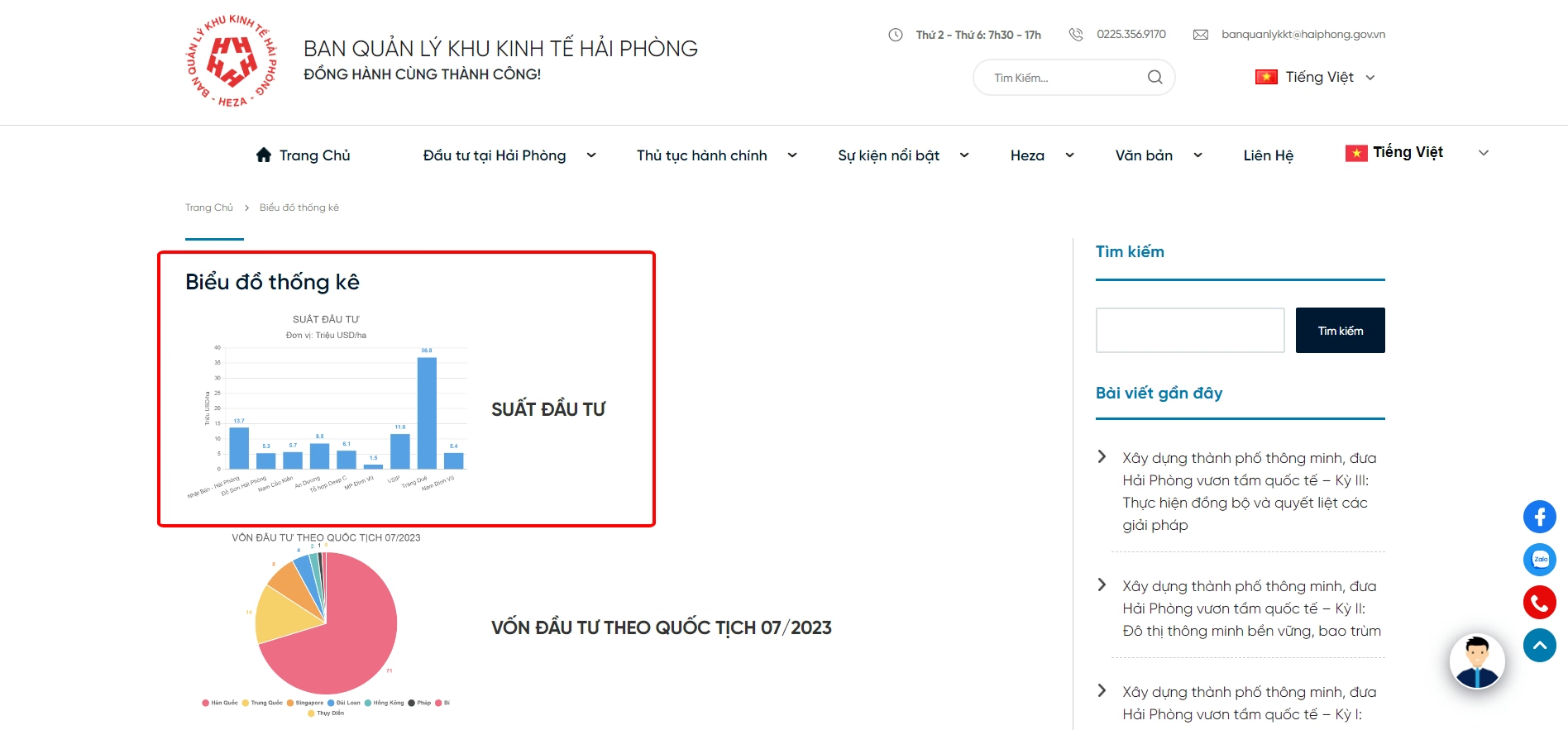
4. 간행물
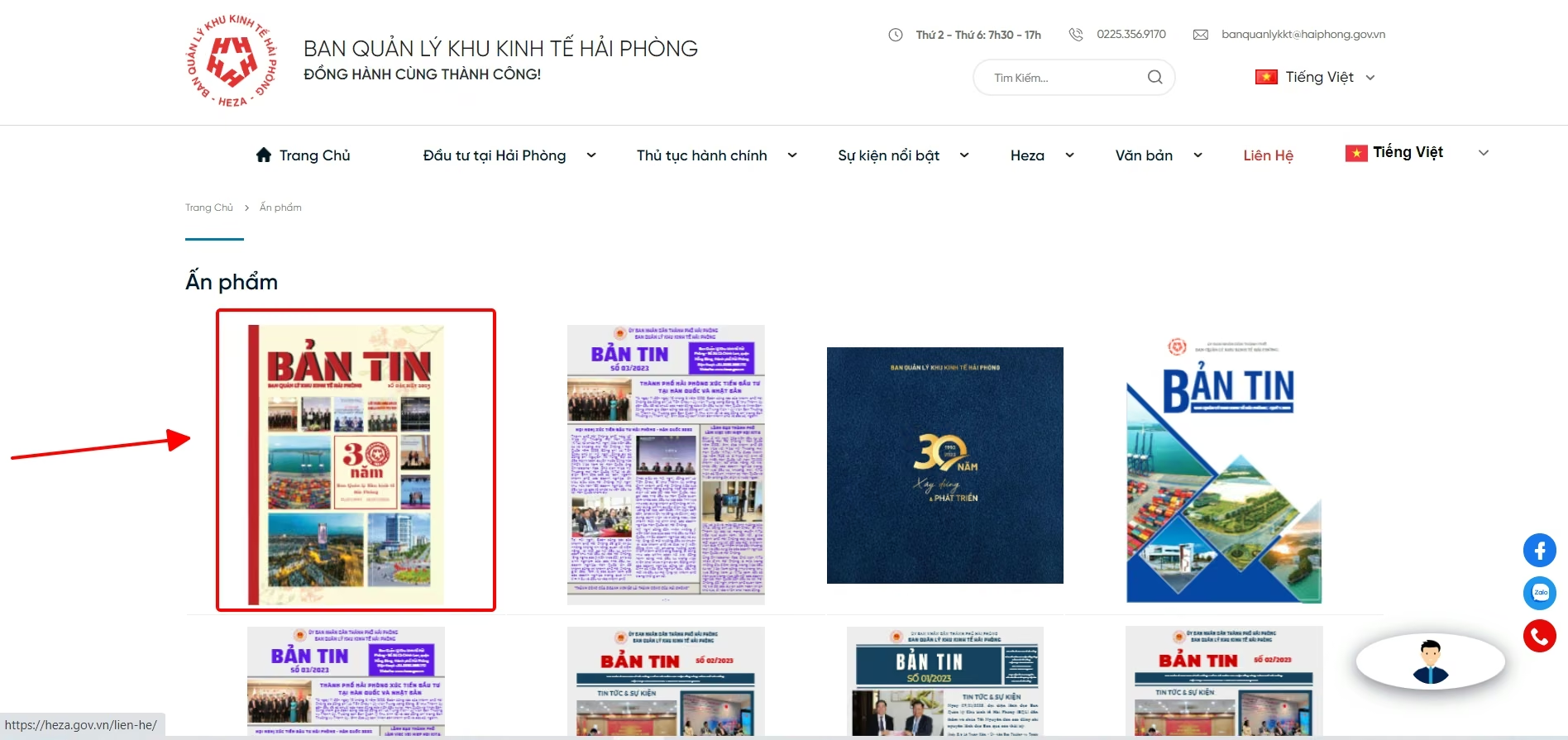
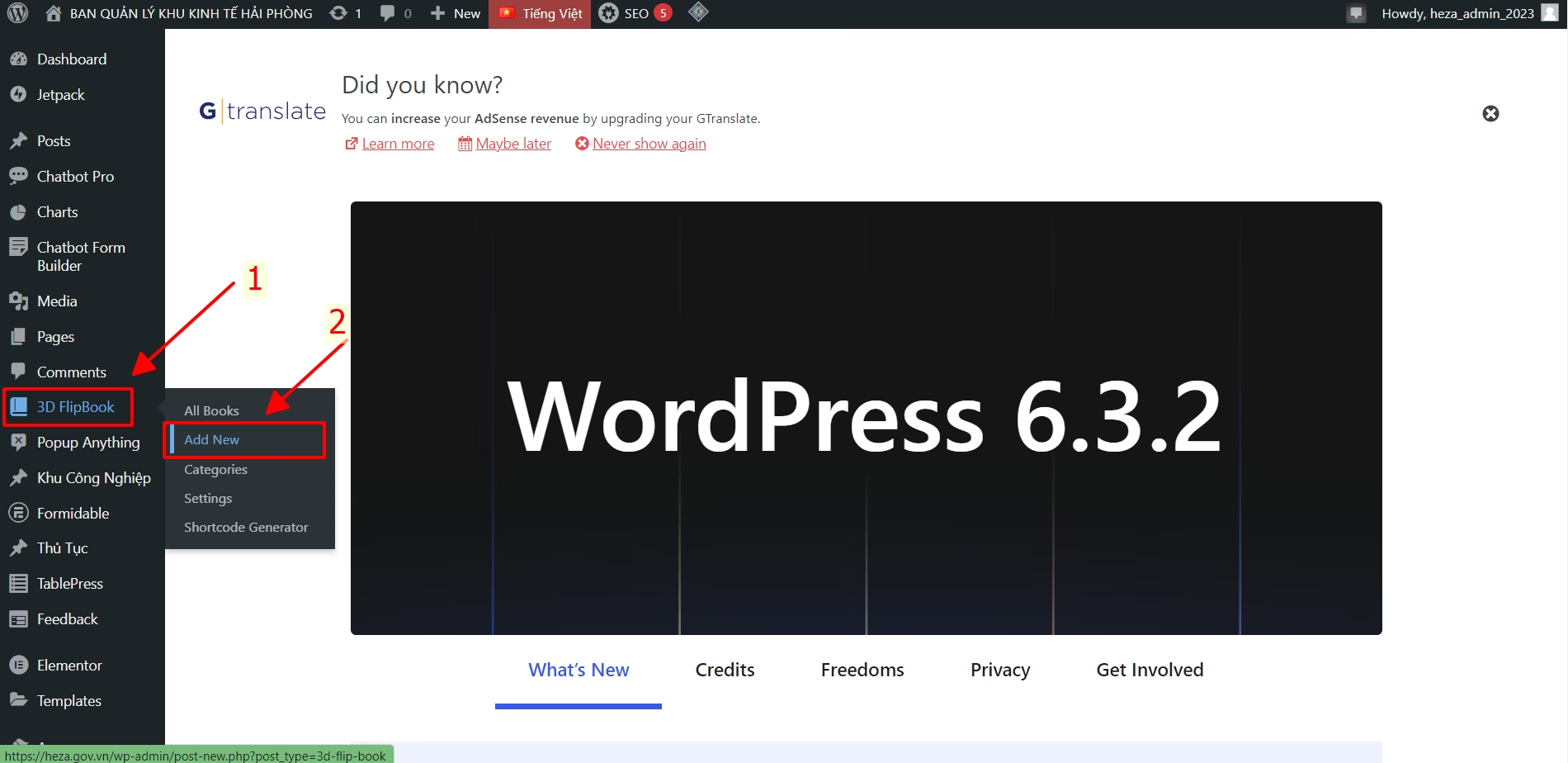
1단계 : 관리자 대시보드에서 마우스를(1) 3D FlipBook, 하위 메뉴가 표시되면(2) 새로 추가
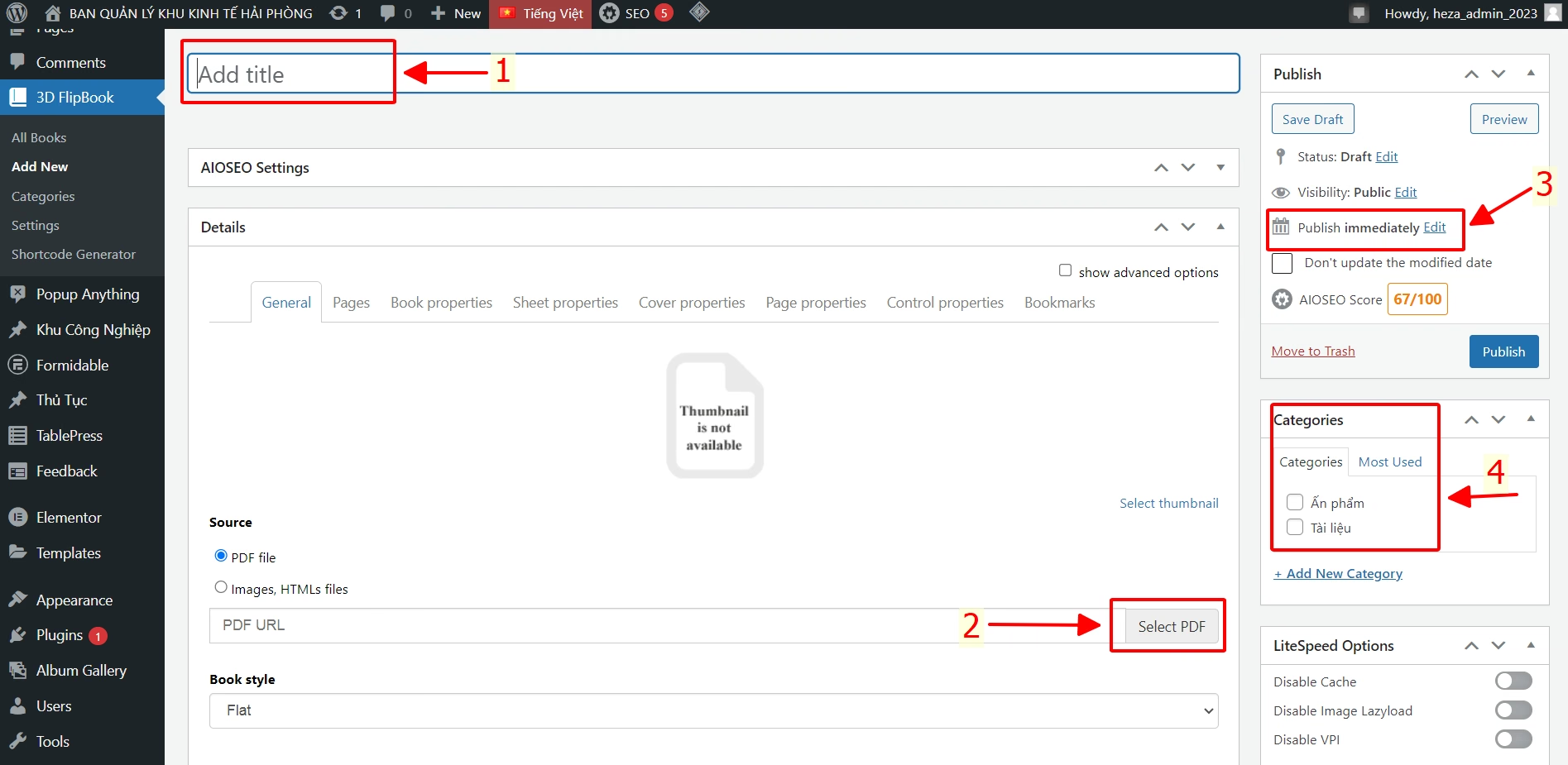
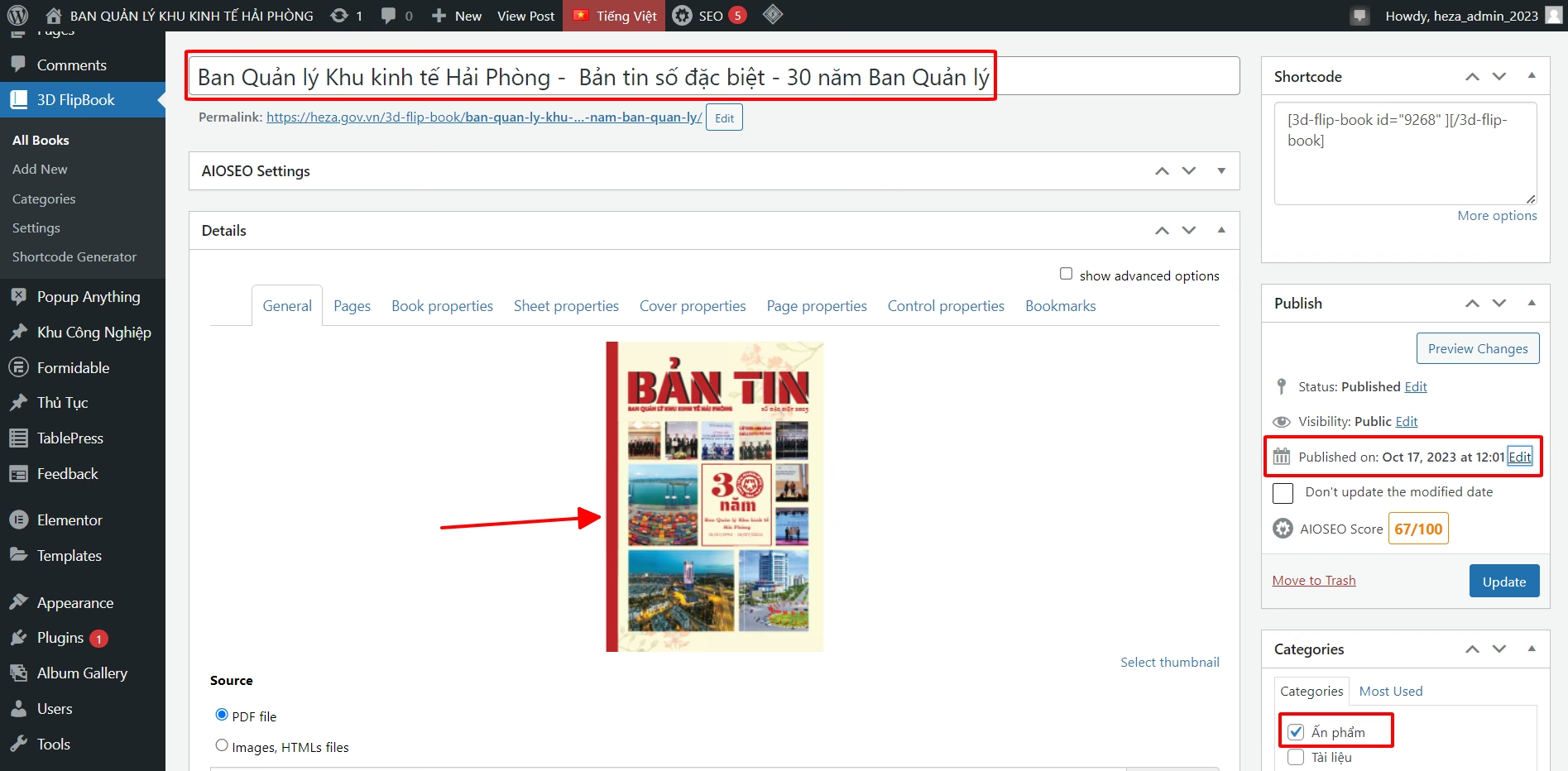
2단계 : 화면이 다음과 같이 표시되면 모든 항목을 입력합니다
- (1) 제목 입력
- (2) 간행물 PDF 파일 업로드
- (3) 발행일 설정
- (4) 카테고리 입력
모든 항목을 입력하면 다음과 같이 표시됩니다:
3단계 : 간행물 업로드
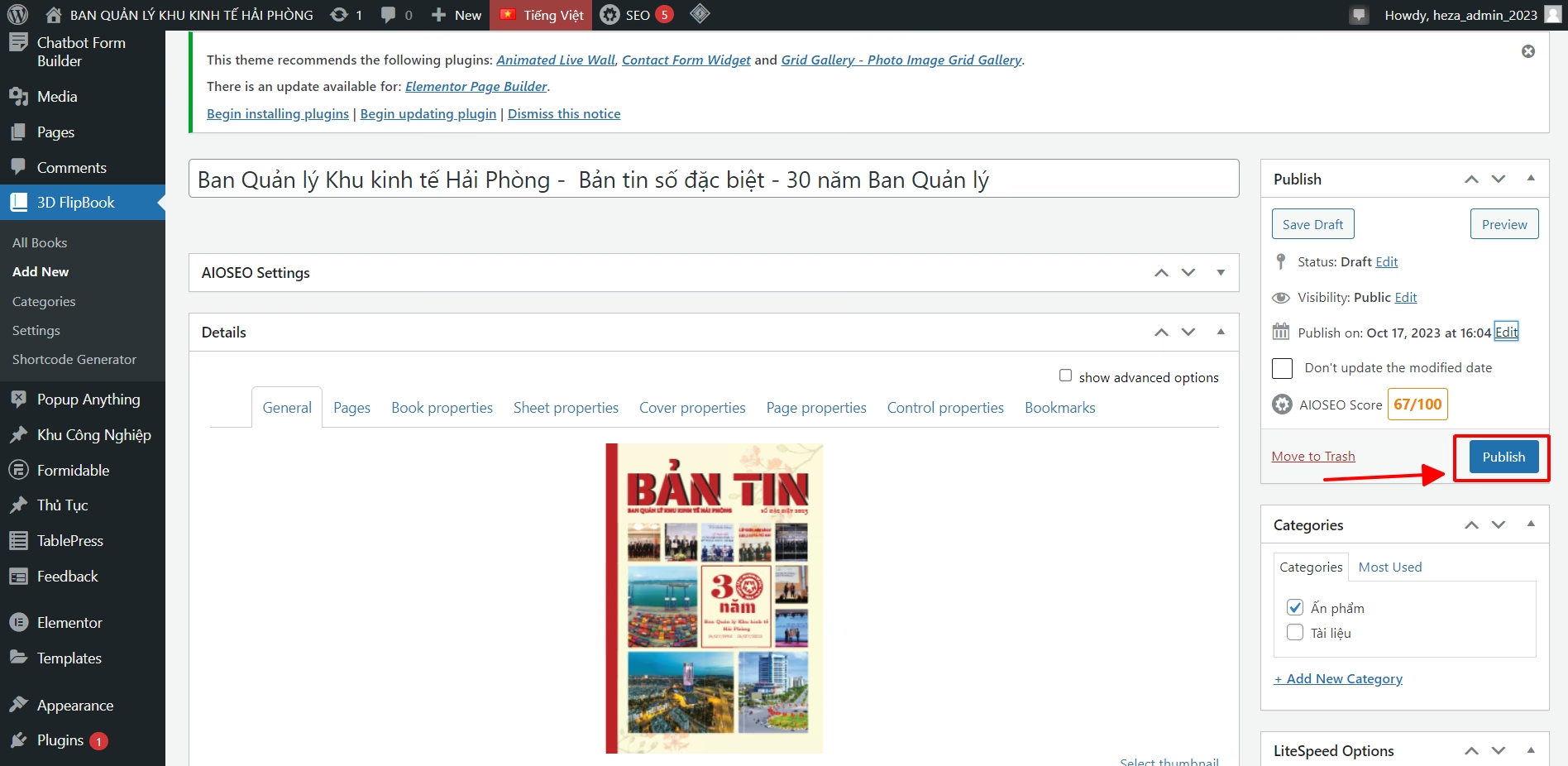
4단계 : 간행물이 다음 페이지에 업데이트되었는지 확인합니다: 간행물 아직