

Hướng dẫn sử dụng website – 2
1. Đăng bản tin bài viết
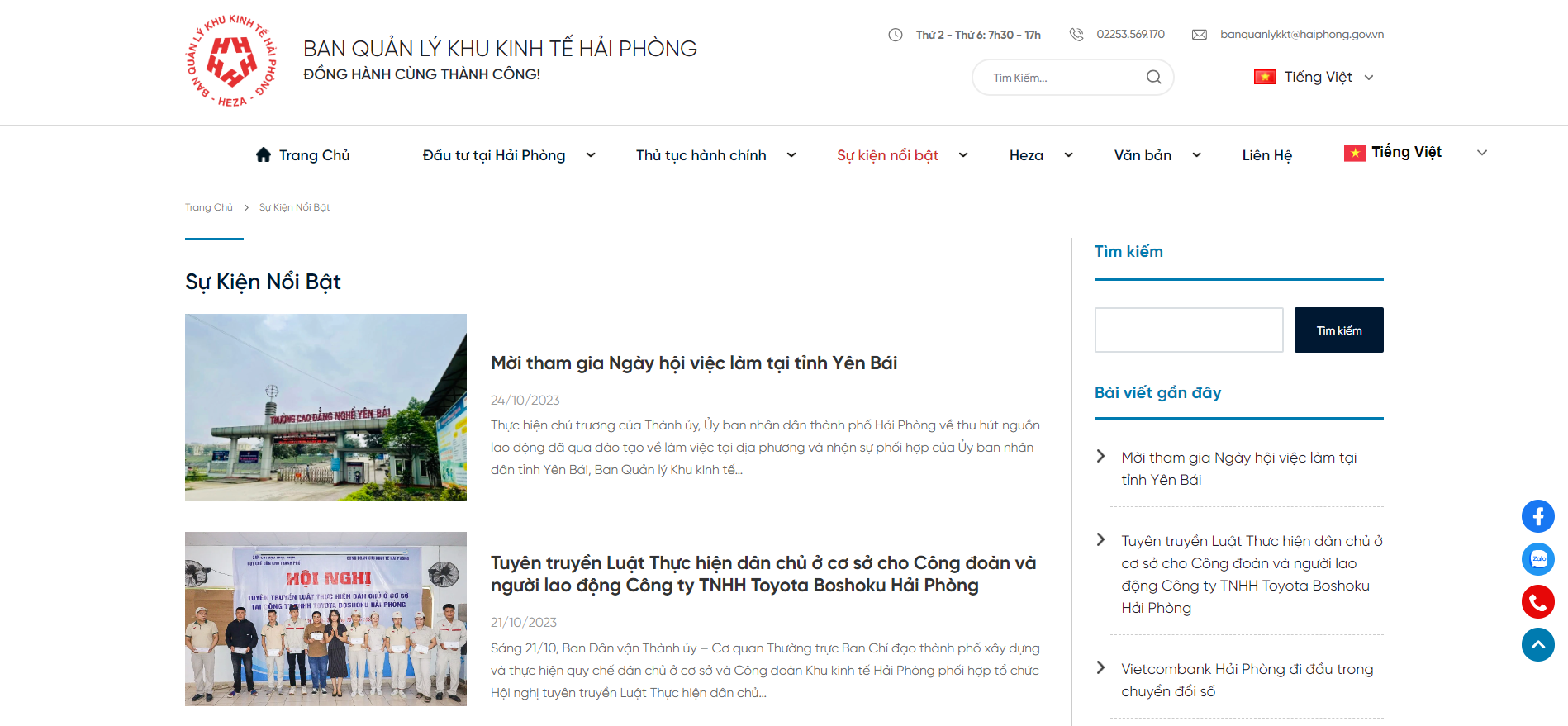
Giao diện trang thông tin
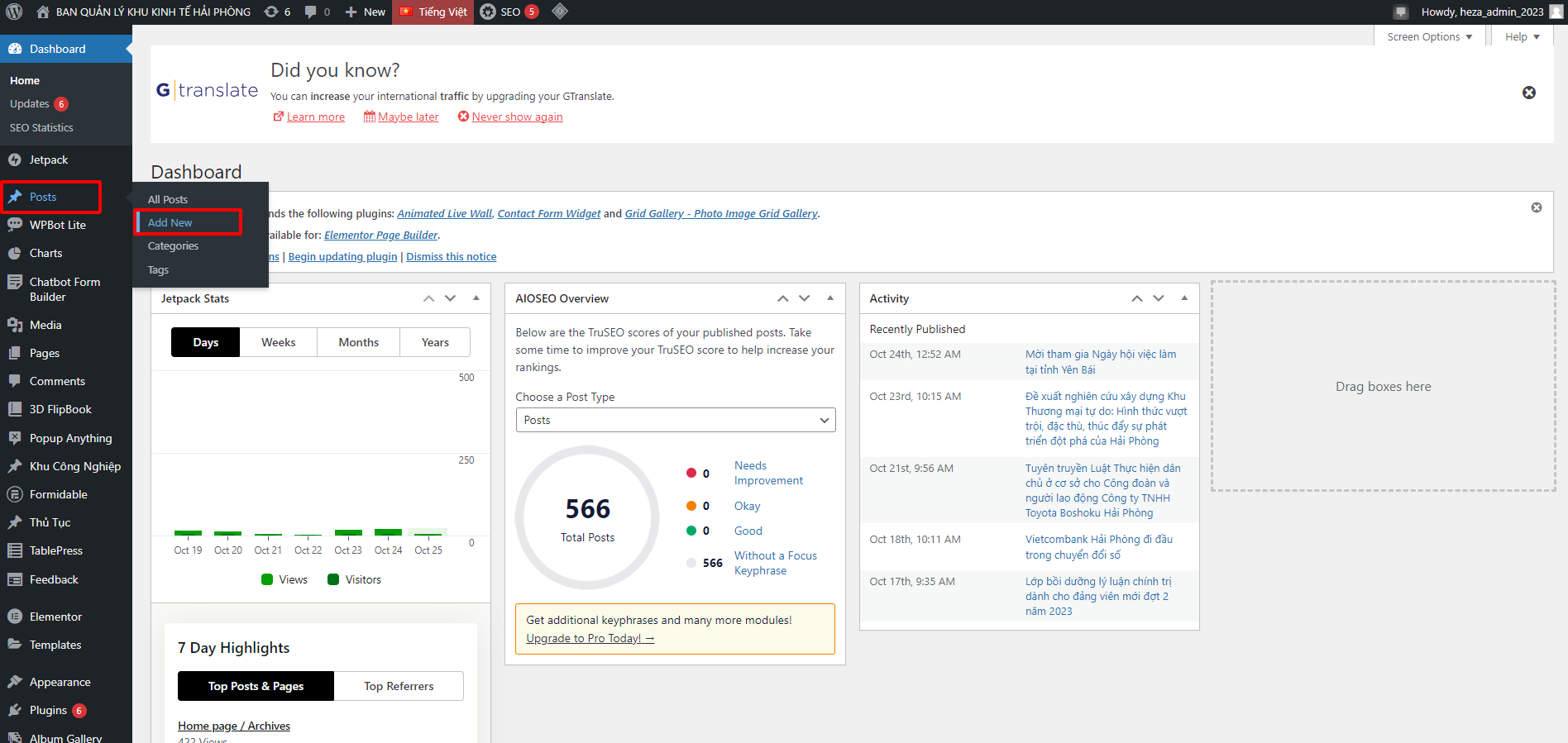
Bước 1: Tại giao diệnTrang Quản trị, ở thanh công cụ bên trái, trỏ vàoBài đăng,hiển thị thanh con như hình dưới đây, nhấp vàoThêm mới
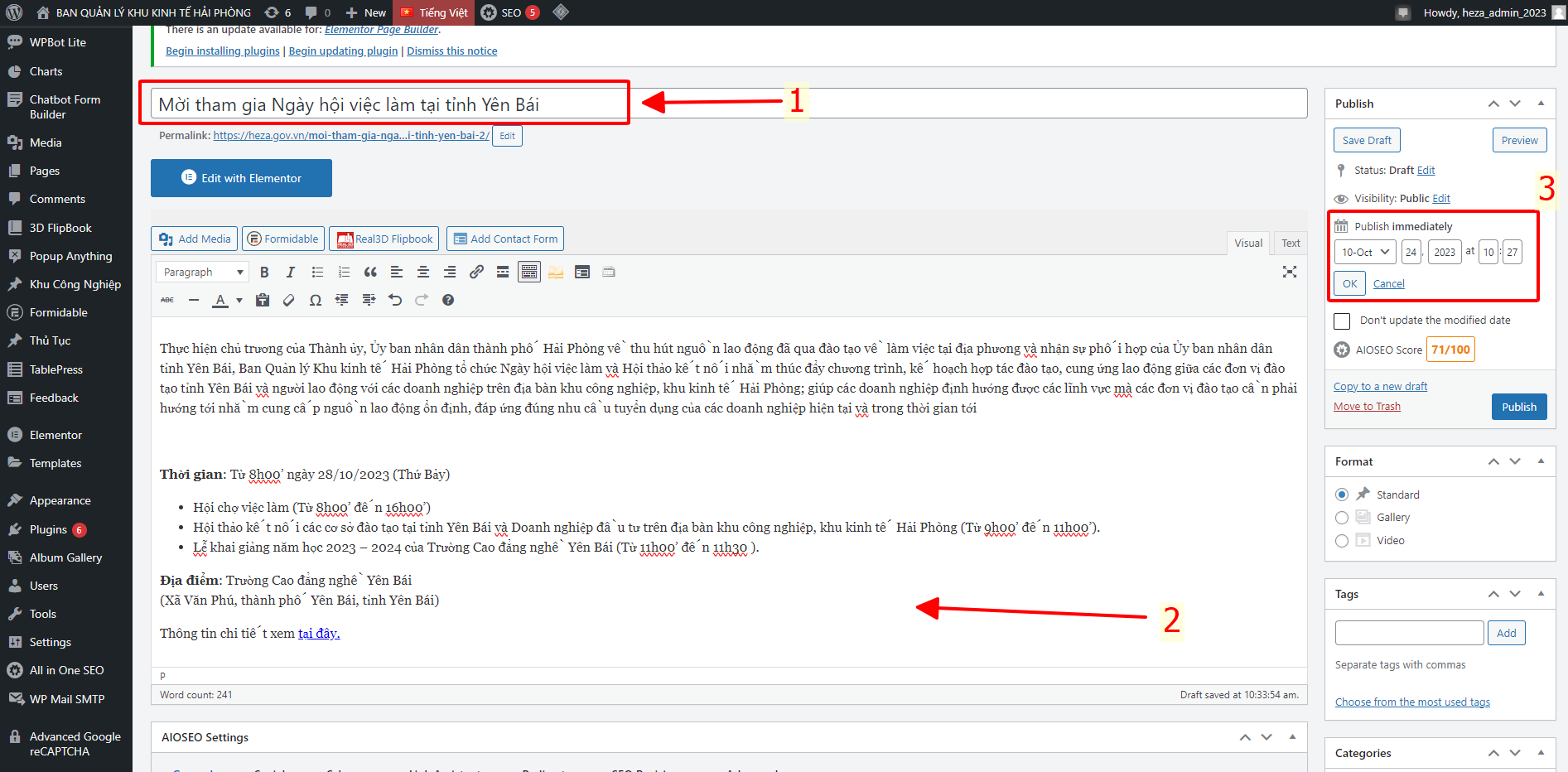
Bước 2: Sau đó sẽ hiển thị giao diện như sau, thực hiện đăng bài viết theo thứ tự như hình dưới đây:
- (1) Điền tiêu đề bài viết.
- (2) Điền nội dung bài viết.
- (3) Ngày đăng bài.
Tiếp theo, để thêm ảnh vào bài viết, thực hiện các bước sau:
- Click chuột vào vị trí bạn muốn đặt ảnh trong bài viết
- Sau đó nhấn Thêm tiện ích
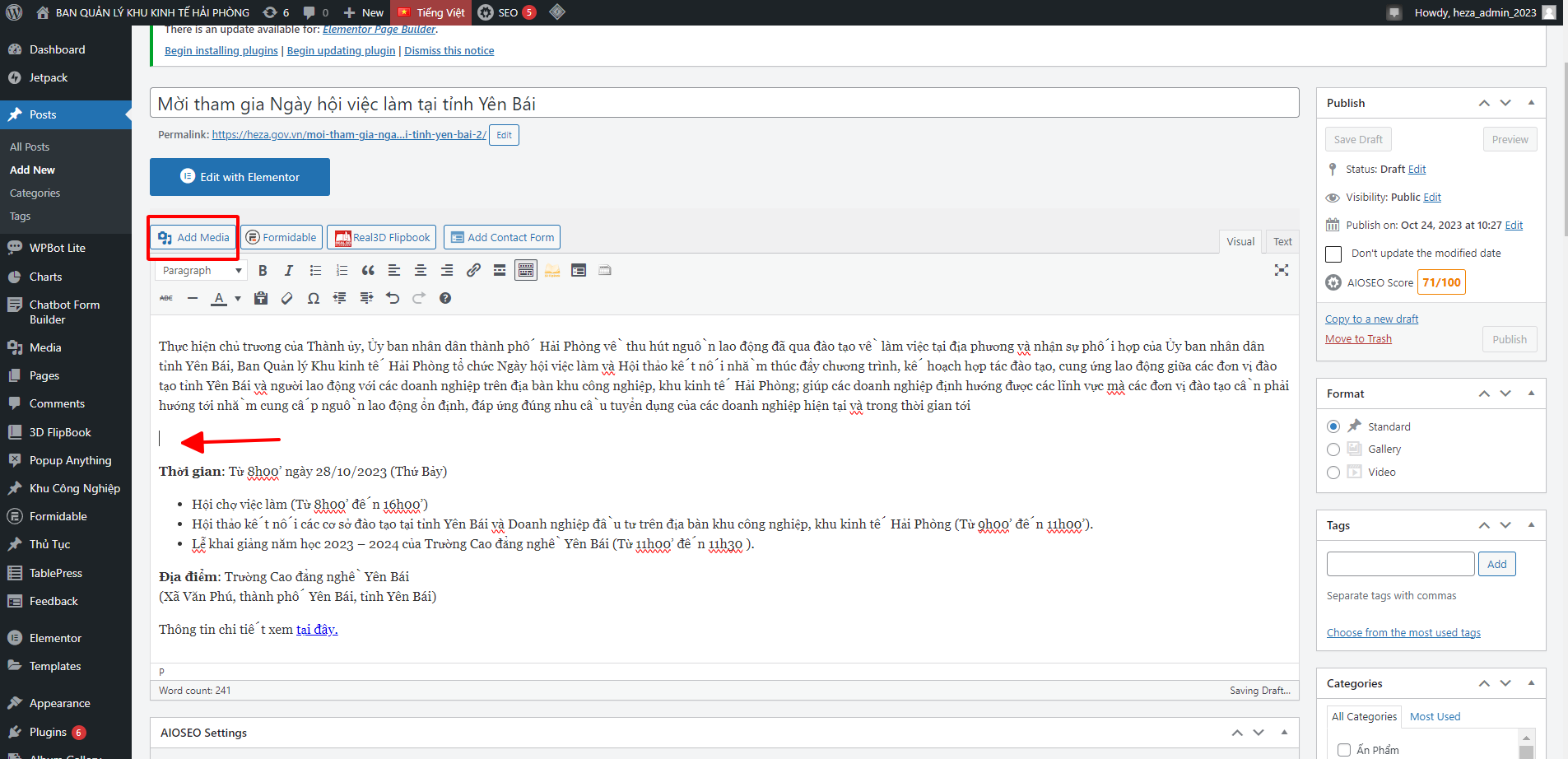
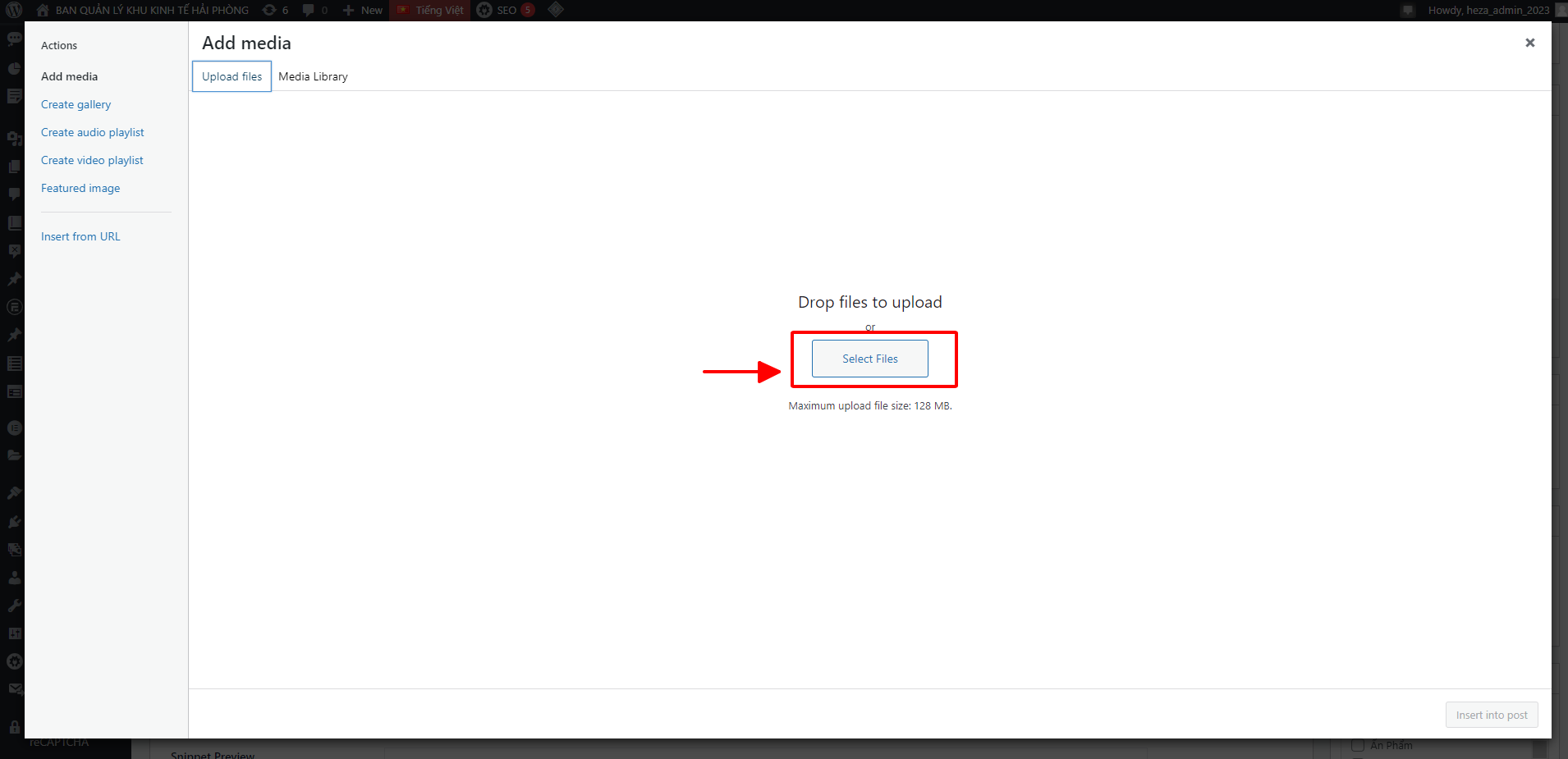
- Hiện tại, hình ảnh bổ sung hiện tại như sau, nhấp vào nút Chọn tệp
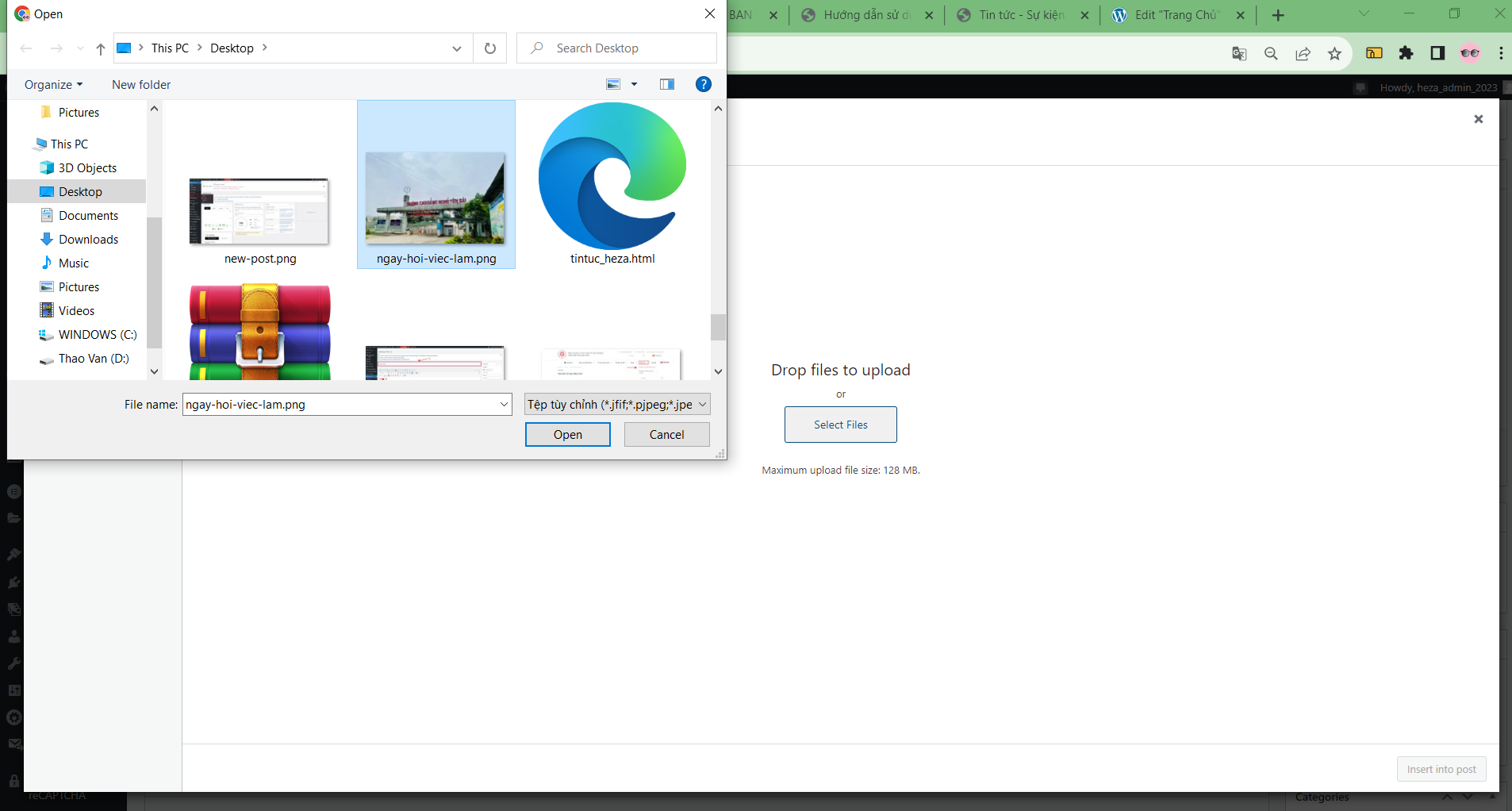
- Chọn ảnh muốn đăng và nhấn Open
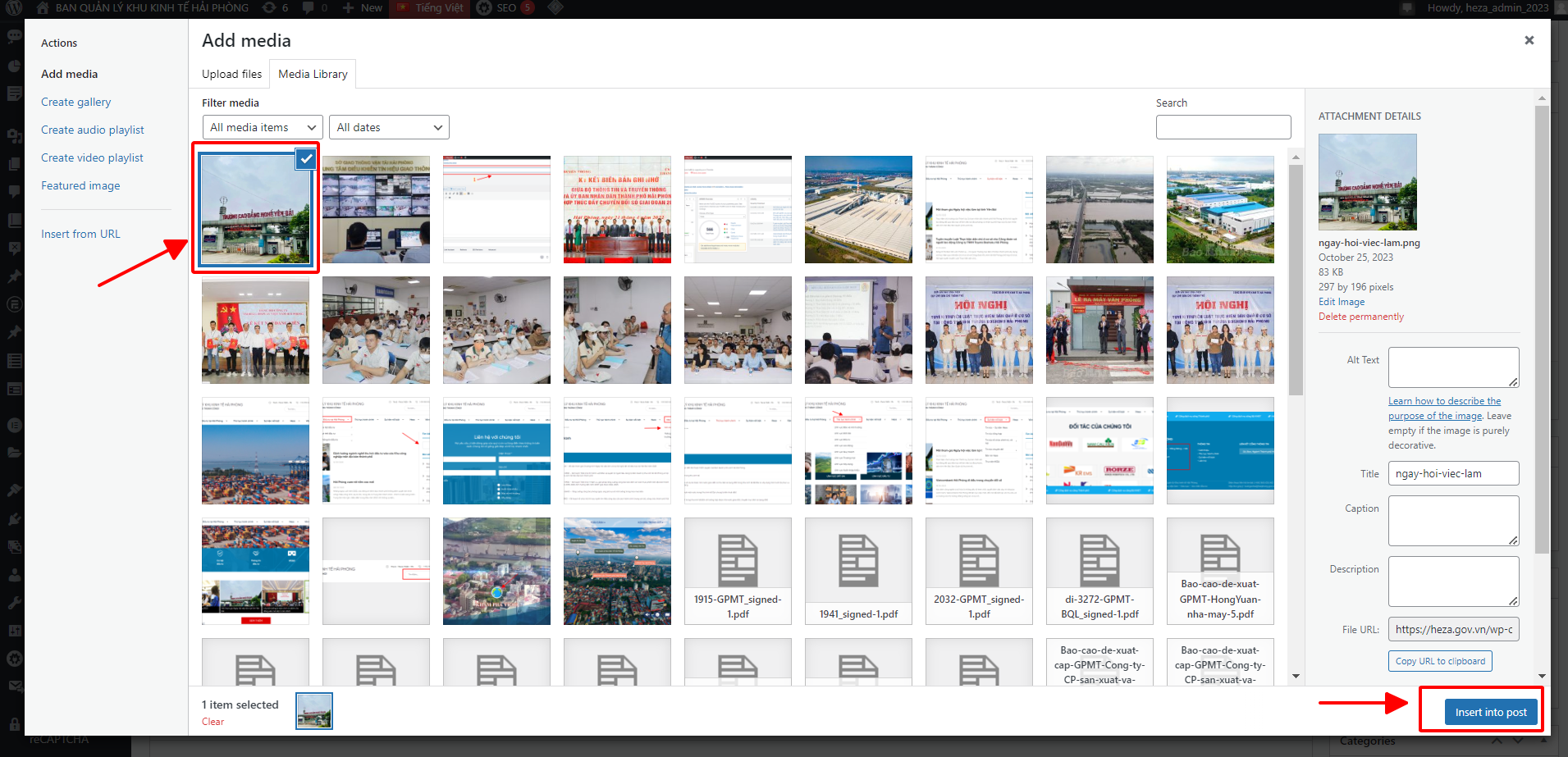
- Giao diện sẽ hiện ra như sau, tích vào ảnh muốn thêm vào bài viết, sau đó nhấn Insert vào bài viết .
- Sau đó, hình ảnh sẽ được thêm vào bài viết như sau. Bấm vào ảnh và chọn biểu tượng này, ảnh sẽ được đặt ở giữa.
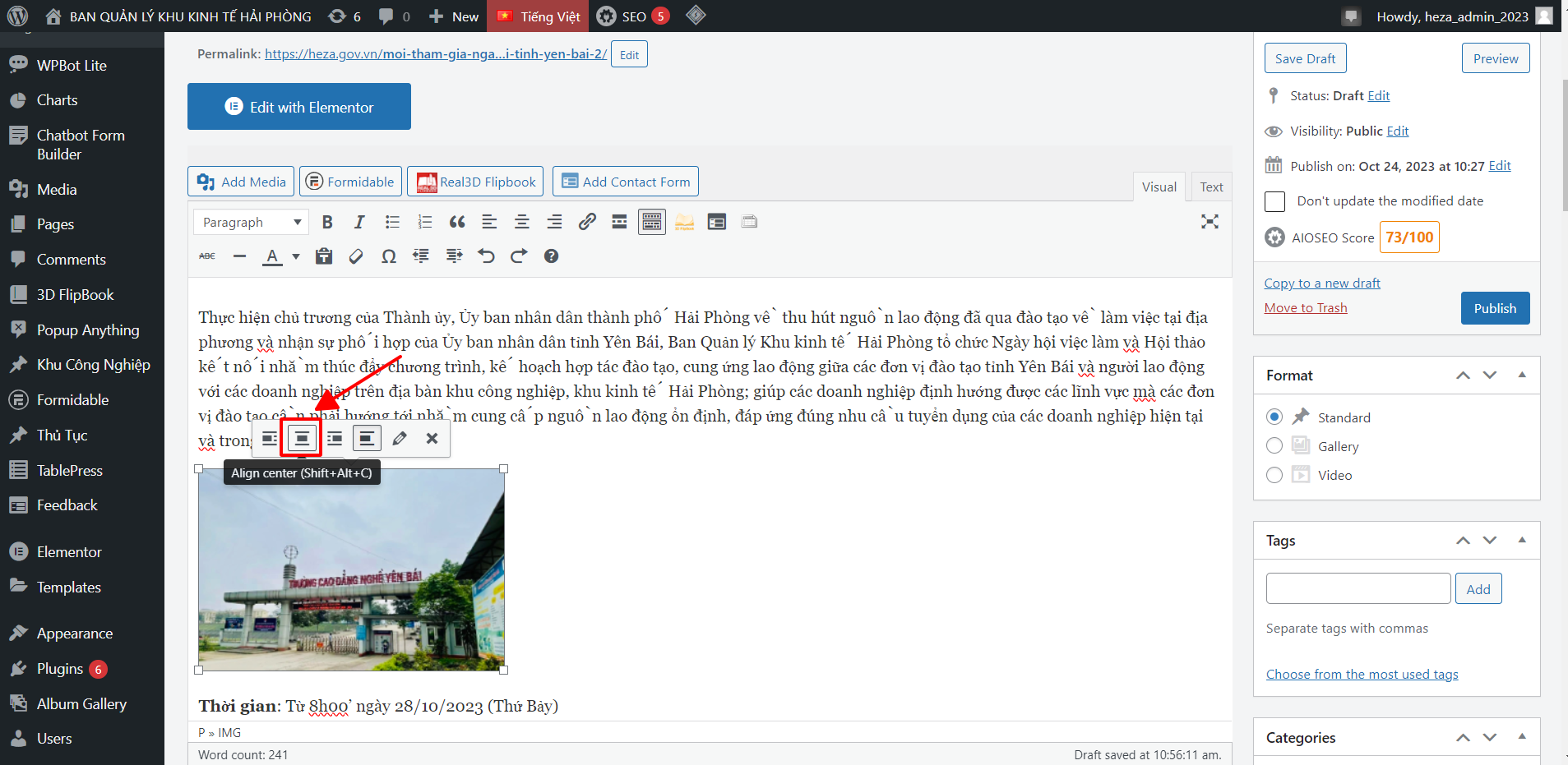
- Ảnh đã ở giữa bài viết
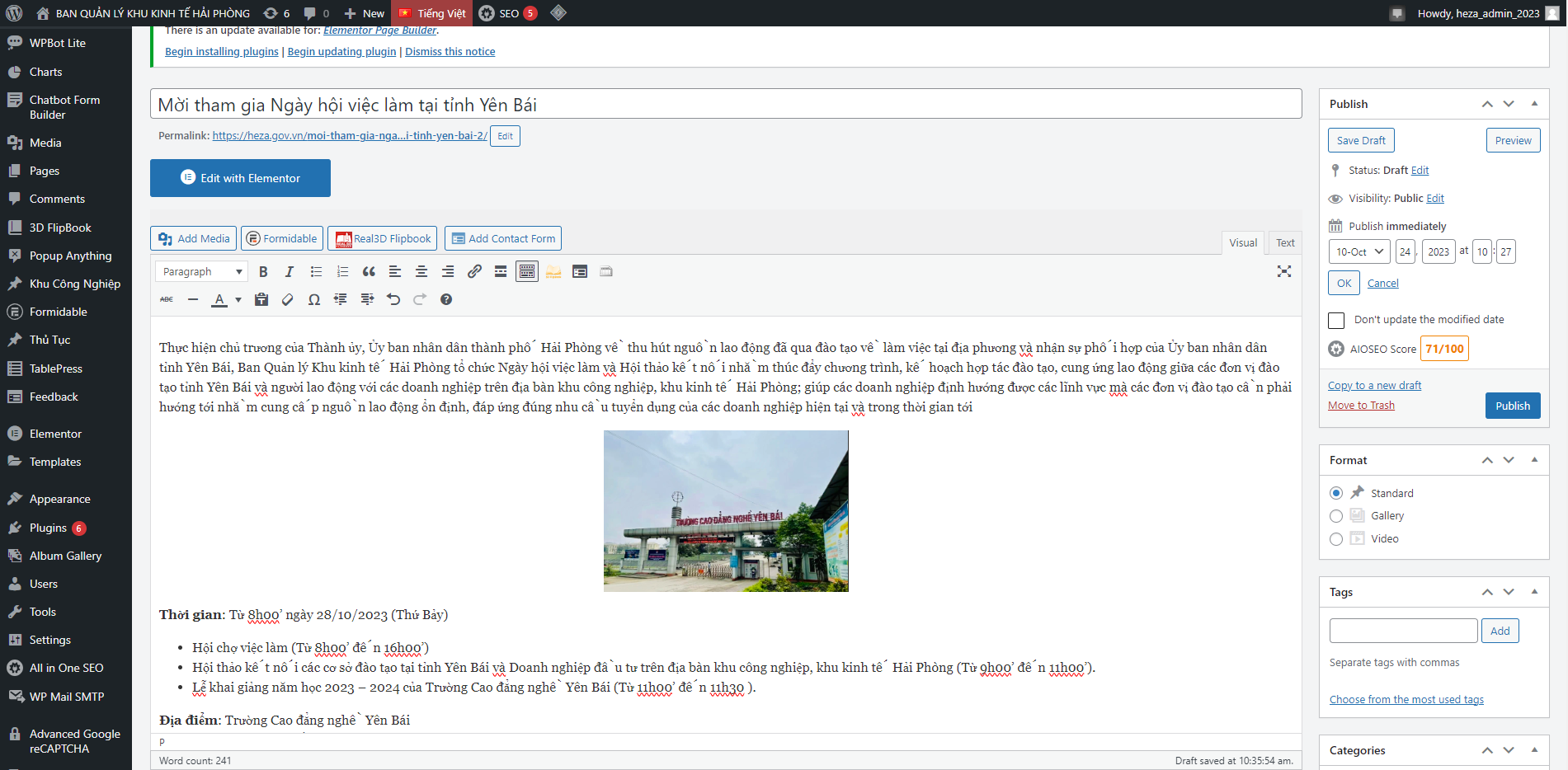
Bước 3 : Tích vào phầndanh mục của bài viếtvà chọnảnh đại diệncho bài viết
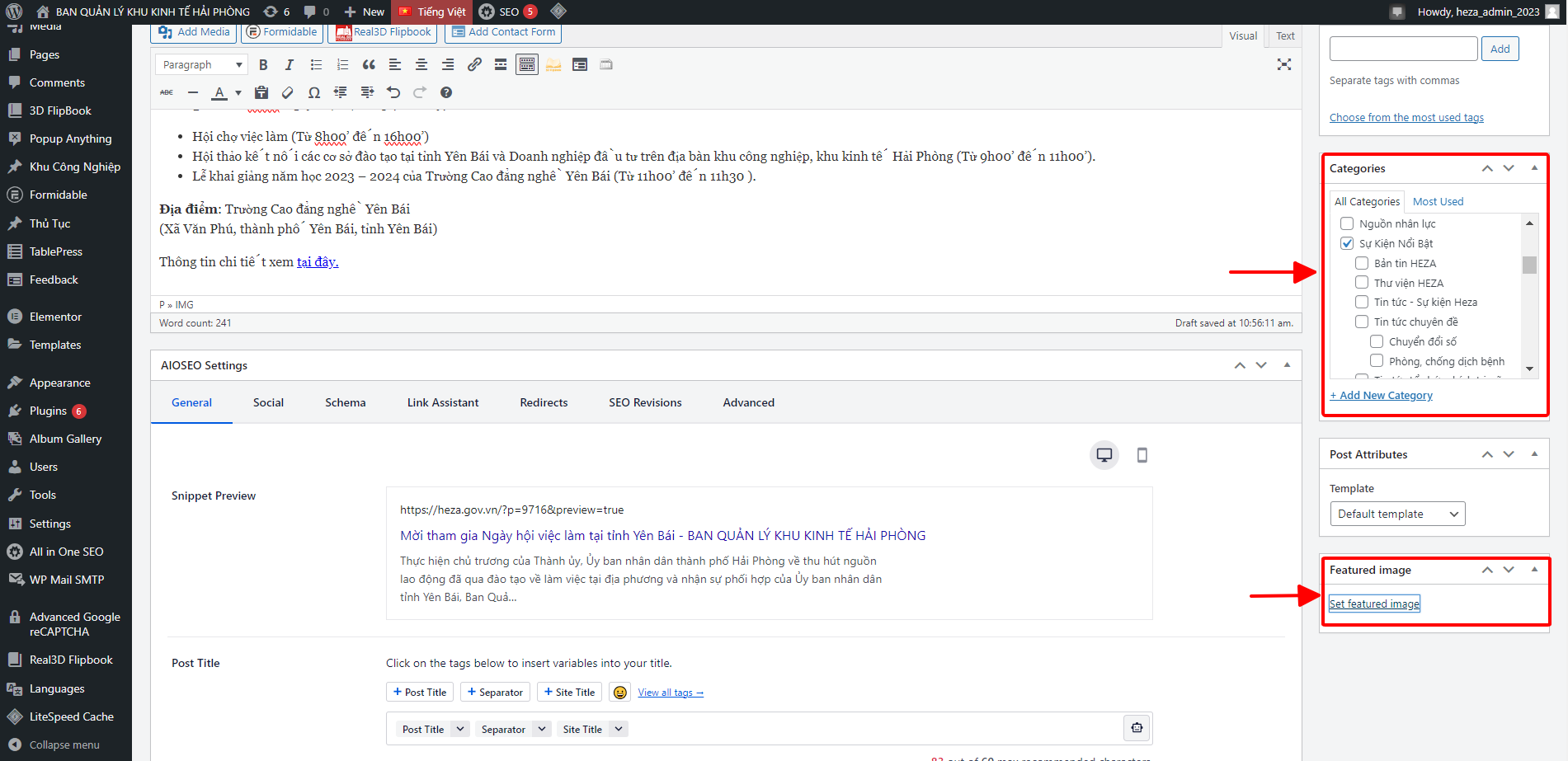
- Chọn hình ảnh đại diện cho bài viết.
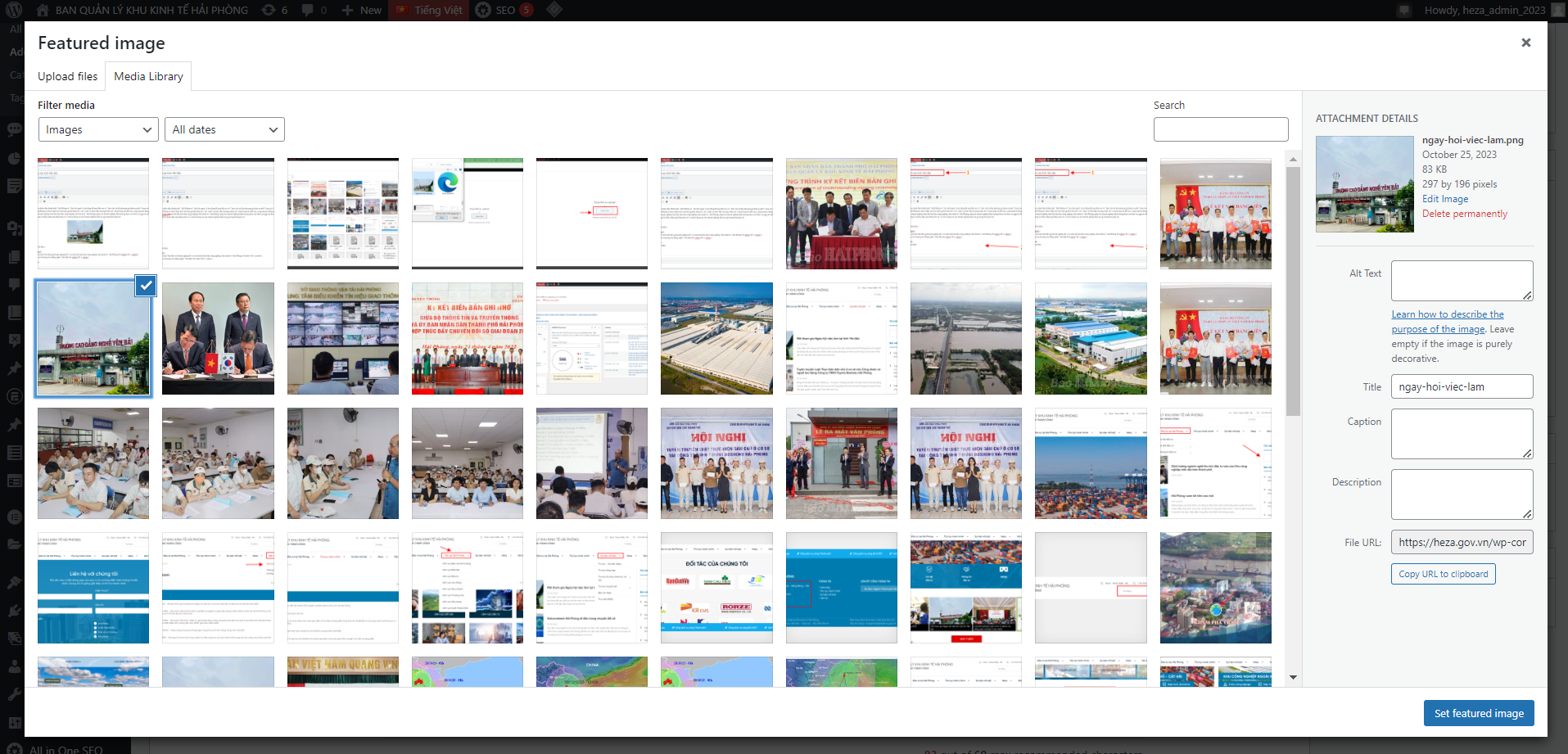
Bước 4: Đăng bài
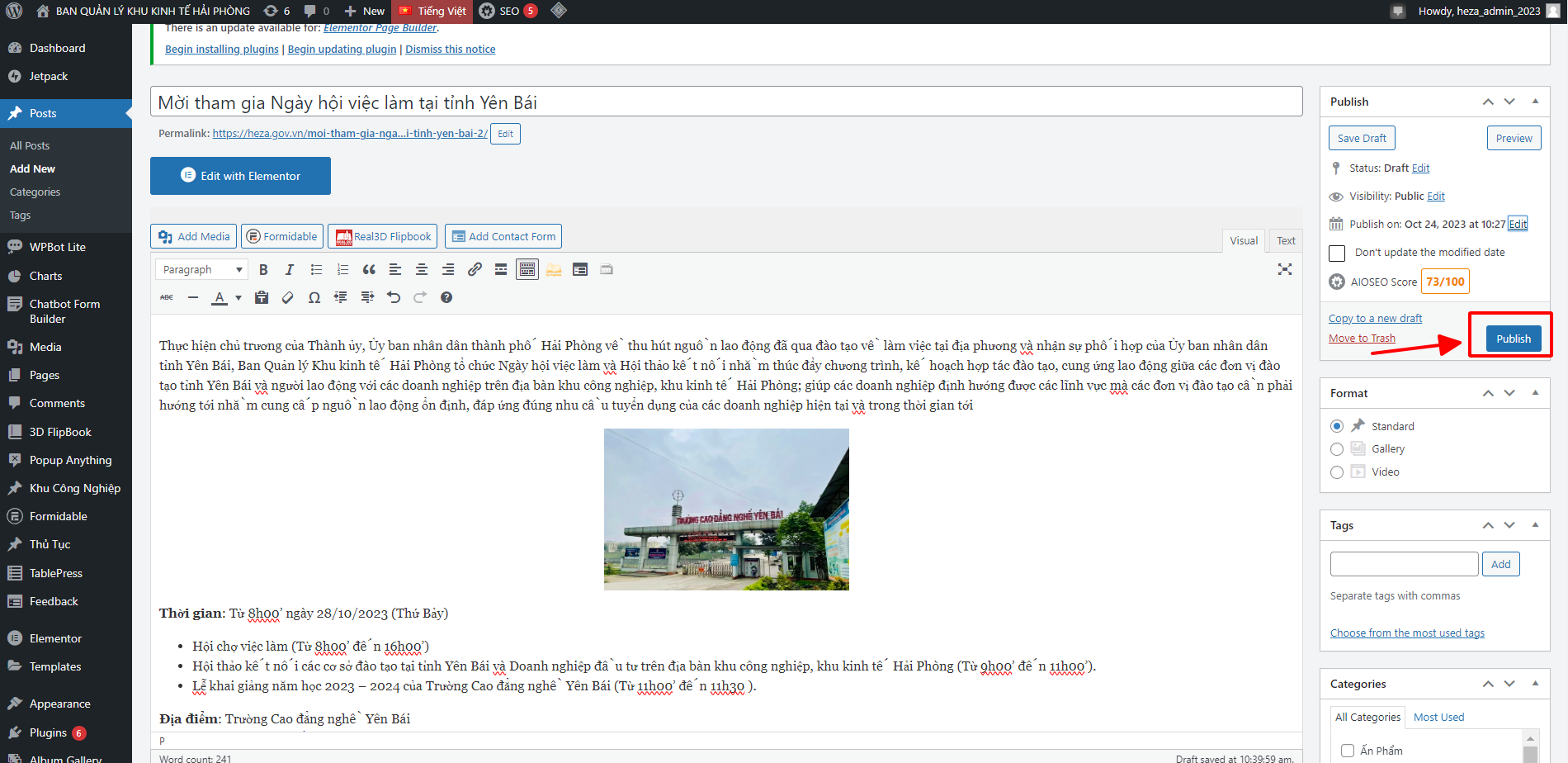
Bước 5: Kiểm tra lại phần Danh mục đã chọn bài viết trên trang web, bài viết sẽ được hiển thị như dưới đây.
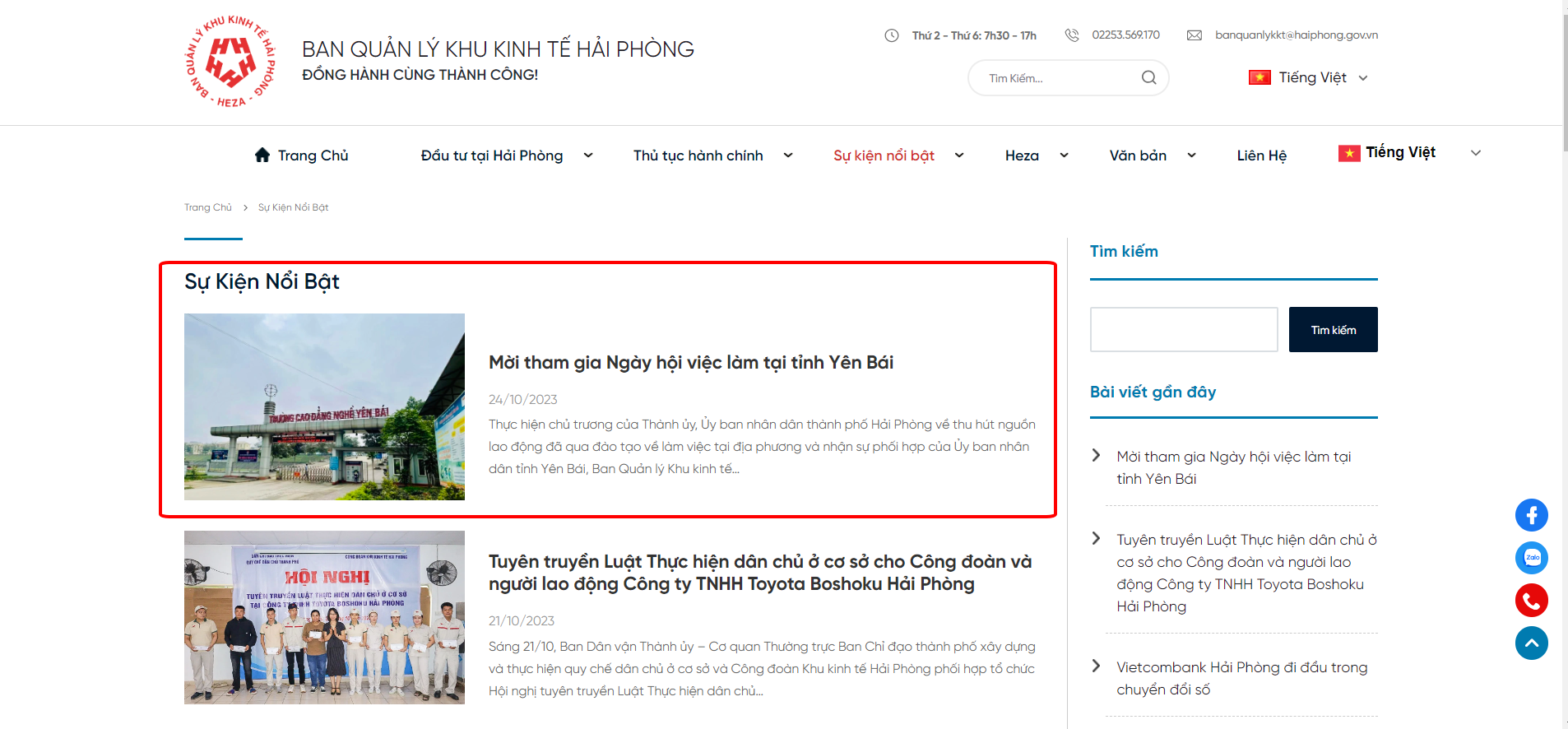
2. Đăng các văn bản, văn bản chỉ đạo, thủ tục
Các dạng văn bản, thông tin, chỉ đạo được trình bày bên dưới biểu thức này bao gồm:
- Văn bản chỉ đạo điều hành
- Thông tin về môi trường : Dự án đề nghị cấp môi trường giấy phép và Dự án được cấp môi trường giấy phép
- Thủ tục hành chính chính bao gồm: Lĩnh vực bảo vệ môi trường , Lĩnh vực đất đai , Lĩnh vực đầu tư , Lĩnh vực quy hoạch , Lĩnh vực lao động , Lĩnh vực xuất nhập khẩu , Lĩnh vực thương mại , Lĩnh vực xây dựng
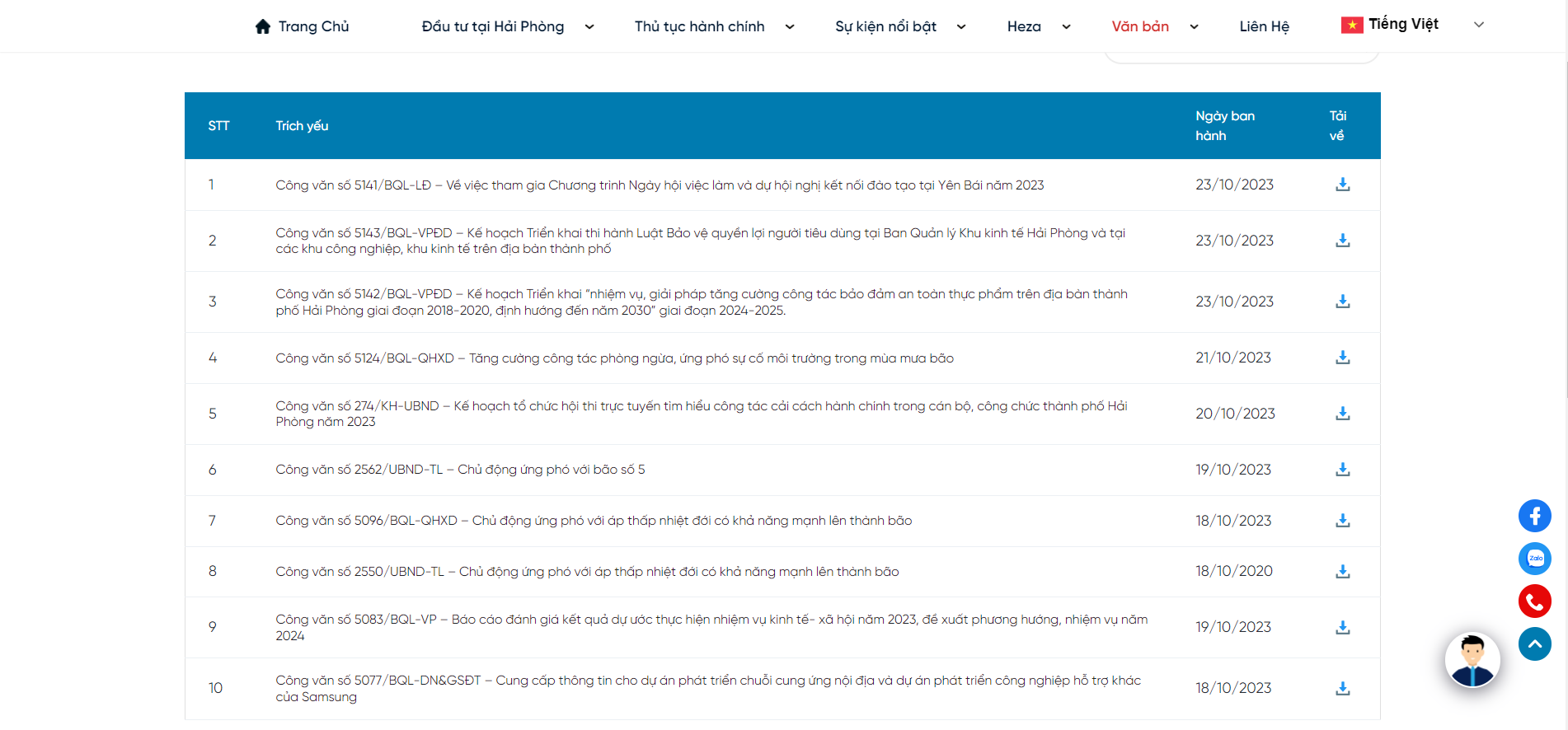
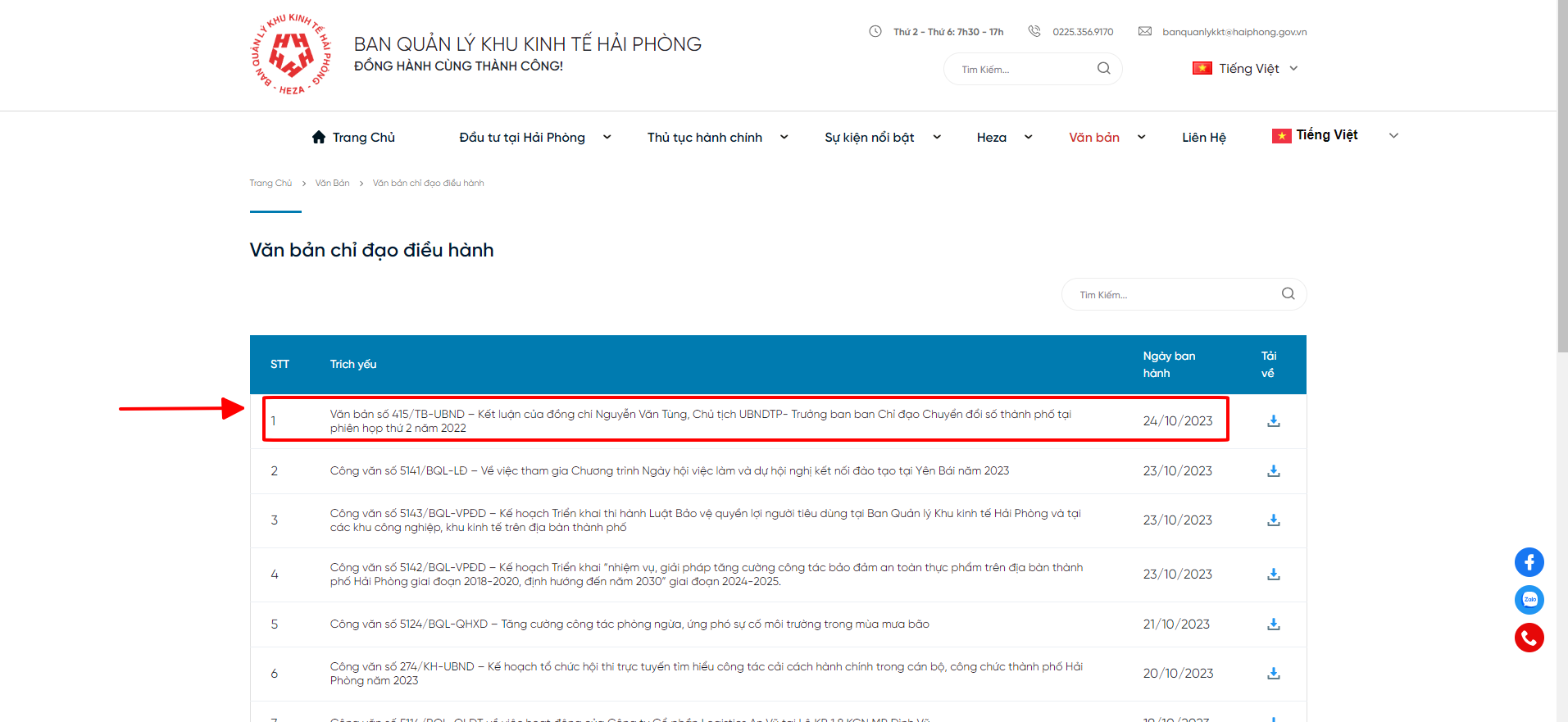
Giao diện trang Văn bản
Bước 1: Tại giao diện trangQuản trị, bên thanh công cụ, con trỏ chuột vàoThủ tục, sẽ ra thanh con như dưới đây, nhấp vàoThêm mới
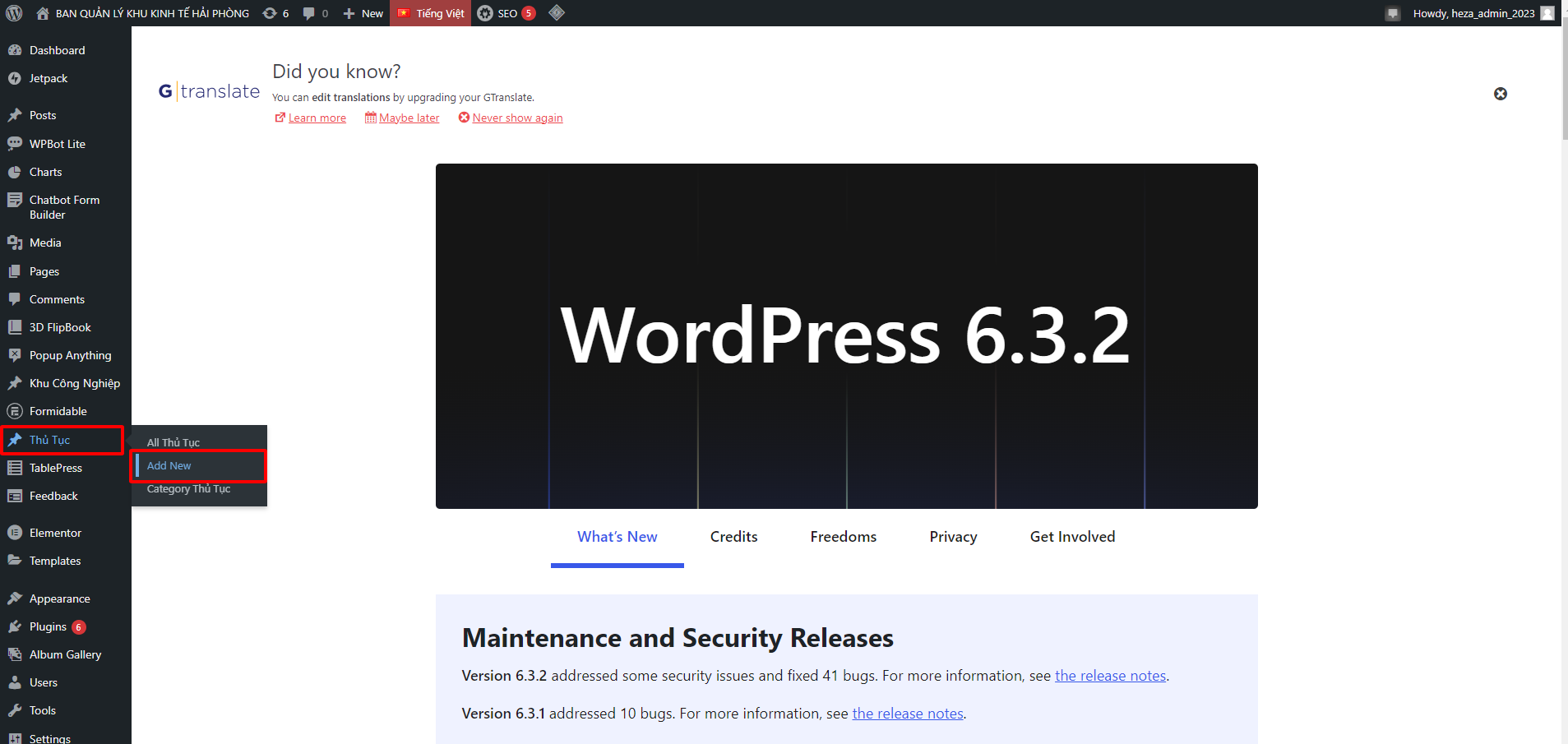
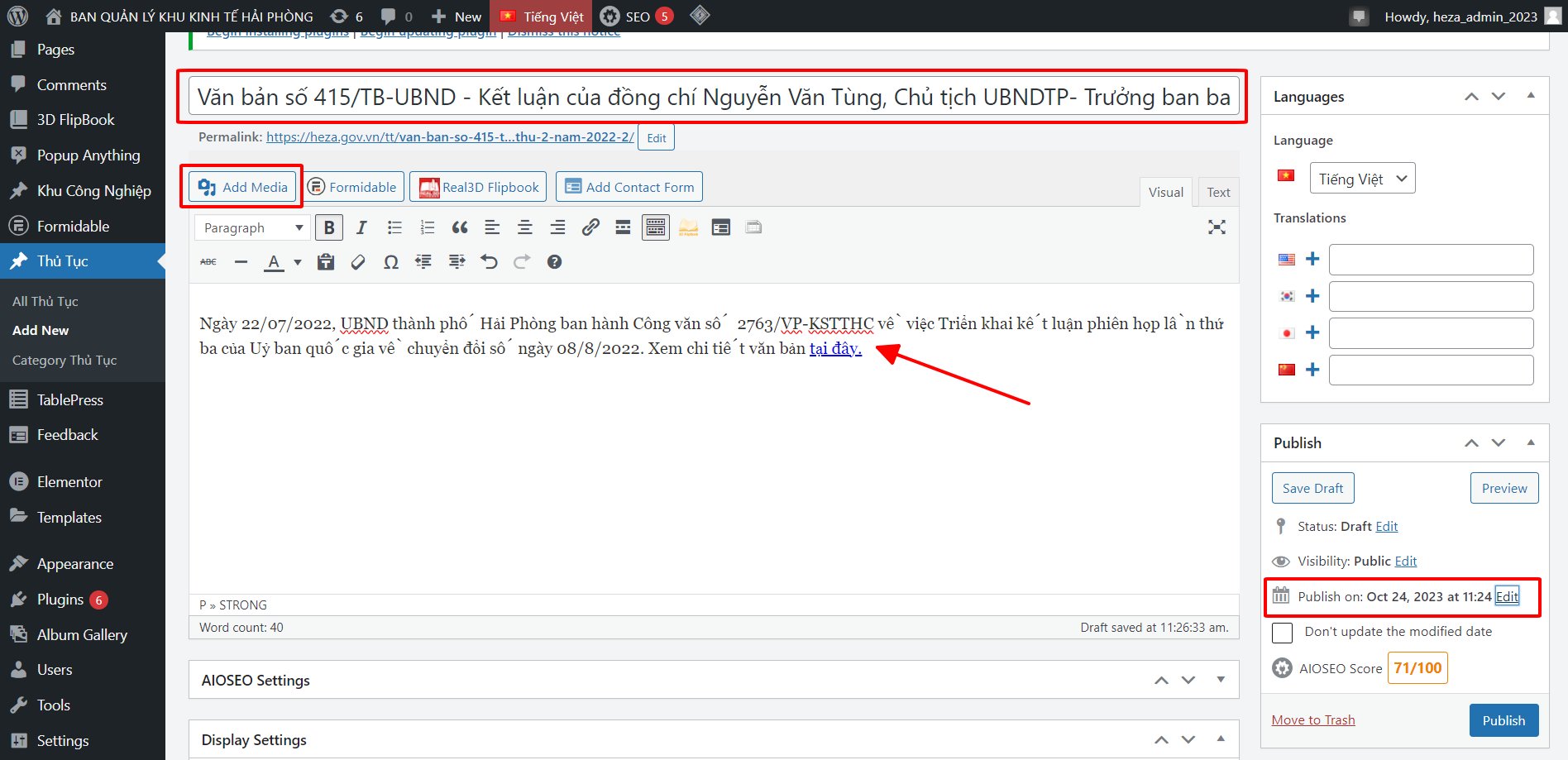
Bước 2: Sau đó, giao diện bổ sung Văn bản sẽ hiện ra như dưới đây.
Thực hiện các bước tương tự như đăng bản tin ở trên.
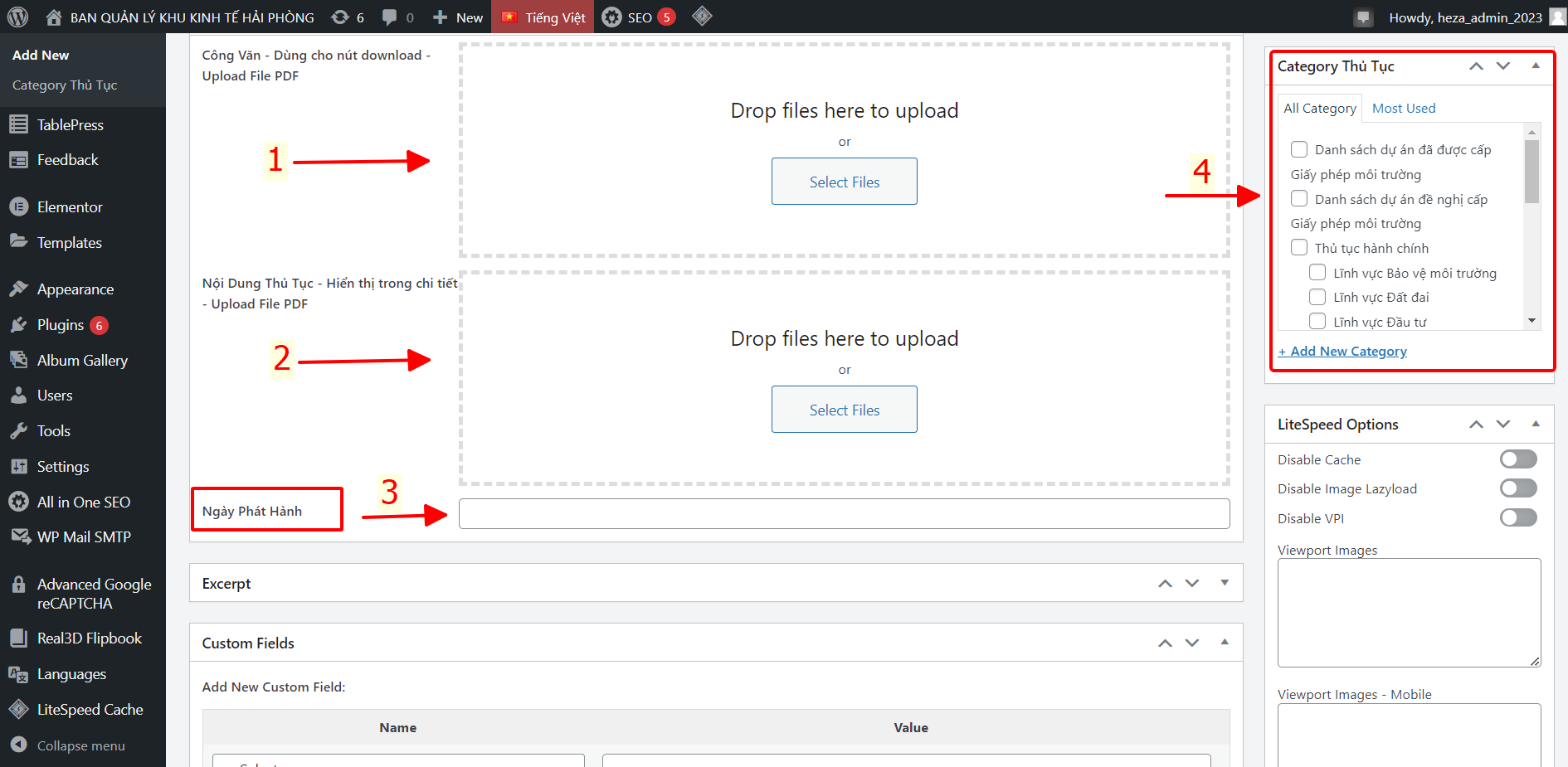
Bước 3: Điền File văn bản, ngày phát hành và danh mục.
- (1), (2) Chọn File văn bản : Bấm Select Files , sau đó chọn file văn bản rồi tải lên. File text là File PDF
- (3) Ngày phát hành: ngày/tháng/năm
- (4) Điền danh mục: Chọn danh mục muốn phần thông tin vừa hiển thị trong đó
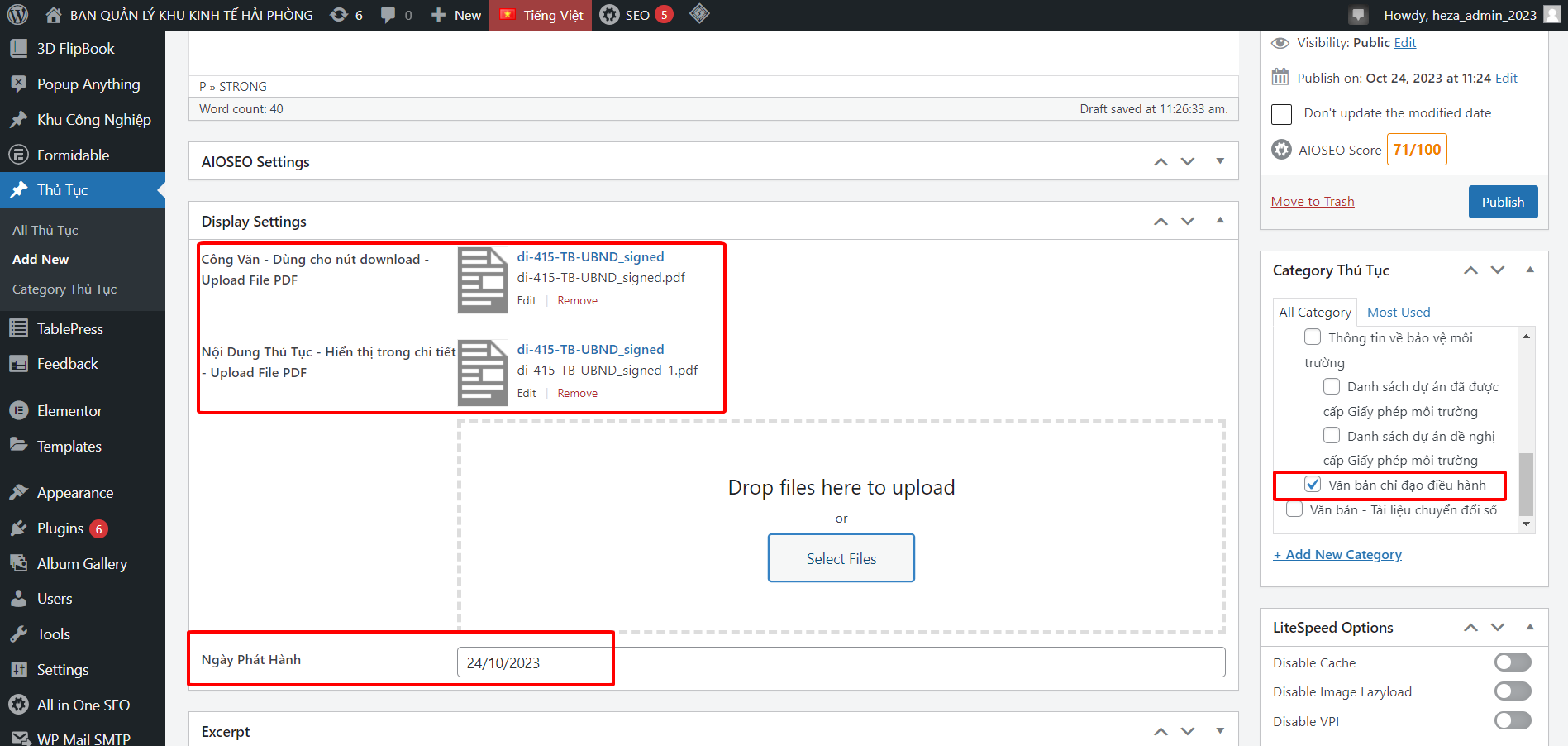
Sau khi điền và tải đầy đủ văn bản lên sẽ được như sau.
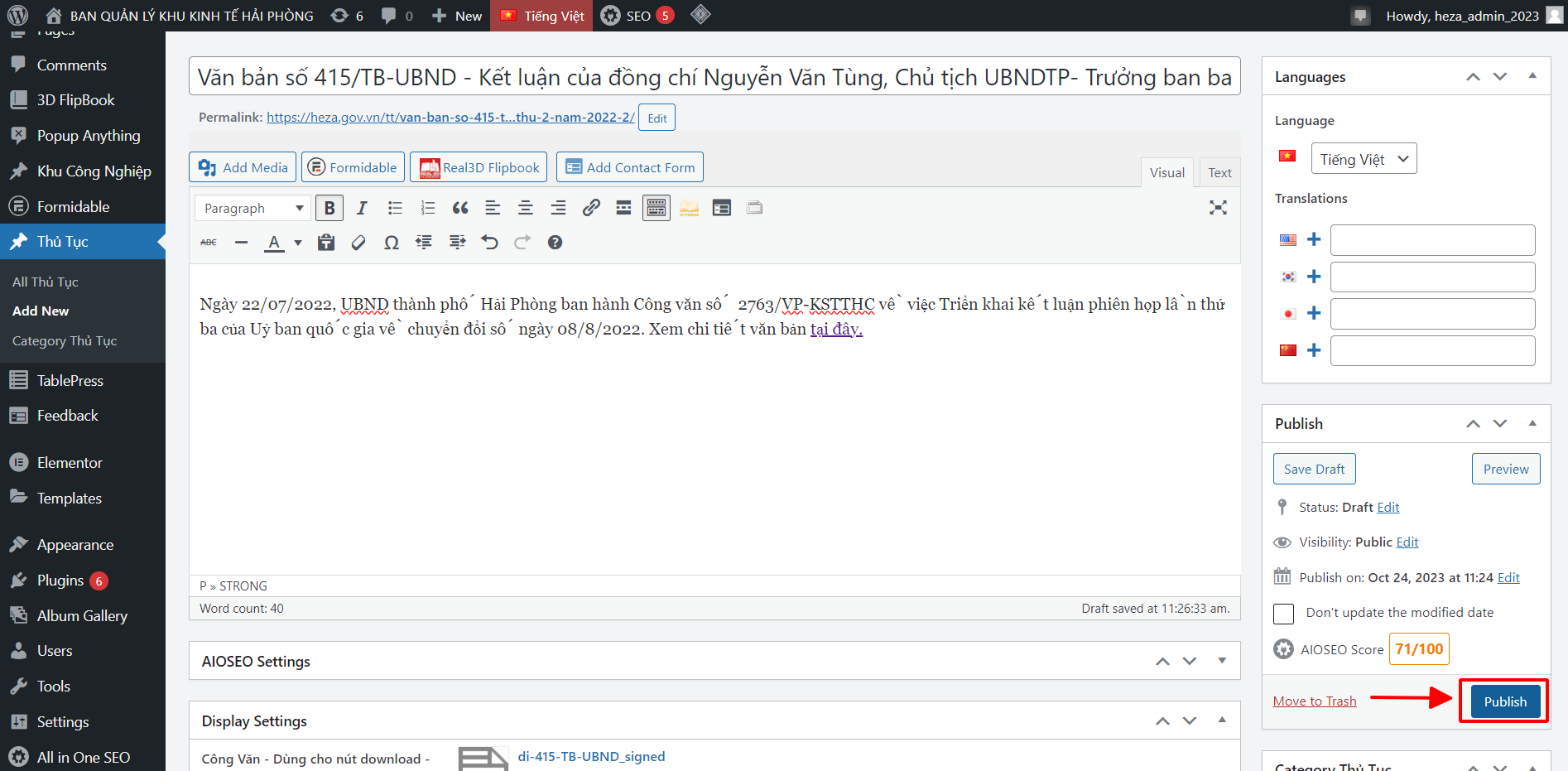
Bước 4: Đăng văn bản
Bước 5: Kiểm tra lại bản xem văn bản đã được thêm vào danh mục đã chọn.
3. Tạo và đăng bảng biểu đồ
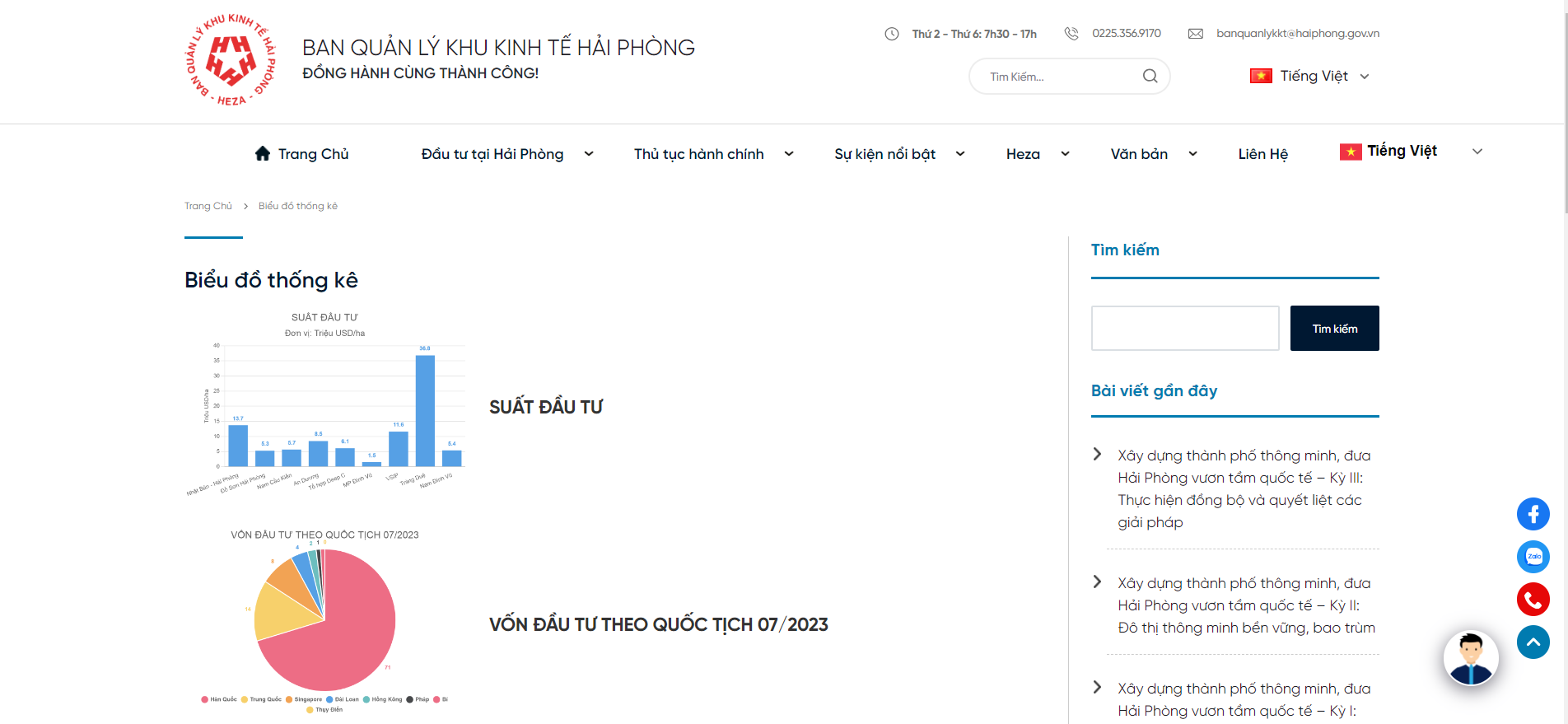 Bảng thống kê biểu đồ trang giao diện
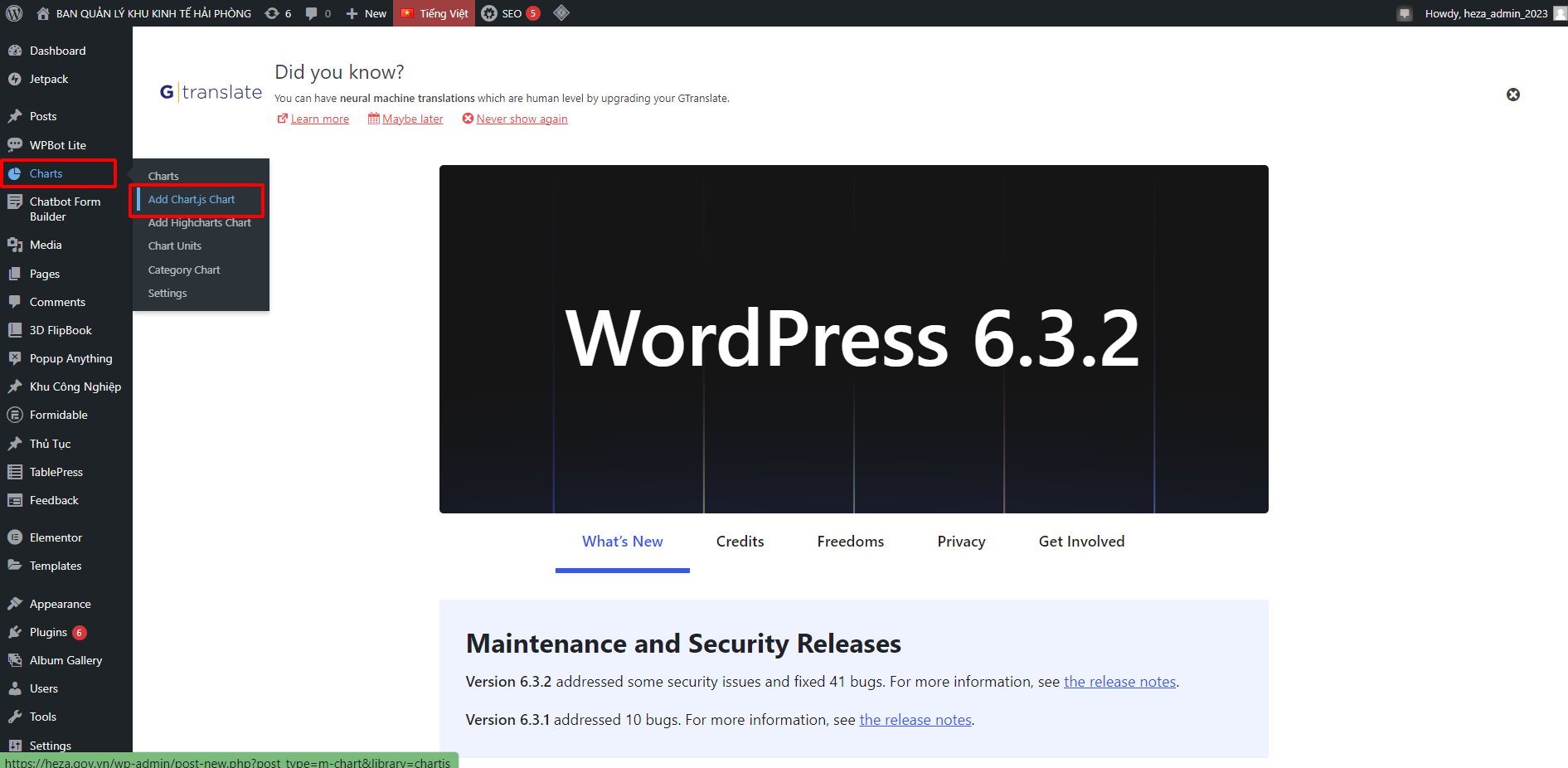
Bước 1: Tại giao diện trangQuản trị, chọnCharts, hiển thị thanh thông tin như dưới đây và chọnAdd Chart.js Chart
Sau đó, màn hình sẽ hiển thị như sau:
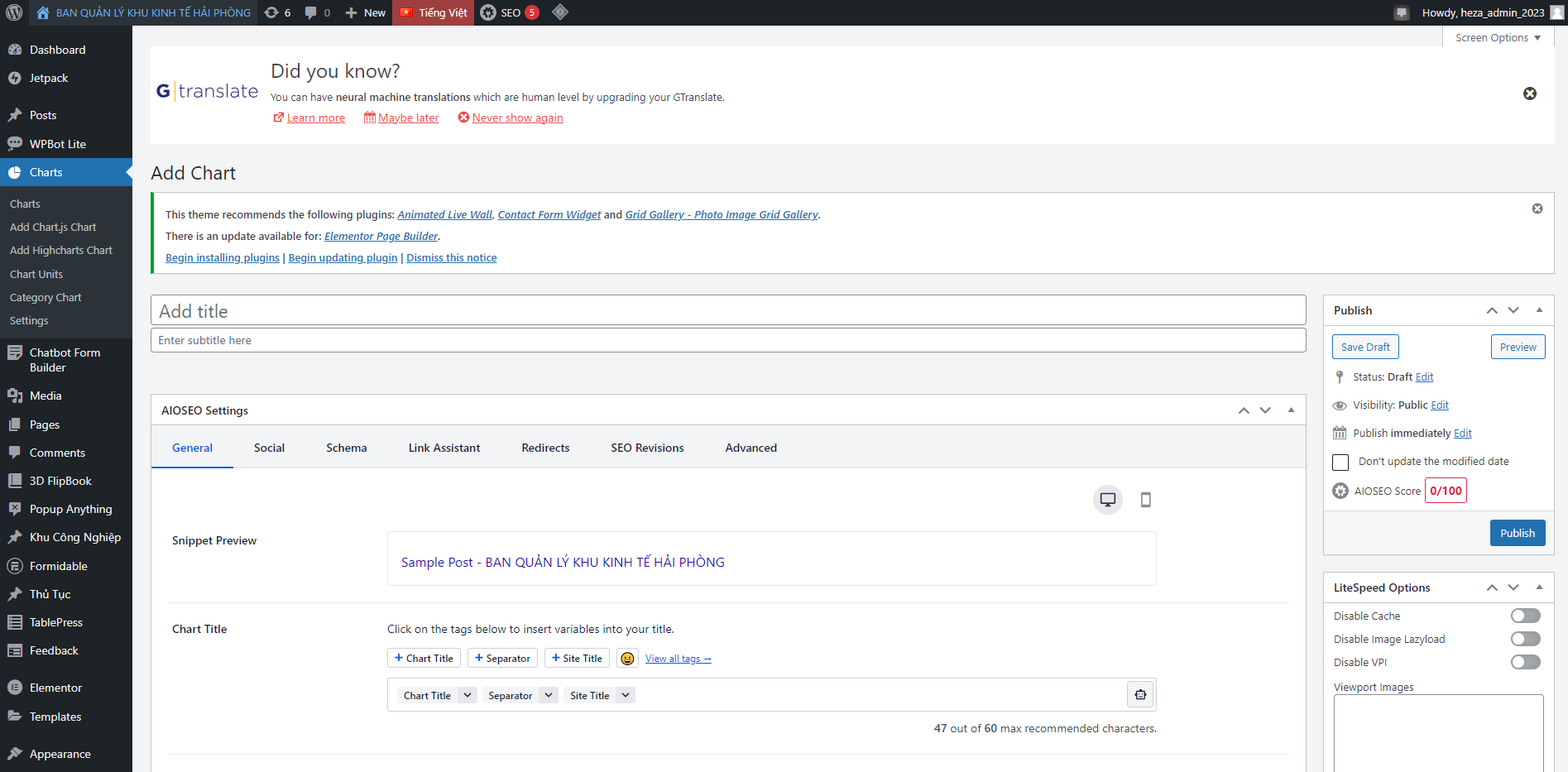
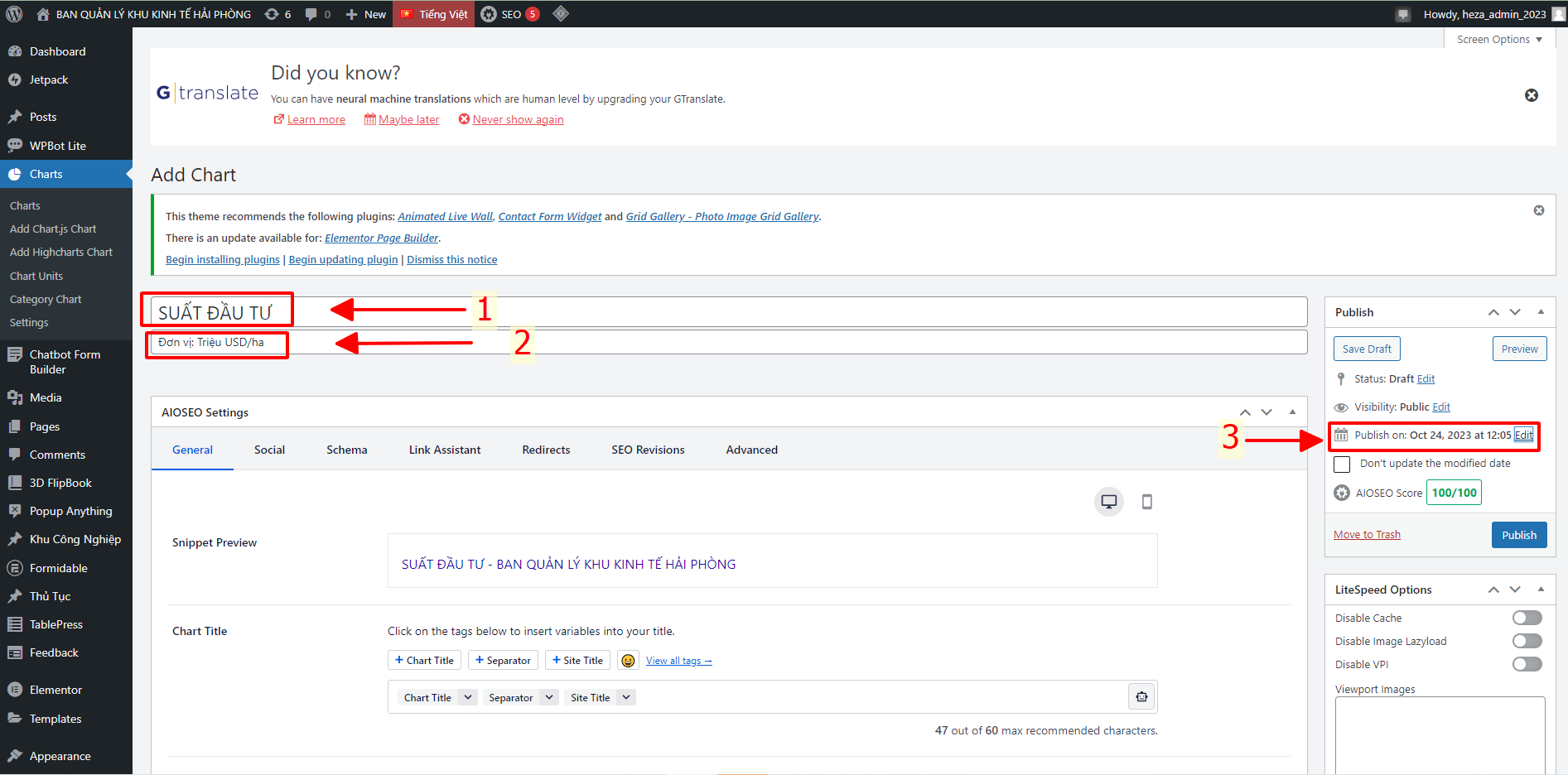
Bước 2: Điền đầy đủ thông tin
- (1) Tiêu đề biểu đồ
- (2) Tiêu đề phụ
- (3) Ngày đăng bài
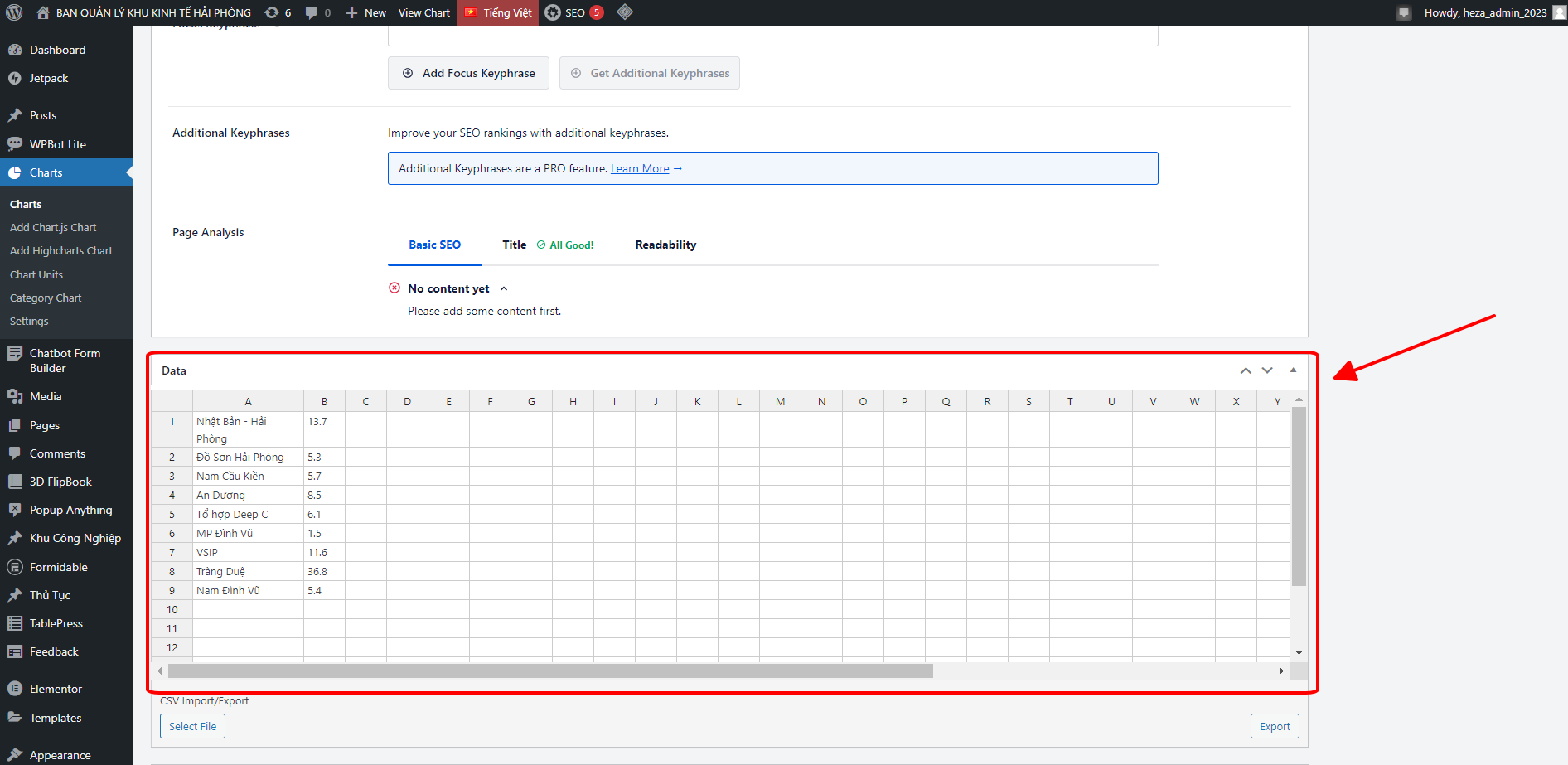
Bước 3 : Kéo xuống dưới, tiếp tụcđiền dữ liệuvào bảngDatanày
- Cách 1 : Có thể Copy rồi Paste vào bảng này
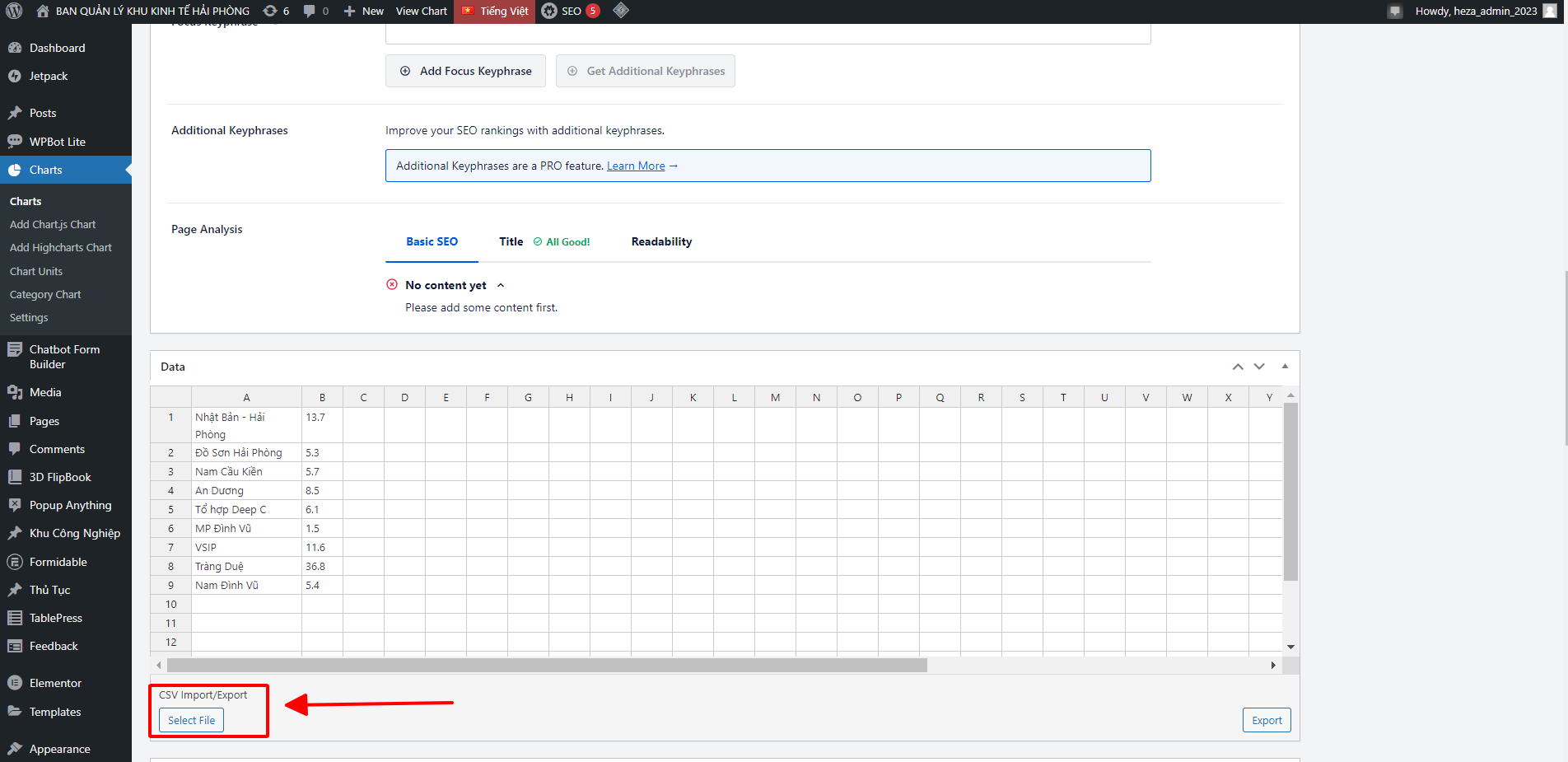
- Cách 2 : Có thể xuất từ file có sẵn . Chọn Select File rồi chọn file cần nhập dữ liệu làm biểu đồ
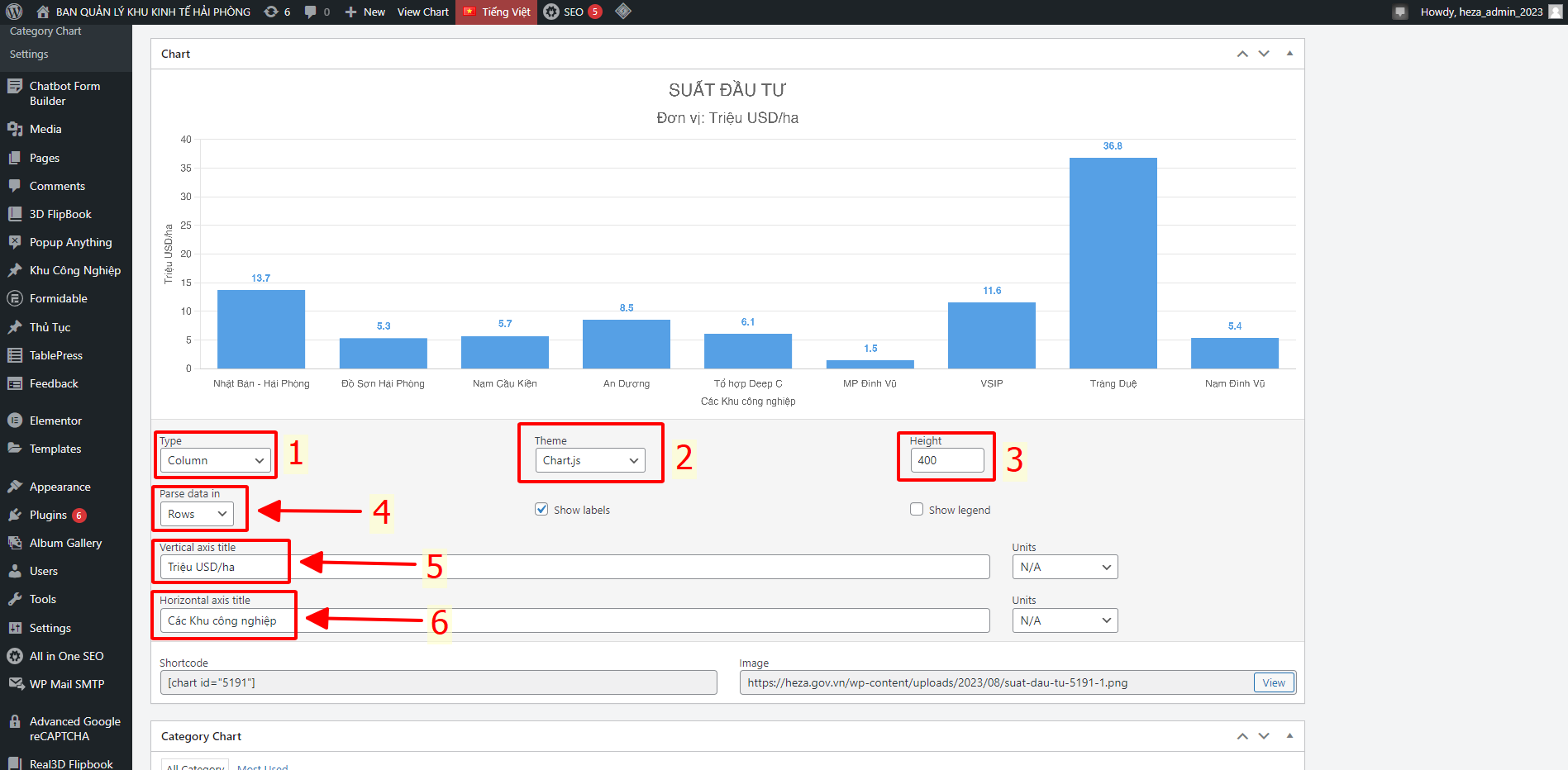
Bước 4: Sau khi điền xong dữ liệu sẽ hiển thị dạng biểu đồ này. Cuối cùng là phần Tiêu đề và phụ đề được nhập ở bước trên.
- (1) Chọn các dạng biểu đồ : Dạng cột dọc (Cột), biểu đồ Tròn (Pie), biểu đồ Đường (Line),…
- (2) Chọn chủ đề – màu sắc cho biểu đồ
- (3) Chọn chiều cao biểu tượng mong muốn
- (4) Chọn cách lấy dữ liệu từ bảng dữ liệu : theo chiều dọc (cột) hoặc ngang (hàng)
- (5) Chọn tiêu đề theo chiều dọc cho dữ liệu bảng
- (6) Đặt tiêu đề cho chiều ngang của dữ liệu bảng
Bước 5 : Kéo xuống phía dưới, chọnDanh mụccần đặt biểu đồ
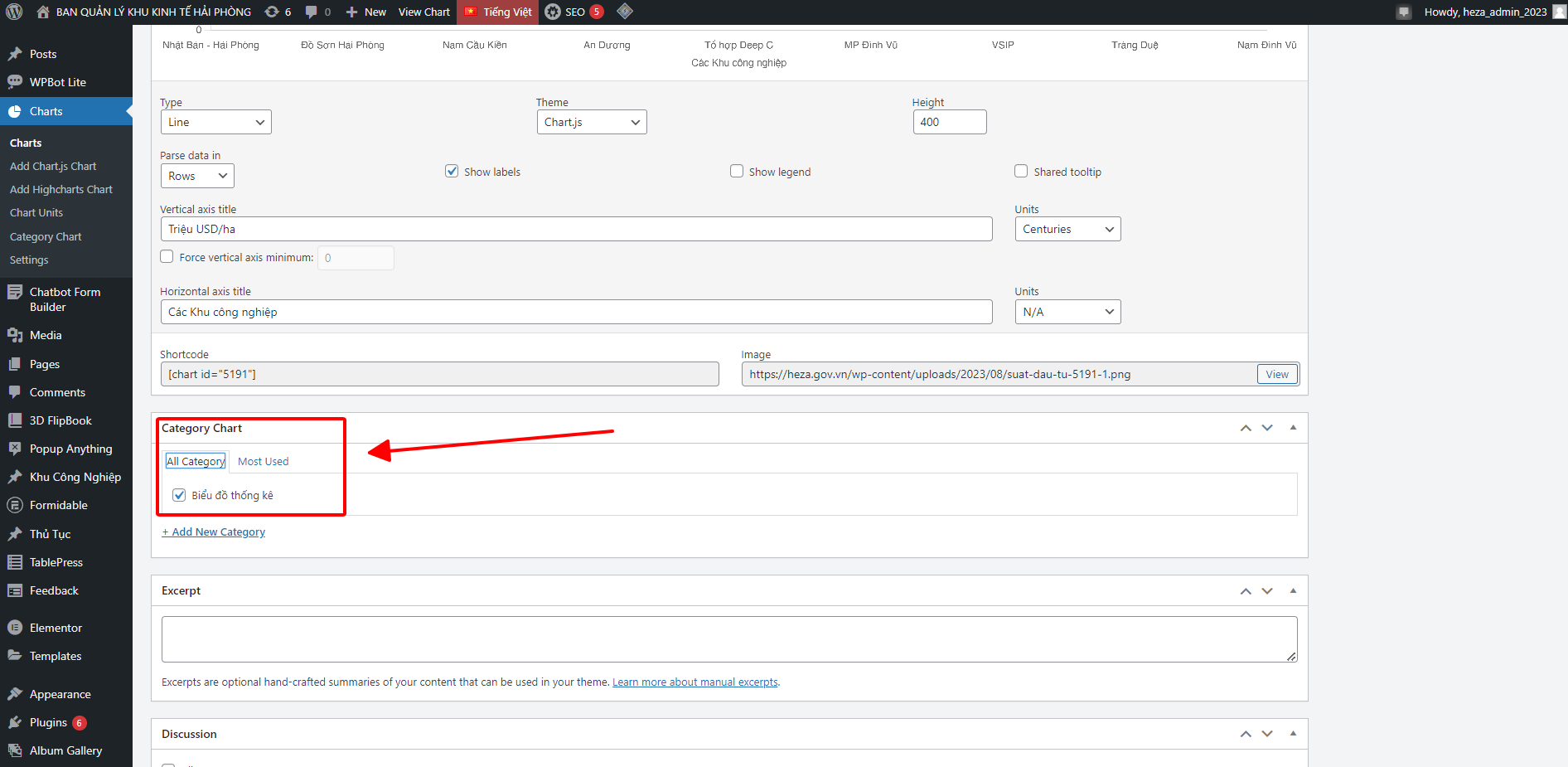
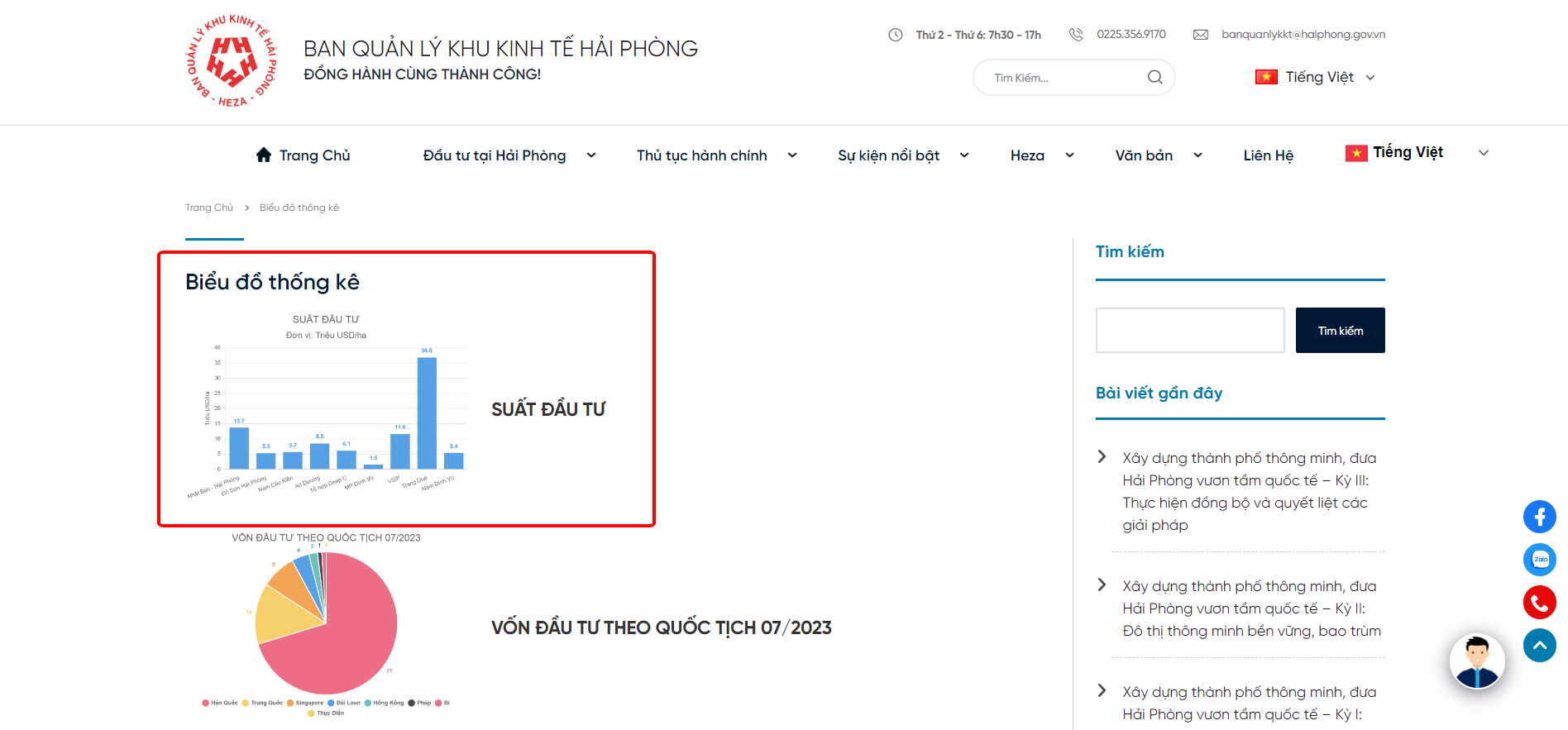
Bước 6 : Kiểm tra lại biểu đồ trongkế hoạch biểu đồ
4. Ấn phẩm
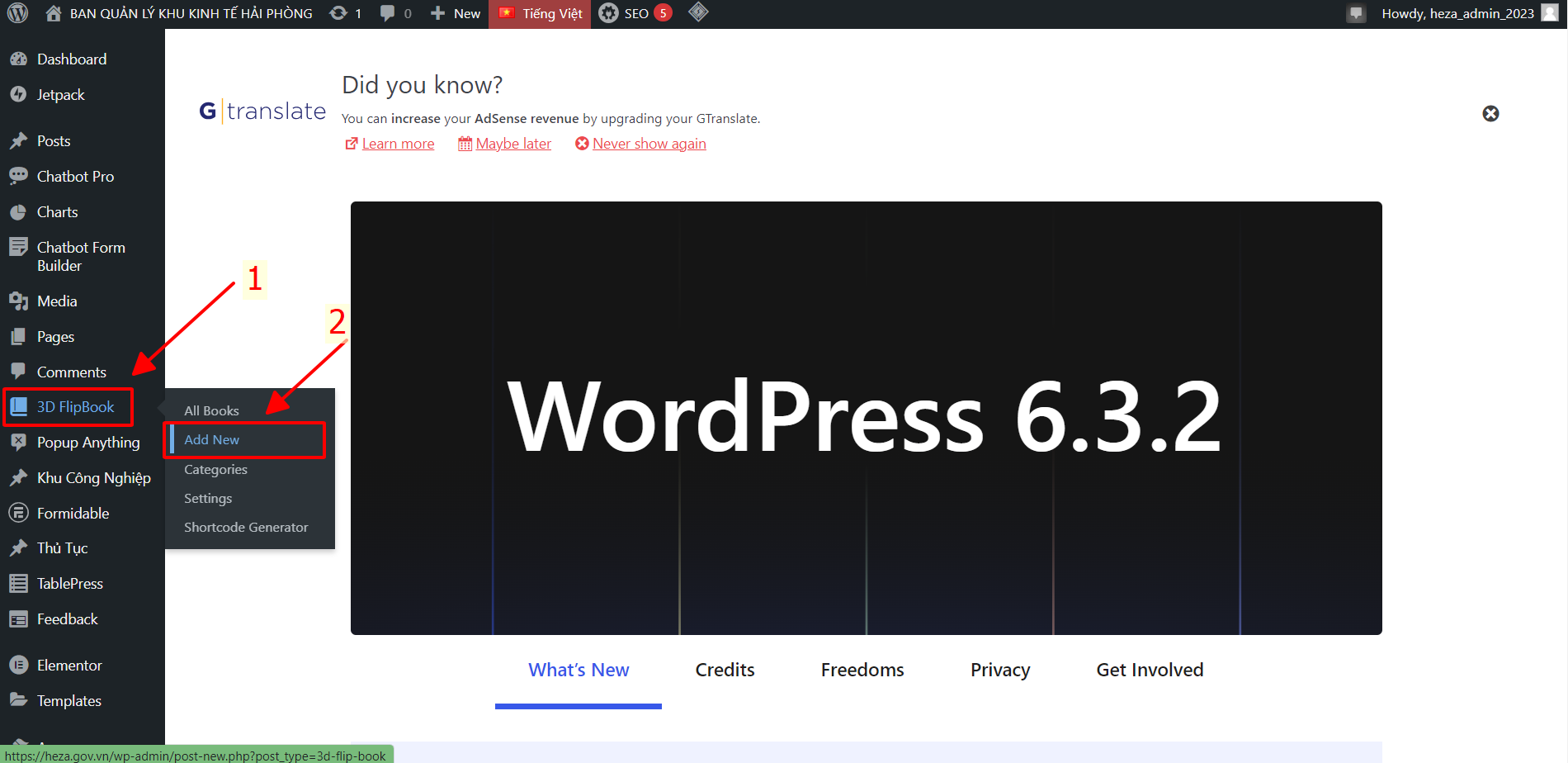
Bước 1 : Tại trang Quản trị, trỏ chuột vào(1) 3D FlipBook, hiển thị thanh con, nhấp vào(2) Thêm mới
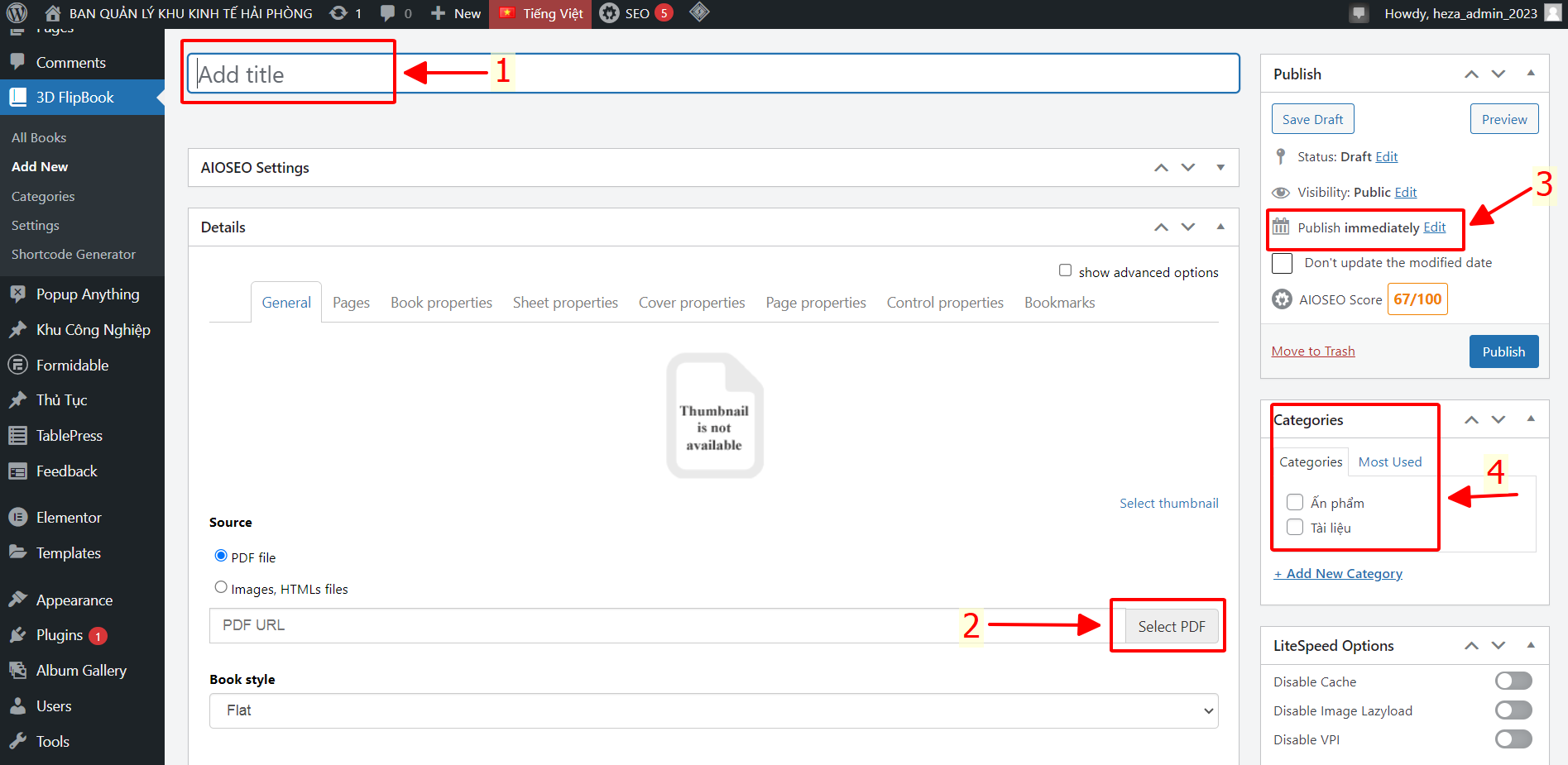
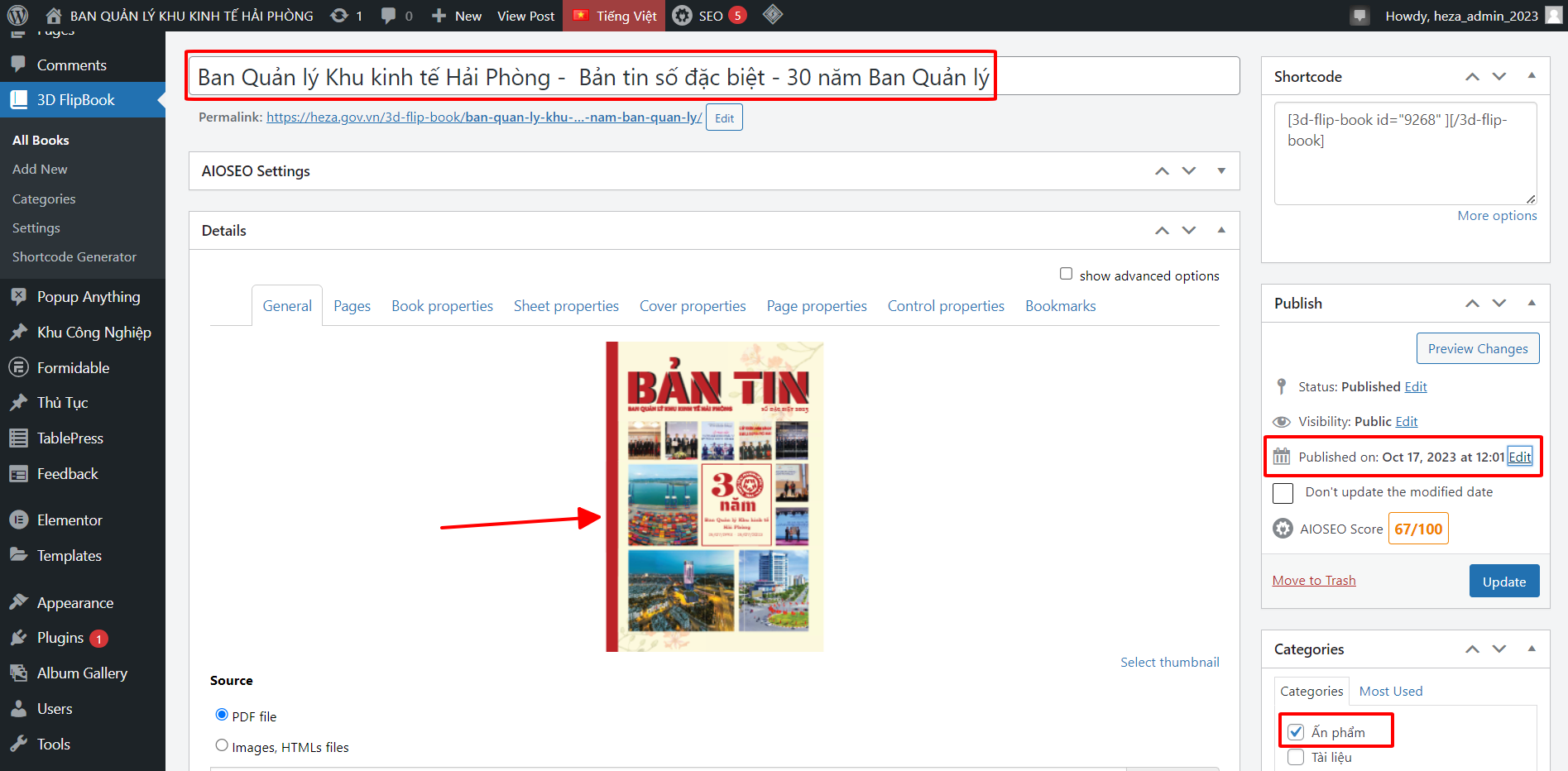
Bước 2 : Giao diện hiển thị như dưới đây, điền đầy đủ các mục
- (1) Điền tiêu đề
- (2) Tải file PDF ấn phẩm lên
- (3) Chỉnh ngày phát hành
- (4) Điền danh mục
Sau khi điền đầy đủ, các thông tin như sau:
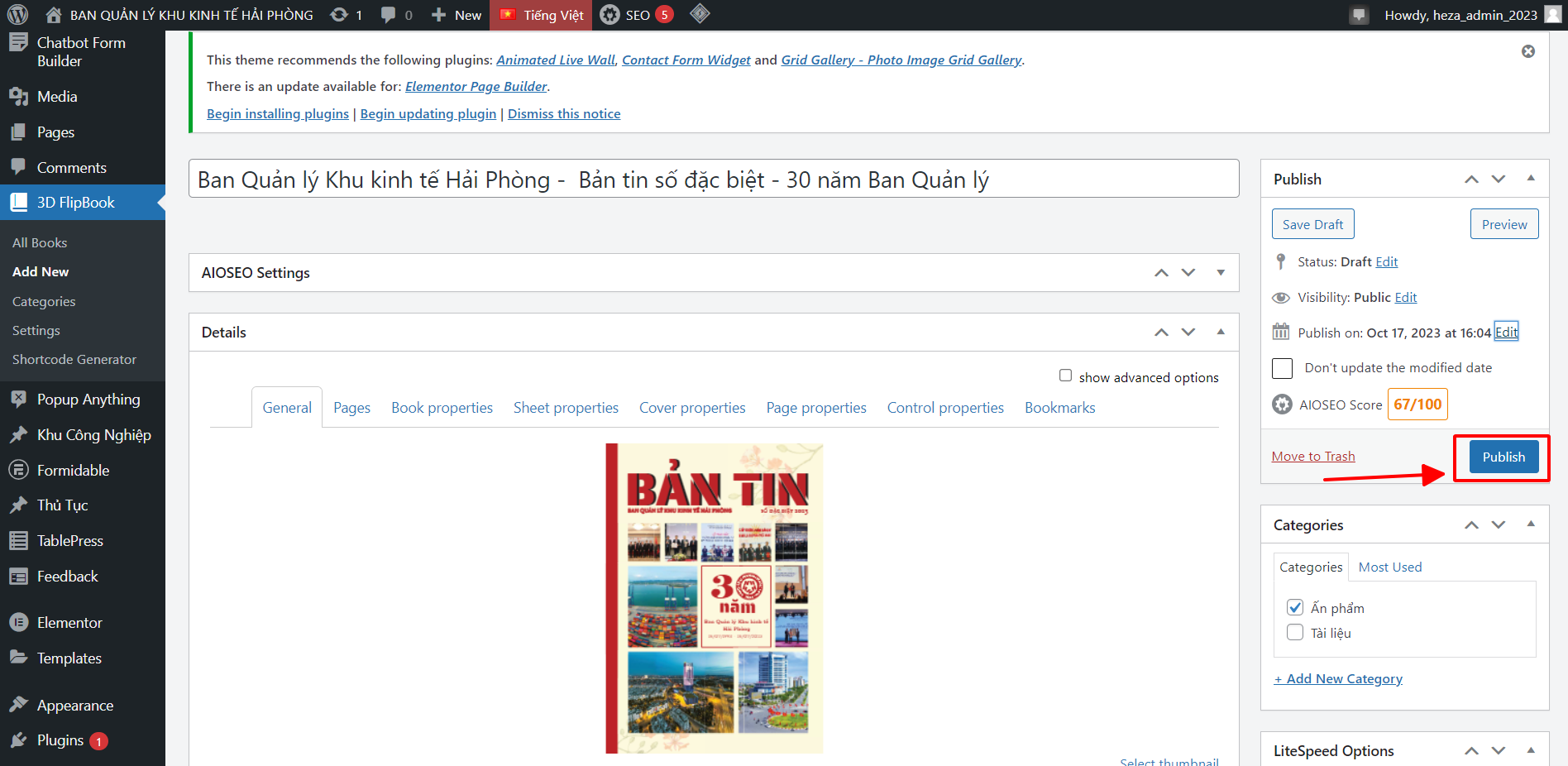
Bước 3 : Tải lên ấn phẩm
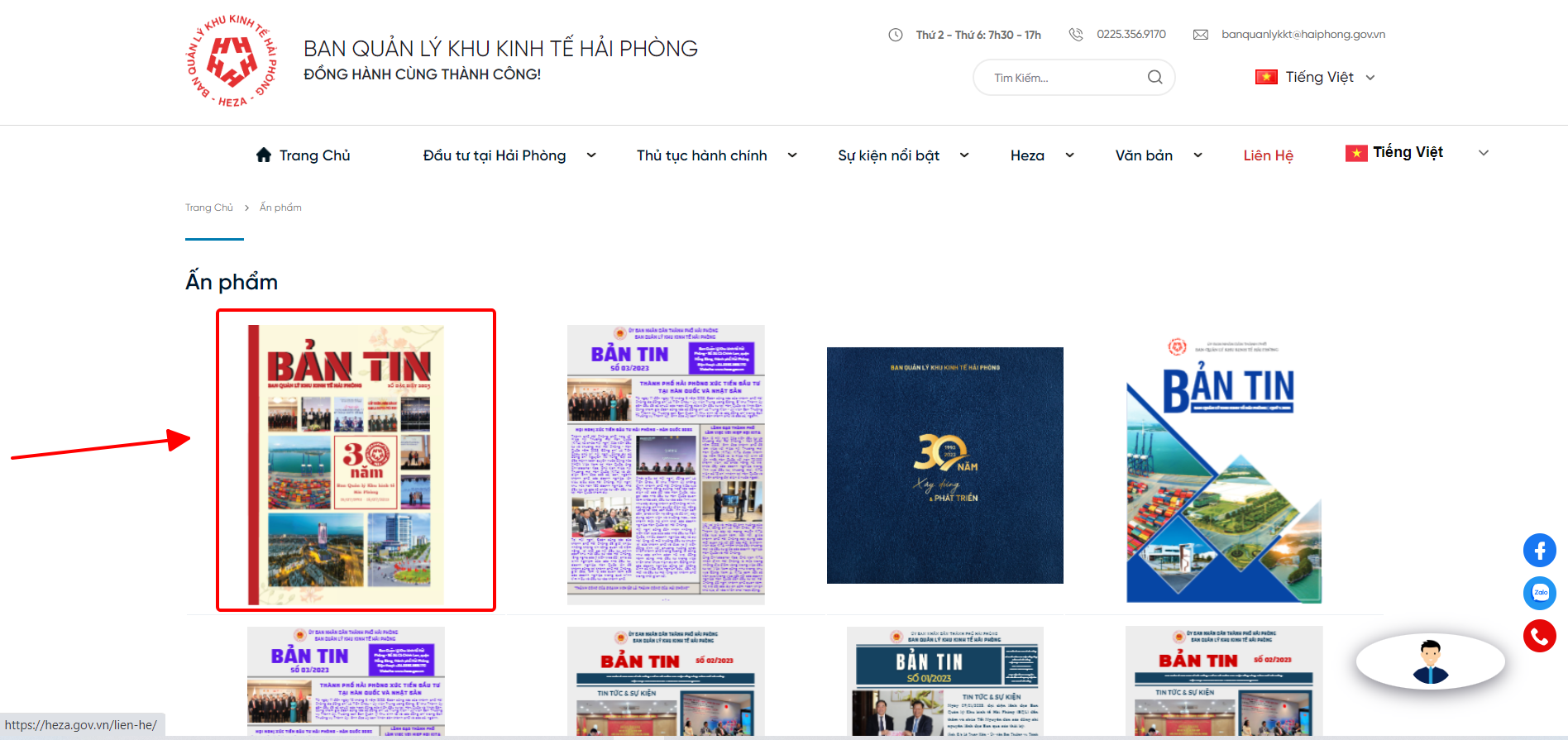
Bước 4 : Kiểm tra lại xem sản phẩm đã được cập nhật lên trang Ấn phẩm chưa